
10 pasos para crear un ejecutable de varios VI en LabVIEW
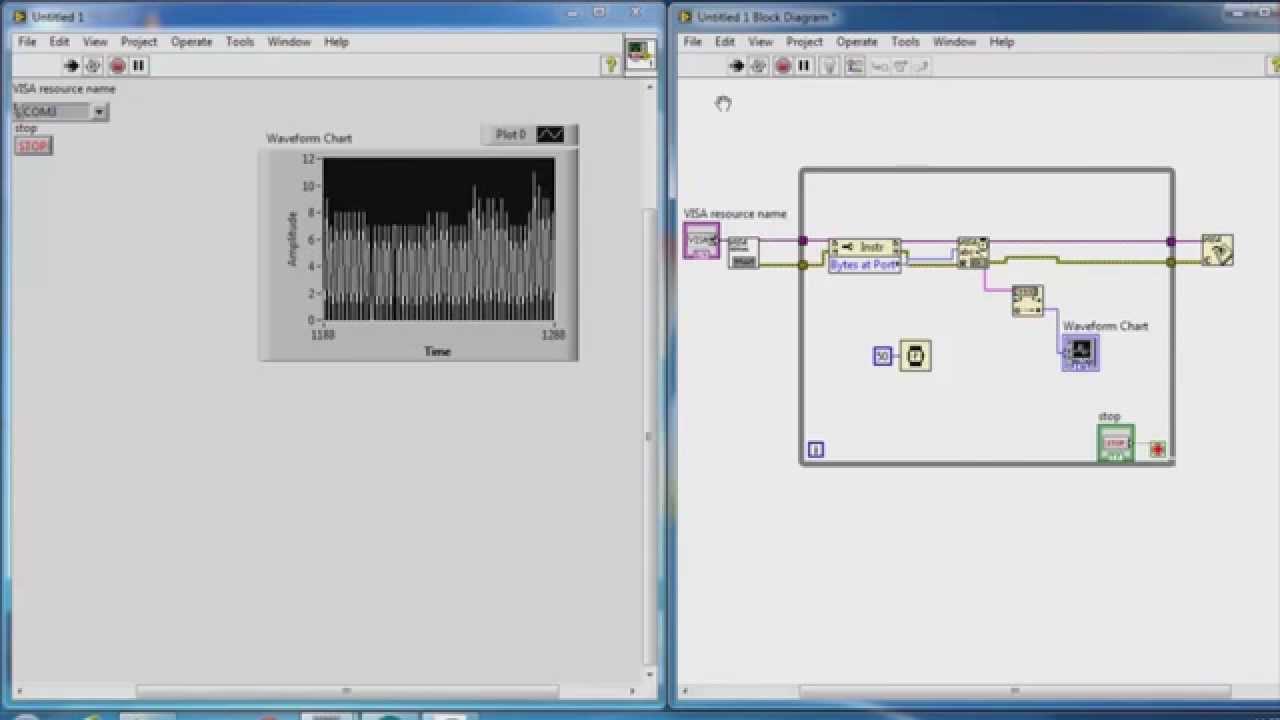
LabVIEW es una plataforma de desarrollo de sistemas y programas de código abierto utilizada en diversos campos de la ingeniería y la ciencia. Una de las funcionalidades más importantes de LabVIEW es la capacidad de crear ejecutables, lo que permite que los programas desarrollados se ejecuten en otras computadoras sin necesidad de tener instalado el software completo de LabVIEW. Te explicaremos paso a paso cómo crear un ejecutable de varios VI en LabVIEW, brindándote las herramientas necesarias para compartir tus desarrollos de manera más accesible y práctica.
Crear un ejecutable de varios VI en LabVIEW puede resultar un proceso complejo si no se cuenta con los conocimientos adecuados. Sin embargo, en este artículo te guiaremos a través de 10 pasos sencillos que te permitirán alcanzar este objetivo. Te mostraremos cómo seleccionar los VI que deseas incluir en el ejecutable, configurar las opciones de compilación, establecer las propiedades del ejecutable y finalmente generar el archivo .exe que podrás compartir con otros usuarios. Sigue leyendo para descubrir cómo compartir tus desarrollos de LabVIEW de manera eficiente y efectiva.
- Cuáles son las ventajas de crear un ejecutable de varios VI en LabVIEW
- Qué versiones de LabVIEW son compatibles con la creación de ejecutables de varios VI
- Cuál es el proceso paso a paso para crear un ejecutable de varios VI en LabVIEW
- Qué consideraciones debo tener en cuenta al seleccionar los VI que formarán parte del ejecutable
- Cuáles son los requisitos de hardware y software para ejecutar un ejecutable de varios VI
-
Es posible integrar interfaces gráficas y paneles de control en el ejecutable de varios VI en LabVIEW
- Paso 1: Identificar los VI que deseas incluir en el ejecutable
- Paso 2: Configurar los ajustes del proyecto
- Paso 3: Configurar las opciones de compilación
- Paso 4: Configurar las opciones de interfaz de usuario
- Paso 5: Configurar las opciones de distribución
- Paso 6: Compilar el proyecto
- Paso 7: Probar el ejecutable
- Paso 8: Realizar ajustes y mejoras
- Paso 9: Documentar tu ejecutable
- Paso 10: Distribuir tu ejecutable
- Cuál es la diferencia entre un ejecutable de varios VI y un VI embebido
-
Cómo puedo distribuir el ejecutable de varios VI a otros usuarios de LabVIEW
- Paso 1: Abre el proyecto en LabVIEW
- Paso 2: Configura las propiedades del proyecto
- Paso 3: Configura las propiedades del VI principal
- Paso 4: Configura las propiedades de los VIs secundarios
- Paso 5: Configura las bibliotecas de ruta
- Paso 6: Compila el proyecto
- Paso 7: Prueba el ejecutable
- Paso 8: Distribuye el ejecutable
- Paso 9: Proporciona las instrucciones de uso
- Paso 10: Proporciona soporte técnico
- Qué alternativas existen si no puedo crear un ejecutable de varios VI en LabVIEW
- Qué opciones de personalización tengo al crear un ejecutable de varios VI en LabVIEW
-
Preguntas frecuentes (FAQ)
- 1. ¿Necesito conocimientos previos en programación para crear un ejecutable en LabVIEW?
- 2. ¿Puedo crear un ejecutable que funcione en diferentes sistemas operativos?
- 3. ¿Puedo incluir archivos externos en mi ejecutable?
- 4. ¿Puedo proteger mi código fuente al crear un ejecutable en LabVIEW?
- 5. ¿Es necesario tener una licencia de LabVIEW para distribuir mi ejecutable?
Cuáles son las ventajas de crear un ejecutable de varios VI en LabVIEW
Para crear un ejecutable de varios VI en LabVIEW, sigue estos pasos:
- Abrir el proyecto: Abre el proyecto en LabVIEW que contiene los VI que deseas incluir en el ejecutable.
- Configurar el proyecto: Configura el proyecto según tus necesidades, como la configuración de compilación y las dependencias de los VIs.
- Compilar el proyecto: Haz clic derecho en el proyecto y selecciona "Build" para compilar el proyecto.
- Configurar opciones de compilación: Configura las opciones de compilación según tus necesidades, como la inclusión de subVIs y bibliotecas compartidas.
- Generar el ejecutable: Haz clic en "Build" para generar el ejecutable basado en las opciones de compilación seleccionadas.
- Guardar el ejecutable: Elige la ubicación y el nombre de archivo para guardar el ejecutable.
Una vez que hayas seguido estos pasos, habrás creado un ejecutable de varios VI en LabVIEW que puedes compartir y ejecutar en diferentes sistemas operativos sin la necesidad de tener LabVIEW instalado.
Qué versiones de LabVIEW son compatibles con la creación de ejecutables de varios VI
La creación de ejecutables de varios VI en LabVIEW es una característica que está disponible en versiones posteriores a LabVIEW 8.6. Esto significa que si estás utilizando una versión anterior a esa, es posible que no puedas aprovechar esta funcionalidad.
Si tienes una versión de LabVIEW que es compatible, podrás utilizar herramientas como la Utilidad para construir aplicaciones de LabVIEW o el Asistente para la creación de ejecutables para crear ejecutables de varios VI de manera sencilla y eficiente.
Es importante verificar la compatibilidad de tu versión de LabVIEW antes de intentar generar un ejecutable de varios VI, para asegurarte de que tendrás acceso a todas las características y funcionalidades necesarias.
Cuál es el proceso paso a paso para crear un ejecutable de varios VI en LabVIEW
Biblioteca de ejecución". Navega hasta la ubicación de la biblioteca y haz clic en "Aceptar".
Paso 5: Configura las opciones de compilación
Antes de compilar el ejecutable, debes configurar las opciones de compilación. Haz clic derecho en la sección "Build Specifications" del panel de proyectos y selecciona "New»> Application". En la ventana de configuración, podrás establecer el nombre y la ubicación del ejecutable, así como otras opciones de compilación.
Paso 6: Agrega los VI al conjunto de compilación
Una vez que hayas configurado las opciones de compilación, debes agregar los VI al conjunto de compilación. Haz clic derecho en la especificación de compilación recién creada y selecciona "Add Item". Navega hasta la ubicación de los VI y selecciona los que deseas incluir en el ejecutable.
Paso 7: Configura las propiedades del conjunto de compilación
Una vez que hayas agregado los VI al conjunto de compilación, debes configurar las propiedades del conjunto de compilación. Haz clic derecho en la especificación de compilación y selecciona "Properties". Aquí podrás establecer las opciones de compilación, como las bibliotecas adicionales o los ajustes de memoria.
Paso 8: Compila el ejecutable
Una vez que hayas configurado todas las opciones, puedes compilar el ejecutable. Haz clic derecho en la especificación de compilación y selecciona "Build". Espera a que LabVIEW termine de compilar el ejecutable.
Paso 9: Verifica el ejecutable
Una vez que el ejecutable haya sido compilado, debes verificar que funcione correctamente. Haz doble clic en el ejecutable para ejecutarlo y asegúrate de que los VI se ejecuten como se esperaba.
Paso 10: Distribuye el ejecutable
Finalmente, puedes distribuir el ejecutable a otras máquinas. Asegúrate de incluir todas las bibliotecas y archivos necesarios, así como las instrucciones de instalación si es necesario.
Qué consideraciones debo tener en cuenta al seleccionar los VI que formarán parte del ejecutable
Al seleccionar los VI que formarán parte del ejecutable en LabVIEW, es importante considerar varios aspectos. En primer lugar, debemos analizar la funcionalidad de cada VI y verificar que sea compatible con el objetivo del ejecutable. También debemos tener en cuenta la interconexión entre los diferentes VI, asegurándonos de que no existan conflictos o dependencias que puedan afectar su funcionamiento.
Otro aspecto a considerar es la optimización del tamaño del ejecutable. Es recomendable seleccionar únicamente aquellos VI que sean indispensables para el correcto funcionamiento del programa, evitando incluir componentes innecesarios que podrían aumentar su tamaño y tiempo de carga.
Por último, es fundamental realizar pruebas exhaustivas con cada VI seleccionado, verificando que funcionen correctamente de manera individual y en conjunto. Esto nos asegurará que el ejecutable final sea confiable y cumpla con los requerimientos establecidos.
Cuáles son los requisitos de hardware y software para ejecutar un ejecutable de varios VI
Para ejecutar un ejecutable de varios VI en LabVIEW, se requieren algunos requisitos de hardware y software. En cuanto al hardware, es necesario contar con una computadora con suficiente capacidad de memoria RAM y un procesador potente para garantizar un rendimiento óptimo.
En cuanto al software, se necesita tener instalado el entorno de desarrollo de LabVIEW en la versión adecuada. También es importante contar con las bibliotecas y módulos necesarios para la ejecución de los VI incluidos en el ejecutable.
Además, es recomendable verificar que se cumplan los requisitos específicos de los VI que se incluyen en el ejecutable, como versiones de controladores o conexiones a dispositivos externos.
Se debe contar con un hardware y software adecuados para ejecutar un ejecutable de varios VI en LabVIEW y garantizar un funcionamiento eficiente.
Es posible integrar interfaces gráficas y paneles de control en el ejecutable de varios VI en LabVIEW
Una de las características más útiles de LabVIEW es la capacidad de crear ejecutables de varios VI. Esto significa que puedes combinar múltiples interfaces gráficas y paneles de control en una sola aplicación, lo que facilita el uso y la distribución de tu software. En esta sección, te mostraremos los 10 pasos clave para crear un ejecutable de varios VI en LabVIEW.
Paso 1: Identificar los VI que deseas incluir en el ejecutable
El primer paso es seleccionar los VI que deseas incluir en tu ejecutable. Puedes tener tantos VI como desees en tu proyecto, pero recuerda que el tamaño del ejecutable final puede aumentar significativamente si incluyes muchos VI.
Paso 2: Configurar los ajustes del proyecto
Antes de crear el ejecutable, es importante configurar algunos ajustes del proyecto. Esto incluye definir la versión y el nombre del producto, así como establecer las opciones de distribución y de compilación.
Paso 3: Configurar las opciones de compilación
En este paso, debes definir las opciones de compilación para cada VI. Puedes especificar si deseas que el VI se compile como una aplicación independiente o como una librería de funciones, entre otras opciones.
Paso 4: Configurar las opciones de interfaz de usuario
Si tus VI incluyen interfaces gráficas y paneles de control, debes configurar las opciones de interfaz de usuario. Esto incluye especificar si deseas mostrar la barra de herramientas, la barra de estado y otras opciones de visualización.
Paso 5: Configurar las opciones de distribución
En este paso, debes definir cómo deseas distribuir tu ejecutable. Puedes optar por crear un instalador que incluya todos los archivos necesarios, o simplemente generar un archivo ejecutable que los usuarios puedan ejecutar directamente.
Paso 6: Compilar el proyecto
Una vez que hayas configurado todas las opciones, debes compilar el proyecto. Durante este proceso, LabVIEW generará el ejecutable final y realizará todas las optimizaciones necesarias.
Paso 7: Probar el ejecutable
Antes de distribuir tu ejecutable, es importante realizar pruebas para asegurarte de que funcione correctamente. Puedes ejecutar el programa y verificar que todas las interfaces gráficas y paneles de control se muestren y respondan correctamente.
Paso 8: Realizar ajustes y mejoras
Si encuentras algún error o área de mejora en tu ejecutable, puedes realizar los ajustes necesarios en tus VI y volver a compilar el proyecto. LabVIEW te permite iterar rápidamente en este proceso para obtener un ejecutable final de alta calidad.
Paso 9: Documentar tu ejecutable
Es importante documentar tu ejecutable para que los usuarios puedan entender cómo utilizarlo correctamente. Puedes incluir instrucciones de instalación, guías de usuario y cualquier otra información relevante en la documentación.
Paso 10: Distribuir tu ejecutable
Una vez que estés satisfecho con tu ejecutable y su documentación, puedes comenzar a distribuirlo. Esto puede incluir compartirlo en un servidor de archivos, enviarlo por correo electrónico o incluso distribuirlo en un medio físico como un CD o una memoria USB.
Sigue estos 10 pasos y estarás en camino de crear tu propio ejecutable de varios VI en LabVIEW. Esta característica te permitirá distribuir tu software de manera más fácil y eficiente, ahorrando tiempo y esfuerzo en la implementación de tus proyectos.
Cuál es la diferencia entre un ejecutable de varios VI y un VI embebido
La diferencia principal entre un ejecutable de varios VI y un VI embebido radica en su funcionalidad y uso. Un ejecutable de varios VI es una aplicación independiente que puede ejecutar varios VI de LabVIEW de forma simultánea. Es una forma conveniente de empaquetar y distribuir un conjunto de VI relacionados en un solo archivo ejecutable.
Por otro lado, un VI embebido es un VI que se inserta y se ejecuta dentro de otro programa, como otro VI o un programa externo. Se utiliza cuando se necesita integrar la funcionalidad de un VI en una aplicación más grande.
La clave de la diferencia radica en la independencia y la capacidad de ejecutar varios VI simultáneamente en el caso de un ejecutable de varios VI, mientras que un VI embebido se utiliza para integrar un VI individual en una aplicación más grande.
Cómo puedo distribuir el ejecutable de varios VI a otros usuarios de LabVIEW
Si deseas compartir tus VIs de LabVIEW con otros usuarios, puedes crear un ejecutable que les permita ejecutar tu programa sin tener que instalar LabVIEW en sus computadoras. A continuación, te presentaremos los 10 pasos para crear un ejecutable de varios VIs en LabVIEW.
Paso 1: Abre el proyecto en LabVIEW
Lo primero que debes hacer es abrir tu proyecto en LabVIEW. Asegúrate de que todos los VIs que deseas incluir en el ejecutable estén presentes en el proyecto.
Paso 2: Configura las propiedades del proyecto
En las propiedades del proyecto, selecciona la pestaña "Ejecutable" y establece las opciones de compilación según tus necesidades. Puedes configurar cosas como el nombre del ejecutable, la ubicación de los archivos de soporte, entre otros.
Paso 3: Configura las propiedades del VI principal
Selecciona el VI principal que será la entrada de tu ejecutable y configura sus propiedades. Aquí puedes establecer cosas como los parámetros de entrada y salida del VI.
Paso 4: Configura las propiedades de los VIs secundarios
Revisa los VIs secundarios que serán utilizados por el VI principal y configura sus propiedades. Esto incluye establecer los parámetros de entrada y salida, así como cualquier configuración especial que requieras.
Paso 5: Configura las bibliotecas de ruta
Si estás utilizando bibliotecas de rutas en tu proyecto, asegúrate de que estén configuradas correctamente. Esto garantizará que todos los VIs necesarios se incluyan en el ejecutable final.
Paso 6: Compila el proyecto
Una vez que todas las propiedades estén configuradas, puedes compilar el proyecto haciendo clic derecho en el proyecto y seleccionando la opción "Build". Esto generará el ejecutable final.
Paso 7: Prueba el ejecutable
Antes de distribuir el ejecutable a otros usuarios, es importante probarlo para asegurarte de que funcione correctamente. Ejecuta el ejecutable y verifica que todos los VIs se ejecuten como se espera.
Paso 8: Distribuye el ejecutable
Una vez que hayas probado el ejecutable y estés seguro de su funcionamiento, puedes distribuirlo a otros usuarios. Puedes compartir el ejecutable a través de un archivo comprimido o utilizar una plataforma de distribución de software.
Paso 9: Proporciona las instrucciones de uso
Asegúrate de incluir instrucciones claras sobre cómo ejecutar el programa en el ejecutable. Esto puede incluir información sobre los parámetros de entrada, la ubicación de los archivos de soporte, entre otros.
Paso 10: Proporciona soporte técnico
Finalmente, asegúrate de que los usuarios a quienes les has proporcionado el ejecutable puedan contactarte en caso de tener alguna pregunta o problema. Proporciona información de contacto para brindarles soporte técnico.
Siguiendo estos 10 pasos, podrás crear un ejecutable de varios VIs en LabVIEW y compartirlo con otros usuarios de manera fácil y efectiva.
Qué alternativas existen si no puedo crear un ejecutable de varios VI en LabVIEW
Si no puedes crear un ejecutable de varios VI en LabVIEW, no te preocupes, existen varias alternativas que puedes considerar. Una opción es empaquetar todos tus VIs en una biblioteca de funciones, lo que te permitirá utilizarlos como si fueran un solo VI. Otra alternativa es utilizar un patrón de diseño como el Modelo-Vista-Controlador (MVC) para dividir tu aplicación en módulos independientes y luego combinarlos en un único ejecutable. También puedes utilizar herramientas de automatización como Jenkins o TeamCity para crear un proceso de compilación y despliegue automatizado. Finalmente, si estás dispuesto a utilizar otros lenguajes de programación, puedes crear un ejecutable utilizando un lenguaje como C++ o Python y llamar a tus VIs desde allí. Recuerda que siempre hay soluciones alternativas, ¡sólo tienes que explorarlas!
Qué opciones de personalización tengo al crear un ejecutable de varios VI en LabVIEW
Al crear un ejecutable de varios VI en LabVIEW, tienes diferentes opciones de personalización para adaptarlo a tus necesidades. Una de las opciones clave es seleccionar qué VIs incluir en el ejecutable. Puedes elegir si incluir todos los VIs en el proyecto, solo algunos específicos o incluso usar un archivo de configuración para controlar qué VIs se incluyen y qué opciones se aplican a cada uno de ellos.
Otra opción de personalización es la configuración de la apariencia de la interfaz del ejecutable. Puedes elegir si mostrar una barra de herramientas, botones de navegación, ventanas emergentes y más. Además, puedes personalizar los íconos y colores utilizados en la interfaz para que se ajusten a la identidad visual de tu aplicación.
Además, es posible personalizar el comportamiento del ejecutable. Puedes definir si deseas permitir que los usuarios modifiquen los parámetros de entrada de los VIs, si deseas habilitar la depuración o incluso agregar funcionalidades adicionales mediante el uso de plugins o addons.
Al crear un ejecutable de varios VI en LabVIEW, tienes varias opciones de personalización disponibles. Desde seleccionar qué VIs incluir, hasta configurar la apariencia y el comportamiento del ejecutable, puedes adaptarlo a tus necesidades específicas.
Preguntas frecuentes (FAQ)
1. ¿Necesito conocimientos previos en programación para crear un ejecutable en LabVIEW?
No es necesario tener experiencia en programación, aunque es recomendable tener conocimientos básicos sobre LabVIEW.
2. ¿Puedo crear un ejecutable que funcione en diferentes sistemas operativos?
Sí, LabVIEW permite crear ejecutables compatibles con diferentes sistemas operativos, como Windows, macOS y Linux.
3. ¿Puedo incluir archivos externos en mi ejecutable?
Sí, puedes incluir archivos externos, como imágenes o archivos de texto, en tu ejecutable de LabVIEW.
4. ¿Puedo proteger mi código fuente al crear un ejecutable en LabVIEW?
Sí, al crear un ejecutable en LabVIEW puedes seleccionar la opción de proteger el código fuente para evitar su modificación o copia.
5. ¿Es necesario tener una licencia de LabVIEW para distribuir mi ejecutable?
Sí, es necesario tener una licencia de LabVIEW para distribuir ejecutables creados con el software. Las licencias de LabVIEW permiten la distribución de ejecutables a terceros.
Te va a interesar