
Abrir y utilizar archivos RTM en LabVIEW: guía paso a paso
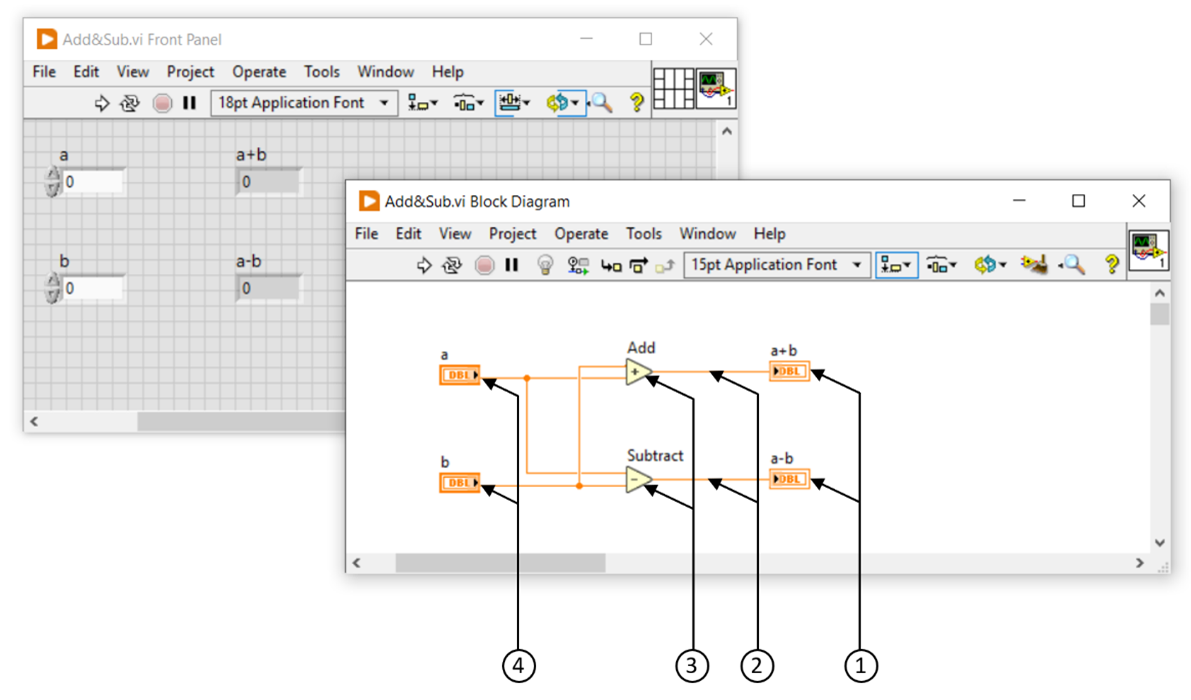
LabVIEW es un entorno de programación gráfico utilizado en el campo de la ingeniería y la ciencia para el desarrollo de sistemas de control, adquisición de datos y procesamiento de señales. Una de sus funcionalidades más destacadas es la capacidad de interactuar con diferentes tipos de archivos, permitiendo la lectura y escritura de datos desde y hacia ellos. Nos centraremos en la apertura y utilización de archivos RTM en LabVIEW, brindando una guía paso a paso para ayudarte a aprovechar al máximo esta funcionalidad.
Te guiaremos a través de los pasos necesarios para abrir y utilizar archivos RTM en LabVIEW. Comenzaremos explicando qué son los archivos RTM y por qué son relevantes en el campo de la ingeniería y la ciencia. Luego, te mostraremos cómo abrir un archivo RTM en LabVIEW, cómo leer los datos contenidos en él y cómo realizar diferentes operaciones sobre los mismos. Además, te proporcionaremos algunos consejos y trucos para optimizar tu experiencia al trabajar con archivos RTM en LabVIEW. Sigue leyendo para descubrir cómo aprovechar al máximo esta funcionalidad y potenciar tus proyectos de control y adquisición de datos.
- Qué es un archivo RTM y cuál es su utilidad en LabVIEW
- Cómo puedo abrir un archivo RTM en LabVIEW
- Qué tipos de datos puedo encontrar en un archivo RTM en LabVIEW
- Cuáles son las principales funciones disponibles para manipular archivos RTM en LabVIEW
- Es posible editar un archivo RTM en LabVIEW
- Qué precauciones debo tomar al trabajar con archivos RTM en LabVIEW para evitar pérdida de datos
- Existen diferencias en la forma de abrir archivos RTM en distintas versiones de LabVIEW
- Puedo importar datos de otros programas o formatos a un archivo RTM en LabVIEW
- Cómo puedo exportar datos de un archivo RTM en LabVIEW a otro formato
- Es posible automatizar el proceso de apertura y manipulación de archivos RTM en LabVIEW mediante programación
- Cuáles son los beneficios de utilizar archivos RTM en LabVIEW en comparación con otros formatos de archivos de datos
- Hay alguna recomendación específica para la organización y gestión de archivos RTM en LabVIEW
- Preguntas frecuentes (FAQ)
Qué es un archivo RTM y cuál es su utilidad en LabVIEW
Un archivo RTM es un formato de archivo utilizado en LabVIEW, un entorno de programación gráfica ampliamente utilizado en la industria. Los archivos RTM son esenciales en LabVIEW, ya que permiten el intercambio de datos entre diferentes aplicaciones y sistemas. Estos archivos contienen información detallada sobre la estructura y los datos utilizados en un programa de LabVIEW. Gracias a los archivos RTM, los desarrolladores pueden compartir y reutilizar fácilmente código, acelerando así el proceso de desarrollo y mejorando la eficiencia en general. A continuación, te mostraremos cómo abrir y utilizar archivos RTM en LabVIEW en una guía paso a paso.
Cómo puedo abrir un archivo RTM en LabVIEW
LabVIEW es una herramienta de programación gráfica que permite a los ingenieros y científicos automatizar tareas utilizando una interfaz intuitiva. Si necesitas abrir un archivo RTM en LabVIEW, estás en el lugar correcto. Aquí te mostraremos paso a paso cómo hacerlo.
Primero, asegúrate de tener instalado LabVIEW en tu computadora. Una vez que hayas abierto el programa, busca la opción "Abrir archivo" en el menú principal. Si no la encuentras, puedes utilizar el atajo de teclado Ctrl + O.
Una vez que hayas seleccionado la opción "Abrir archivo", se abrirá una ventana de explorador de archivos. Navega hasta la ubicación donde se encuentra el archivo RTM que deseas abrir. Haz clic en el archivo para seleccionarlo y luego presiona el botón "Abrir".
LabVIEW intentará abrir el archivo RTM automáticamente utilizando el lector de formato RTM incorporado. En caso de que no pueda abrirlo, es posible que necesites instalar un complemento o una biblioteca adicional. Consulta la documentación de LabVIEW o comunícate con el soporte técnico para obtener más información.
Una vez que el archivo RTM se haya abierto en LabVIEW, podrás utilizar todas las funciones y herramientas disponibles en el programa para analizar y procesar los datos contenidos en el archivo. Recuerda guardar tus cambios regularmente para evitar la pérdida de datos.
Abrir un archivo RTM en LabVIEW es un proceso sencillo que requiere seguir algunos pasos. Asegúrate de tener LabVIEW instalado, utiliza la opción "Abrir archivo" en el menú principal, navega hasta el archivo RTM deseado y haz clic en "Abrir". Si encuentras alguna dificultad, no dudes en buscar ayuda en la documentación de LabVIEW o contactar con el soporte técnico.
Qué tipos de datos puedo encontrar en un archivo RTM en LabVIEW
Los archivos RTM en LabVIEW son archivos de texto plano utilizados para almacenar datos de forma tabular. Estos archivos pueden contener una variedad de tipos de datos, como números, texto, fechas y horas. Puedes encontrar datos numéricos que representen mediciones, valores de sensores o señales analógicas. También puedes encontrar cadenas de texto que describan las mediciones o proporcionen información adicional. Además, los archivos RTM pueden incluir datos de fecha y hora para rastrear cuándo se realizaron las mediciones. Estos archivos son muy versátiles y se utilizan en una amplia gama de aplicaciones de LabVIEW.
Cuáles son las principales funciones disponibles para manipular archivos RTM en LabVIEW
LabVIEW ofrece una variedad de funciones poderosas para abrir y manipular archivos RTM. Dos de las funciones principales son "Open File" y "Read File". Estas funciones permiten abrir y leer los datos de un archivo RTM, respectivamente.
La función "Open File" se utiliza para abrir un archivo RTM específico y obtener un identificador único para ese archivo. Una vez que se ha abierto el archivo, se puede utilizar la función "Read File" para leer los datos de ese archivo y realizar las operaciones necesarias.
Otra función útil es "Write File", que permite escribir datos en un archivo RTM abierto. Esta función es especialmente útil cuando se desea guardar los resultados de un programa LabVIEW en un archivo RTM para su posterior análisis.
Además de estas funciones, LabVIEW también ofrece una variedad de funciones de manipulación de archivos RTM, como "Close File", que se utiliza para cerrar un archivo RTM abierto, y "Seek", que permite buscar una posición específica en un archivo RTM.
Ejemplo de uso de las funciones para abrir y leer archivos RTM en LabVIEW
A continuación, se muestra un ejemplo de cómo utilizar las funciones "Open File" y "Read File" para abrir y leer los datos de un archivo RTM en LabVIEW:
// Abrir el archivo RTM

fileID = Open File("ruta_del_archivo.rtm");
// Leer los datos del archivo
data = Read File(fileID);
// Realizar las operaciones necesarias con los datos
// Cerrar el archivo
Close File(fileID);
En este ejemplo, primero se utiliza la función "Open File" para abrir el archivo RTM "ruta_del_archivo.rtm" y obtener el identificador único para ese archivo. Luego, se utiliza la función "Read File" para leer los datos de ese archivo y almacenarlos en la variable "data". A continuación, se pueden realizar las operaciones necesarias con los datos obtenidos. Por último, se utiliza la función "Close File" para cerrar el archivo RTM y liberar los recursos asociados.
LabVIEW ofrece una amplia gama de funciones para abrir y manipular archivos RTM. Estas funciones permiten abrir, leer, escribir y cerrar archivos RTM, así como realizar operaciones adicionales, como buscar una posición específica en un archivo. Estas funciones son herramientas poderosas que facilitan el manejo de archivos RTM en LabVIEW.
Es posible editar un archivo RTM en LabVIEW
LabVIEW es una herramienta de programación gráfica ampliamente utilizada en la industria y la investigación. Aunque se utiliza principalmente para adquirir y procesar datos, también ofrece la capacidad de trabajar con diferentes tipos de archivos, como el formato RTM.
RTM (Real-Time Measurement) es un formato de archivo utilizado para almacenar y compartir datos de tiempo real adquiridos o generados por sistemas de adquisición de datos. Estos archivos contienen información precisa y detallada sobre las mediciones realizadas y se utilizan en una variedad de aplicaciones, como el monitoreo de señales, la adquisición de datos ambientales y la prueba de sistemas electrónicos.
En LabVIEW, es posible abrir y utilizar archivos RTM de manera sencilla. Esto permite a los usuarios analizar y visualizar los datos adquiridos o generados en tiempo real. A continuación, se presenta una guía paso a paso sobre cómo abrir y utilizar archivos RTM en LabVIEW.
Qué precauciones debo tomar al trabajar con archivos RTM en LabVIEW para evitar pérdida de datos
Al trabajar con archivos RTM en LabVIEW, es importante tener en cuenta algunas precauciones para evitar la pérdida de datos. Primero, asegúrate de tener una copia de seguridad de tus archivos RTM originales antes de comenzar cualquier modificación. Esto te permitirá revertir cualquier cambio si algo sale mal.
Otra precaución a tener en cuenta es verificar la compatibilidad de los archivos RTM con la versión de LabVIEW que estás utilizando. Algunas versiones más antiguas de LabVIEW pueden tener dificultades para abrir archivos RTM creados en versiones más recientes. Verifica la documentación de LabVIEW para asegurarte de que estás utilizando la versión correcta.
Además, es recomendable utilizar siempre nombres de archivo descriptivos y organizados para facilitar la búsqueda y gestión de tus archivos RTM. Evita nombres genéricos o confusos que puedan dificultar la identificación de los archivos correctos cuando los necesites.
Por último, se recomienda realizar pruebas exhaustivas en un entorno de desarrollo antes de trabajar con archivos RTM en un entorno de producción. Esto te permitirá identificar y solucionar cualquier problema o error antes de que afecten tus datos o procesos en tiempo real.
Existen diferencias en la forma de abrir archivos RTM en distintas versiones de LabVIEW
Si estás utilizando LabVIEW 2017 o una versión anterior, puedes abrir archivos RTM directamente desde el Explorador de Proyectos. Solo haz clic derecho en el archivo RTM y selecciona "Abrir" en el menú contextual. Sin embargo, si estás utilizando LabVIEW 2018 o una versión posterior, necesitarás utilizar la función "Open VI Reference" para abrir archivos RTM.
Para abrir un archivo RTM en LabVIEW 2018 o posterior, puedes utilizar la función "Open VI Reference" y especificar la ruta del archivo RTM como parámetro de entrada. Esto te devolverá una referencia al VI RTM que puedes utilizar en tu código. Recuerda que debes asegurarte de que la ruta del archivo RTM sea válida y de que el archivo esté ubicado en el directorio correcto.
Una vez que hayas abierto el archivo RTM en LabVIEW, podrás utilizar todas las funciones y métodos disponibles en el VI RTM. Estas funciones y métodos te permitirán interactuar con el archivo RTM, leer datos de entrada, escribir datos de salida y realizar cualquier otra operación necesaria.
Es importante destacar que, al utilizar archivos RTM en LabVIEW, debes tener en cuenta las diferencias de compatibilidad entre las distintas versiones del software. Algunas funciones y métodos pueden no estar disponibles en versiones antiguas de LabVIEW, por lo que es recomendable utilizar la versión más reciente del software para asegurarte de tener acceso a todas las funcionalidades.
Puedo importar datos de otros programas o formatos a un archivo RTM en LabVIEW
En LabVIEW, es posible importar datos de otros programas o formatos y guardarlos en un archivo RTM. Esto es especialmente útil cuando se trabaja con datos obtenidos de diferentes fuentes o cuando se desea combinar datos de diferentes formatos en un solo archivo.
Para importar datos a un archivo RTM en LabVIEW, simplemente debemos seguir unos sencillos pasos. Primero, abrimos LabVIEW y creamos un nuevo proyecto o abrimos uno existente. Luego, seleccionamos la opción de "Importar datos" en el menú principal.
A continuación, se nos presentará una ventana en la que deberemos seleccionar el programa o formato desde el cual queremos importar los datos. LabVIEW tiene una amplia compatibilidad con diferentes programas y formatos, por lo que es muy probable que podamos importar los datos que necesitamos sin problemas.
Una vez que seleccionamos el programa o formato, LabVIEW nos mostrará una vista previa de los datos que serán importados. En esta vista previa, podemos verificar que los datos sean correctos y realizar cualquier ajuste o modificación necesaria.
Una vez que estemos satisfechos con los datos importados, simplemente debemos hacer clic en el botón de "Guardar" y seleccionar la opción de guardar como archivo RTM. LabVIEW nos pedirá que seleccionemos la ubicación y el nombre del archivo RTM, y una vez que lo hagamos, el archivo se guardará con los datos importados.
Una vez que hemos importado los datos a un archivo RTM, podemos utilizar todas las poderosas herramientas de procesamiento y análisis de datos de LabVIEW para trabajar con ellos. Podemos realizar cálculos, generar gráficos, extraer información útil y mucho más.
Abrir y utilizar archivos RTM en LabVIEW es un proceso sencillo y nos brinda la posibilidad de importar datos de otros programas o formatos de manera rápida y eficiente. Esta funcionalidad amplía las capacidades de LabVIEW y nos permite trabajar con una amplia variedad de datos en un solo entorno de desarrollo.
Cómo puedo exportar datos de un archivo RTM en LabVIEW a otro formato
Si estás trabajando con LabVIEW y necesitas exportar datos de un archivo RTM a otro formato, estás en el lugar correcto. En esta guía paso a paso, te mostraré cómo realizar esta tarea de manera sencilla y eficiente.
Para empezar, debes tener en cuenta que LabVIEW cuenta con una serie de herramientas y funciones que te permitirán abrir y utilizar archivos RTM sin dificultad. Estas herramientas son especialmente diseñadas para facilitar el procesamiento y análisis de datos en formato RTM.
Paso 1: Abrir el archivo RTM
El primer paso para exportar datos de un archivo RTM en LabVIEW es abrir el archivo en el entorno de desarrollo. Para ello, puedes utilizar la función "Open RTM File" que LabVIEW proporciona. Esta función te permitirá seleccionar el archivo RTM que deseas abrir y cargarlo en tu programa.
Una vez que hayas abierto el archivo RTM, podrás acceder a toda la información contenida en el archivo, como los datos adquiridos, las unidades de medida y cualquier otra información relevante.
Paso 2: Leer y procesar los datos
Una vez que hayas abierto el archivo RTM, es hora de leer y procesar los datos contenidos en él. LabVIEW ofrece una amplia gama de funciones y herramientas para realizar esta tarea de manera eficiente.
Para leer los datos de un archivo RTM, puedes utilizar la función "Read RTM Data", que te permitirá especificar los canales de interés y las opciones de lectura que deseas utilizar. Esta función devolverá los datos en forma de matriz, lo que te permitirá manipularlos y procesarlos de acuerdo a tus necesidades.
Una vez que hayas leído los datos, podrás utilizar las herramientas y funciones disponibles en LabVIEW para realizar cualquier tipo de procesamiento o análisis que necesites. Puedes aplicar filtros, realizar cálculos matemáticos o cualquier otra operación que desees realizar en los datos.
Paso 3: Exportar los datos a otro formato
Una vez que hayas realizado el procesamiento y análisis de los datos, es hora de exportarlos a otro formato. LabVIEW ofrece diferentes opciones para exportar los datos, dependiendo del formato al que desees exportarlos.
Por ejemplo, si deseas exportar los datos a un archivo de texto, puedes utilizar la función "Write To Spreadsheet File" que LabVIEW proporciona. Esta función te permitirá especificar el formato del archivo de salida, así como las opciones de escritura que deseas utilizar.
Si por el contrario, deseas exportar los datos a un archivo de Excel, puedes utilizar la función "Write To Excel File" que LabVIEW ofrece. Esta función te permitirá crear un archivo de Excel y escribir los datos en las celdas correspondientes.
Además de las opciones mencionadas, LabVIEW también ofrece la posibilidad de exportar los datos a otros formatos, como CSV, XML, MATLAB, entre otros. Solo debes seleccionar la función adecuada según el formato al que desees exportar los datos.
Una vez que hayas exportado los datos, podrás utilizarlos en cualquier software o herramienta que admita el formato de salida seleccionado. Esto te permitirá compartir los datos de manera sencilla o realizar cualquier otro tipo de análisis o procesamiento adicional.
Exportar datos de un archivo RTM a otro formato en LabVIEW es una tarea sencilla gracias a las herramientas y funciones que el entorno de desarrollo ofrece. Siguiendo los pasos descritos en esta guía, podrás abrir, leer, procesar y exportar los datos de manera eficiente y sin complicaciones.
Es posible automatizar el proceso de apertura y manipulación de archivos RTM en LabVIEW mediante programación
LabVIEW es una poderosa herramienta de programación que permite a los usuarios automatizar una amplia variedad de tareas. Una de estas tareas es la apertura y manipulación de archivos RTM. Los archivos RTM son archivos de texto que contienen datos de forma tabular, como tiempo, señales o datos adquiridos en un experimento o prueba.
Para abrir y utilizar archivos RTM en LabVIEW, puedes utilizar las funciones de lectura y escritura de archivos disponibles en el entorno de desarrollo. Estas funciones te permiten abrir un archivo RTM, leer los datos contenidos en él y manipularlos según tus necesidades.
Paso 1: Abrir el archivo RTM en LabVIEW
El primer paso para utilizar un archivo RTM en LabVIEW es abrirlo utilizando la función "Open File" (Abrir archivo). Esta función te permite especificar la ubicación y el nombre del archivo RTM que deseas abrir. Una vez abierto, puedes almacenar el archivo en un descriptor de archivo para su posterior manipulación.
Paso 2: Leer los datos del archivo RTM en LabVIEW
Una vez que hayas abierto el archivo RTM en LabVIEW, puedes utilizar la función "Read From File" (Leer desde archivo) para leer los datos contenidos en él. Esta función te permite especificar el descriptor de archivo y el tamaño de los datos que deseas leer.
LabVIEW te ofrece varias opciones para leer los datos de un archivo RTM. Puedes leer los datos como números, como cadenas de texto o como una combinación de ambos. Además, puedes especificar el formato de los datos, como por ejemplo si están separados por comas o por tabulaciones.
Paso 3: Manipular los datos del archivo RTM en LabVIEW
Una vez que hayas leído los datos del archivo RTM en LabVIEW, puedes manipularlos de acuerdo a tus necesidades. LabVIEW te ofrece una amplia gama de funciones y herramientas para realizar operaciones matemáticas, filtrado de señales, análisis y visualización de datos, entre otras cosas.
Por ejemplo, puedes aplicar filtros digitales a los datos, realizar cálculos estadísticos, o graficar los datos en un gráfico para su visualización. Además, puedes combinar los datos de varios archivos RTM o agregar nuevos datos a un archivo existente.
Paso 4: Cerrar el archivo RTM en LabVIEW
Una vez que hayas terminado de utilizar el archivo RTM en LabVIEW, es importante cerrarlo correctamente utilizando la función "Close File" (Cerrar archivo). Esta función libera los recursos asociados con el archivo y evita posibles problemas de manejo de memoria.
Al seguir estos pasos, puedes abrir y utilizar archivos RTM en LabVIEW de manera eficiente y automatizada. Esto te permite ahorrar tiempo y esfuerzo en tareas repetitivas, y te brinda la flexibilidad de manipular los datos de acuerdo a tus necesidades específicas.
Cuáles son los beneficios de utilizar archivos RTM en LabVIEW en comparación con otros formatos de archivos de datos
Los archivos RTM (Real-Time Measurement) son una opción popular para almacenar datos en LabVIEW debido a sus numerosos beneficios. A diferencia de otros formatos de archivos de datos, como CSV o Excel, los archivos RTM están optimizados para el uso en tiempo real, lo que los hace ideales para aplicaciones de monitoreo y control en tiempo real.
Además, los archivos RTM en LabVIEW admiten datos de alta resolución, lo que significa que se pueden almacenar y analizar mediciones precisas sin comprometer la calidad de los datos. Esto resulta especialmente útil en aplicaciones de ingeniería y sistemas de adquisición de datos donde la precisión es crucial.
Otra ventaja clave de los archivos RTM en LabVIEW es su capacidad para almacenar metadatos y anotaciones. Esto permite a los usuarios agregar información adicional a los datos, como unidades de medida, descripciones y etiquetas de tiempo, lo que facilita la comprensión y el análisis de los datos en el futuro.
Los archivos RTM en LabVIEW son una opción superior para almacenar y trabajar con datos en tiempo real debido a su rendimiento optimizado, capacidad de datos de alta resolución y la inclusión de metadatos y anotaciones importantes.
Hay alguna recomendación específica para la organización y gestión de archivos RTM en LabVIEW
La organización y gestión de archivos RTM en LabVIEW es clave para un flujo de trabajo eficiente. Aquí hay algunas recomendaciones para lograrlo:
1. Establecer una estructura de carpetas clara
Es recomendable crear una estructura de carpetas que refleje la organización de tus proyectos. Por ejemplo, puedes tener una carpeta principal para tus archivos RTM y subcarpetas para cada proyecto específico.
2. Utilizar nombres de archivo descriptivos
Es importante asignar nombres de archivo descriptivos que indiquen claramente el contenido de cada archivo RTM. Esto facilitará su búsqueda y recuperación en el futuro.
3. Etiquetar adecuadamente los archivos
Además de los nombres de archivo, es recomendable utilizar etiquetas o etiquetas metadata para agregar información adicional a tus archivos RTM. Esto puede incluir información sobre el autor, la fecha de creación y cualquier otro detalle relevante.
4. Documentar los archivos RTM
Es importante documentar adecuadamente los archivos RTM para facilitar su comprensión y uso por parte de otros usuarios. Puedes incluir notas, comentarios o instrucciones detalladas dentro del archivo para proporcionar contexto adicional.
5. Mantener un sistema de versiones
Finalmente, es recomendable mantener un sistema de versiones para tus archivos RTM. Esto te permitirá realizar un seguimiento de las modificaciones realizadas, revertir cambios o colaborar de manera más efectiva con otros usuarios.
Siguiendo estas recomendaciones, podrás organizar y gestionar tus archivos RTM en LabVIEW de manera efectiva.
Preguntas frecuentes (FAQ)
1. ¿Qué es un archivo RTM?
Un archivo RTM es un archivo de datos utilizado por LabVIEW para almacenar información de medidas y resultados.
2. ¿Cuál es la extensión de archivos RTM?
Los archivos RTM tienen la extensión ".rtm".
3. ¿Puedo abrir un archivo RTM en LabVIEW si no tengo el programa instalado?
No, para abrir y utilizar archivos RTM en LabVIEW necesitas tener el programa instalado en tu computadora.
4. ¿Puedo abrir un archivo RTM en otro software diferente a LabVIEW?
No, los archivos RTM están diseñados específicamente para ser utilizados en LabVIEW y no son compatibles con otros programas.
5. ¿Cómo puedo guardar un archivo RTM en LabVIEW?
En LabVIEW, puedes guardar un archivo RTM utilizando la función "Guardar datos" dentro del menú de opciones.
Te va a interesar