
Activa fácilmente el icono en el diagrama de bloques en LabVIEW
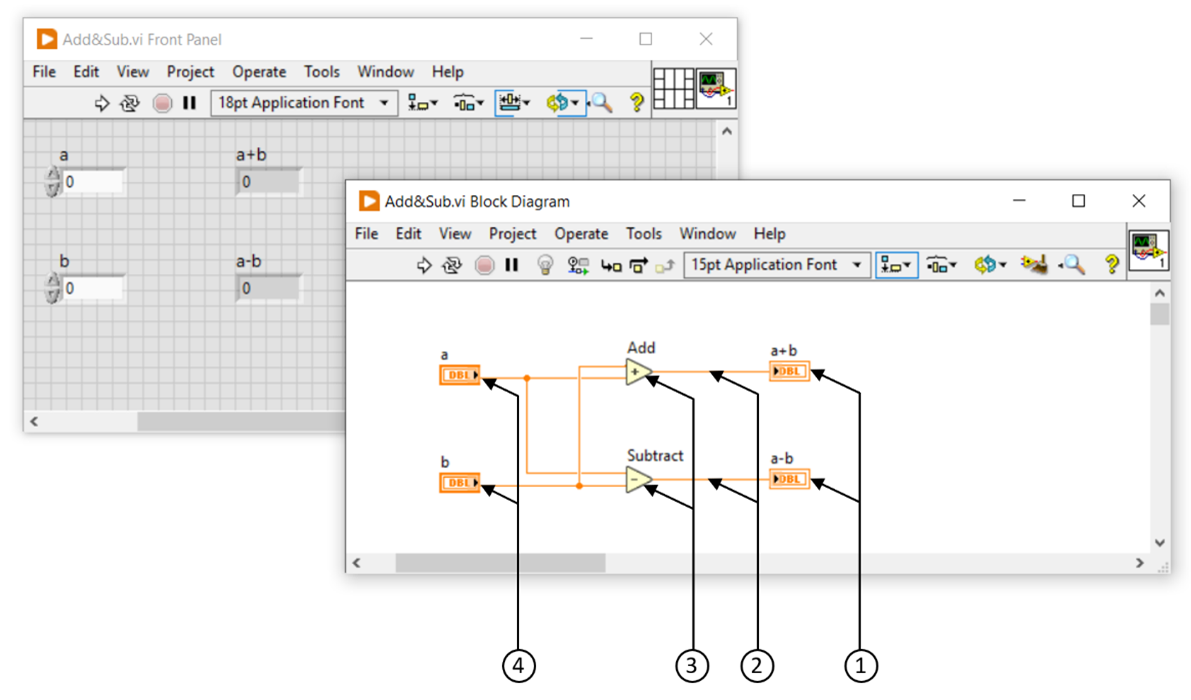
LabVIEW es un entorno de programación visual ampliamente utilizado en la industria para el diseño y la automatización de sistemas. Una de las características distintivas de LabVIEW es su capacidad para crear diagramas de bloques, una representación visual de un programa que utiliza elementos gráficos en lugar de código de programación convencional. En el diagrama de bloques, los elementos se pueden conectar entre sí para establecer el flujo de datos y control.
Exploraremos cómo activar fácilmente el icono en el diagrama de bloques en LabVIEW. El icono es una parte esencial de cualquier VI (Virtual Instrument), ya que proporciona una representación visual de lo que hace un VI. Activar el icono le permitirá personalizar la apariencia de su VI y hacerlo más intuitivo para otros desarrolladores que lo utilicen. Veremos los pasos específicos para activar el icono y algunas pautas para crear un diseño claro y efectivo.
- Cuál es la función del icono en el diagrama de bloques en LabVIEW
- Cuáles son los pasos para activar el icono en el diagrama de bloques en LabVIEW
- Qué herramientas o funciones se pueden añadir al icono en el diagrama de bloques en LabVIEW
- Cuál es la importancia de tener un icono activado en el diagrama de bloques en LabVIEW
- Cuáles son los errores comunes al intentar activar el icono en el diagrama de bloques en LabVIEW y cómo solucionarlos
- Existen atajos o comandos rápidos para activar el icono en el diagrama de bloques en LabVIEW
- Cómo personalizar el aspecto del icono en el diagrama de bloques en LabVIEW
- Cuáles son las ventajas de utilizar un icono en el diagrama de bloques en LabVIEW en comparación con otras representaciones visuales
- Qué otros elementos se pueden añadir al diagrama de bloques en LabVIEW para mejorar su legibilidad y funcionalidad
- Existen tutoriales o recursos en línea para aprender más sobre la activación del icono en el diagrama de bloques en LabVIEW
-
Preguntas frecuentes (FAQ)
- 1. ¿Cómo puedo activar el icono en el diagrama de bloques en LabVIEW?
- 2. ¿Puedo personalizar el icono en el diagrama de bloques en LabVIEW?
- 3. ¿Qué formatos de imagen son compatibles para el icono en el diagrama de bloques en LabVIEW?
- 4. ¿Puedo importar un icono personalizado en el diagrama de bloques en LabVIEW?
- 5. ¿Cómo puedo cambiar el tamaño del icono en el diagrama de bloques en LabVIEW?
Cuál es la función del icono en el diagrama de bloques en LabVIEW
El icono en el diagrama de bloques en LabVIEW tiene una función muy importante, ya que representa visualmente la funcionalidad del VI (Virtual Instrument). Este icono es la cara visible del VI y proporciona información sobre los datos de entrada y salida, así como las tareas que realiza el VI.
Además de ser una representación gráfica, el icono también puede contener elementos interactivos, como botones o controles, que permiten al usuario interactuar con el VI.
El icono en el diagrama de bloques en LabVIEW es esencial para comprender rápidamente la funcionalidad de un VI y permite al usuario interactuar con él de manera sencilla.
Cuáles son los pasos para activar el icono en el diagrama de bloques en LabVIEW
Activar el icono en el diagrama de bloques en LabVIEW es un proceso sencillo que puedes realizar siguiendo unos simples pasos. En primer lugar, debes abrir el programa LabVIEW y seleccionar el diagrama de bloques en el que deseas activar el icono.
A continuación, haz clic con el botón derecho del ratón en el espacio de trabajo del diagrama de bloques y selecciona la opción "Mostrar paleta de herramientas". Se abrirá una ventana emergente con varias opciones de herramientas.
Busca la categoría de iconos en la paleta de herramientas y arrastra y suelta el icono deseado en el espacio de trabajo del diagrama de bloques. El icono aparecerá como un objeto gráfico en el diagrama de bloques.
Puedes personalizar el icono haciendo clic derecho sobre él y seleccionando la opción "Propiedades". Desde aquí, podrás cambiar el aspecto del icono, ajustar su tamaño y agregarle texto o etiquetas para una mejor visualización.
Una vez que hayas terminado de personalizar el icono, puedes conectarlo con otros elementos del diagrama de bloques utilizando cables. Esto te permitirá controlar el flujo de datos y la interacción entre los diferentes componentes de tu programa.
Recuerda guardar tu trabajo con regularidad para evitar la pérdida de datos. Además, puedes utilizar el icono activado en el diagrama de bloques para mejorar la legibilidad y comprensión de tu código, facilitando así su mantenimiento y futuras modificaciones.
Qué herramientas o funciones se pueden añadir al icono en el diagrama de bloques en LabVIEW
Al utilizar LabVIEW, es posible personalizar el icono en el diagrama de bloques agregando diferentes herramientas y funciones. Esto permite que el programa sea más intuitivo y fácil de entender para otros usuarios. Algunas de las herramientas y funciones comunes que se pueden añadir al icono son:
- Indicadores: estos elementos permiten mostrar valores específicos en el icono, como el estado de un interruptor o la temperatura de un sensor.
- Controles: estos elementos permiten la interacción con el programa, por ejemplo, ingresar datos o cambiar configuraciones.
- Subvi: es posible agregar una subvi al icono para simplificar el diagrama de bloques principal y hacer el programa más modular.
- Funciones personalizadas: LabVIEW permite crear funciones personalizadas y agregarlas al icono para realizar cálculos específicos o manipulación de datos.
Al personalizar el icono en el diagrama de bloques de LabVIEW, se pueden añadir herramientas y funciones como indicadores, controles, subvi y funciones personalizadas para mejorar la claridad y la interacción del programa.
Cuál es la importancia de tener un icono activado en el diagrama de bloques en LabVIEW
El diagrama de bloques en LabVIEW es una herramienta clave para el desarrollo de aplicaciones y sistemas de control. Permite visualizar de manera gráfica el flujo de datos y las operaciones que se realizan en el programa. Uno de los elementos más importantes en el diagrama de bloques es el icono, que representa de forma visual el funcionamiento general del código.
Tener un icono activado en el diagrama de bloques es esencial, ya que proporciona información rápida y clara sobre el propósito y la funcionalidad del código. Un icono bien diseñado y correctamente activado agiliza el proceso de comprensión del programa, tanto para el desarrollador como para otros usuarios que deban trabajar o realizar mantenimiento en el código.
Además, un icono activado facilita la búsqueda y la identificación de subvi o módulos específicos en un proyecto complejo. Cuando el icono está activado, se puede acceder a la subvi o al módulo en cuestión directamente desde el diagrama de bloques principal, sin tener que navegar a través de múltiples ventanas o carpetas en LabVIEW.
Por último, tener un icono activado en el diagrama de bloques también ayuda a la documentación del código. Al revisar el diagrama, otros programadores o el propio desarrollador pueden entender rápidamente las funciones y variables utilizadas, lo que mejora la colaboración y el mantenimiento a largo plazo del proyecto.
Cuáles son los errores comunes al intentar activar el icono en el diagrama de bloques en LabVIEW y cómo solucionarlos
Activar el icono en el diagrama de bloques en LabVIEW puede parecer una tarea sencilla, pero a menudo se cometen errores que dificultan su activación. Uno de los errores más comunes es olvidar conectar las entradas y salidas del icono correctamente. Esto puede causar problemas en la comunicación entre los bloques del diagrama.
Otro error común es no asignar correctamente los nombres de las entradas y salidas del icono. LabVIEW utiliza nombres específicos para referirse a estos elementos y si no se asignan correctamente, el programa no reconocerá las conexiones.
Además, es importante verificar que las propiedades del icono estén configuradas correctamente. Algunas veces se activan opciones que no son necesarias y esto puede generar errores al intentar utilizar el icono en el diagrama de bloques.
Para solucionar estos problemas, es recomendable revisar cuidadosamente las conexiones del icono. Asegurarse de que todas las entradas y salidas estén conectadas de manera correcta y que los nombres estén asignados adecuadamente.
También es recomendable revisar las propiedades del icono y desactivar cualquier opción que no sea necesaria. Esto ayudará a evitar posibles errores al intentar activar el icono en el diagrama de bloques en LabVIEW.
Para activar el icono en el diagrama de bloques en LabVIEW sin problemas, es importante verificar las conexiones, asignar correctamente los nombres y configurar adecuadamente las propiedades del icono.
Existen atajos o comandos rápidos para activar el icono en el diagrama de bloques en LabVIEW
El uso de atajos o comandos rápidos puede facilitar el trabajo en el entorno de LabVIEW. En el caso de activar el icono en el diagrama de bloques, existen diferentes formas de hacerlo sin necesidad de navegar por los menús.
Una forma de activar el icono es utilizando la combinación de teclas "Ctrl + B". Esto abrirá la ventana de búsqueda de iconos, donde podrás buscar y seleccionar el que desees utilizar en tu programa.
Otra opción es utilizar el atajo "Ctrl + Shift + B". Este atajo te permitirá abrir de forma rápida la ventana de edición de iconos, donde podrás personalizar y crear tus propios iconos para tus bloques de código.
Además, puedes utilizar el comando rápido "Ctrl + I" para insertar un icono predeterminado en el diagrama de bloques. Este comando abrirá la ventana de búsqueda de iconos y te permitirá seleccionar rápidamente el icono que deseas utilizar.
Estos atajos y comandos rápidos te ayudarán a ahorrar tiempo y agilizar tu flujo de trabajo en LabVIEW al activar el icono en el diagrama de bloques de manera fácil y rápida.
Cómo personalizar el aspecto del icono en el diagrama de bloques en LabVIEW
Uno de los aspectos más importantes al programar en LabVIEW es la personalización del aspecto de los iconos en el diagrama de bloques. Esto permite una mejor visualización y comprensión del código. Afortunadamente, LabVIEW ofrece herramientas y opciones para activar fácilmente el icono en el diagrama de bloques.
Para empezar, debes hacer clic derecho en el icono del VI en el diagrama de bloques y seleccionar "Propiedades del VI". Esto abrirá la ventana de propiedades del VI, donde puedes realizar diversas configuraciones.
Una vez en la ventana de propiedades del VI, dirígete a la pestaña "Aspecto" y haz clic en "Icono personalizado". Aquí podrás elegir entre diferentes opciones de diseño de icono, como cambiar el tamaño, el color, el estilo de fuente y agregar imágenes o símbolos personalizados.
Además, tienes la opción de importar un archivo de imagen externo para utilizarlo como icono del VI. Esto te brinda una mayor flexibilidad y creatividad para personalizar el aspecto de tus iconos.
Otra opción interesante es la posibilidad de agregar etiquetas o comentarios al icono del VI. Esto te permite agregar información relevante o notas sobre el VI directamente en el símbolo, lo que facilita su comprensión y mantenimiento.
Una vez que hayas realizado las configuraciones deseadas en la ventana de propiedades del VI, simplemente guarda los cambios y verás cómo se reflejan en el diagrama de bloques.
Personalizar el aspecto del icono en el diagrama de bloques en LabVIEW es una tarea sencilla pero poderosa. Con las herramientas y opciones disponibles, puedes adaptar los iconos a tus necesidades y mejorar la legibilidad y comprensión de tu código.
Cuáles son las ventajas de utilizar un icono en el diagrama de bloques en LabVIEW en comparación con otras representaciones visuales
Utilizar un icono en el diagrama de bloques en LabVIEW ofrece varias ventajas en comparación con otras representaciones visuales. En primer lugar, los iconos proporcionan una representación visual clara y concisa de la función que realiza un subvi. Esto facilita la comprensión del código, especialmente para aquellos que no están familiarizados con el subvi en particular.
Además, los iconos permiten una organización efectiva del diagrama de bloques. Al utilizar diferentes iconos para diferentes subvis, es posible identificar rápidamente las diferentes funciones y secciones del código. Esto es especialmente útil cuando se trabaja en proyectos complejos con una gran cantidad de subvis y bloques de código.
Otra ventaja de utilizar iconos en el diagrama de bloques es la capacidad de reutilizar fácilmente el código. Al tener una biblioteca de subvis con iconos representativos, se puede acceder rápidamente a funciones comunes y utilizarlas en diferentes proyectos sin necesidad de reescribir el código.
Los iconos también permiten una rápida identificación de errores. Si se produce un error en un subvi, el icono cambiará de color o mostrará un indicador visual, lo que permite detectar y solucionar problemas de manera más eficiente.
Utilizar un icono en el diagrama de bloques en LabVIEW ofrece ventajas significativas en términos de claridad, organización, reutilización de código y detección de errores. Es una herramienta invaluable para desarrolladores y programadores que desean mejorar la eficiencia y la legibilidad de su código.
Qué otros elementos se pueden añadir al diagrama de bloques en LabVIEW para mejorar su legibilidad y funcionalidad
Además del icono principal en el diagrama de bloques de LabVIEW, existen otros elementos que se pueden añadir para mejorar la legibilidad y funcionalidad del código. Estos elementos incluyen enlaces, etiquetas y comentarios.
Enlaces
Los enlaces son una forma de conectar diferentes partes del diagrama de bloques para facilitar la navegación y comprensión del código. Un enlace se crea arrastrando una conexión desde un terminal de entrada a un terminal de salida. Los enlaces pueden ser utilizados para conectar subrutinas, bucles o estructuras condicionales.
Etiquetas
Las etiquetas son texto descriptivo que se añade al diagrama de bloques para proporcionar información adicional sobre una función o un grupo de funciones. Las etiquetas se crean arrastrando y soltando una etiqueta en el lugar deseado y luego escribiendo el texto correspondiente. Las etiquetas pueden ser utilizadas para proporcionar aclaraciones o instrucciones sobre el código.
Comentarios
Los comentarios son texto descriptivo que se añade al diagrama de bloques para proporcionar explicaciones sobre el código o hacer observaciones importantes. Los comentarios se añaden haciendo clic derecho en el espacio de trabajo y seleccionando "Añadir comentario". Los comentarios son especialmente útiles para documentar el código y facilitar la comprensión futura.
Al añadir enlaces, etiquetas y comentarios al diagrama de bloques en LabVIEW, se mejora significativamente la legibilidad y funcionalidad del código, lo que facilita su comprensión y mantenimiento.
Existen tutoriales o recursos en línea para aprender más sobre la activación del icono en el diagrama de bloques en LabVIEW
Si estás interesado en aprender cómo activar fácilmente el icono en el diagrama de bloques en LabVIEW, estás de suerte. Hay muchos recursos en línea disponibles para ayudarte en este proceso.
Uno de los recursos más útiles es la documentación oficial de National Instruments. En su página web, encontrarás tutoriales detallados y ejemplos de código que te guiarán paso a paso en la activación del icono en el diagrama de bloques.
Además, hay varios foros de la comunidad LabVIEW donde puedes hacer preguntas y obtener respuestas de otros usuarios con experiencia. Estos foros son una excelente manera de obtener consejos y soluciones a problemas específicos que puedas encontrar durante el proceso de activación del icono.
Otro recurso valioso son los videos tutoriales en YouTube. Hay varios canales que se especializan en la enseñanza de LabVIEW y que ofrecen contenido detallado sobre cómo activar el icono en el diagrama de bloques.
Si prefieres un enfoque más estructurado, también puedes considerar tomar un curso en línea. Hay plataformas educativas que ofrecen cursos de LabVIEW a diferentes niveles de habilidad, y muchos de ellos cubren la activación del icono en el diagrama de bloques como parte del temario.
Hay una amplia gama de recursos en línea disponibles para ayudarte a aprender cómo activar fácilmente el icono en el diagrama de bloques en LabVIEW. Ya sea que prefieras leer la documentación, participar en foros de la comunidad, ver videos tutoriales o tomar un curso en línea, encontrarás la información que necesitas para dominar esta habilidad.
Preguntas frecuentes (FAQ)
1. ¿Cómo puedo activar el icono en el diagrama de bloques en LabVIEW?
Para activar el icono en el diagrama de bloques en LabVIEW, simplemente ve a la sección de Propiedades del VI y marca la opción "Mostrar icono" en la pestaña "Aspecto".
2. ¿Puedo personalizar el icono en el diagrama de bloques en LabVIEW?
Sí, puedes personalizar el icono en el diagrama de bloques en LabVIEW. Solo necesitas hacer clic derecho en el icono y seleccionar "Editar Icono".
3. ¿Qué formatos de imagen son compatibles para el icono en el diagrama de bloques en LabVIEW?
El icono en el diagrama de bloques en LabVIEW admite formatos de imagen como PNG, BMP, JPEG y GIF.
4. ¿Puedo importar un icono personalizado en el diagrama de bloques en LabVIEW?
Sí, puedes importar un icono personalizado en el diagrama de bloques en LabVIEW. Simplemente selecciona la opción "Importar" en la ventana de "Editar Icono" y elige la imagen que deseas utilizar.
5. ¿Cómo puedo cambiar el tamaño del icono en el diagrama de bloques en LabVIEW?
Para cambiar el tamaño del icono en el diagrama de bloques en LabVIEW, mantén presionada la tecla Shift y arrastra las esquinas del icono para ajustar su tamaño según tus necesidades.
Te va a interesar