
Añade un LED a tu circuito en LabVIEW: Guía paso a paso
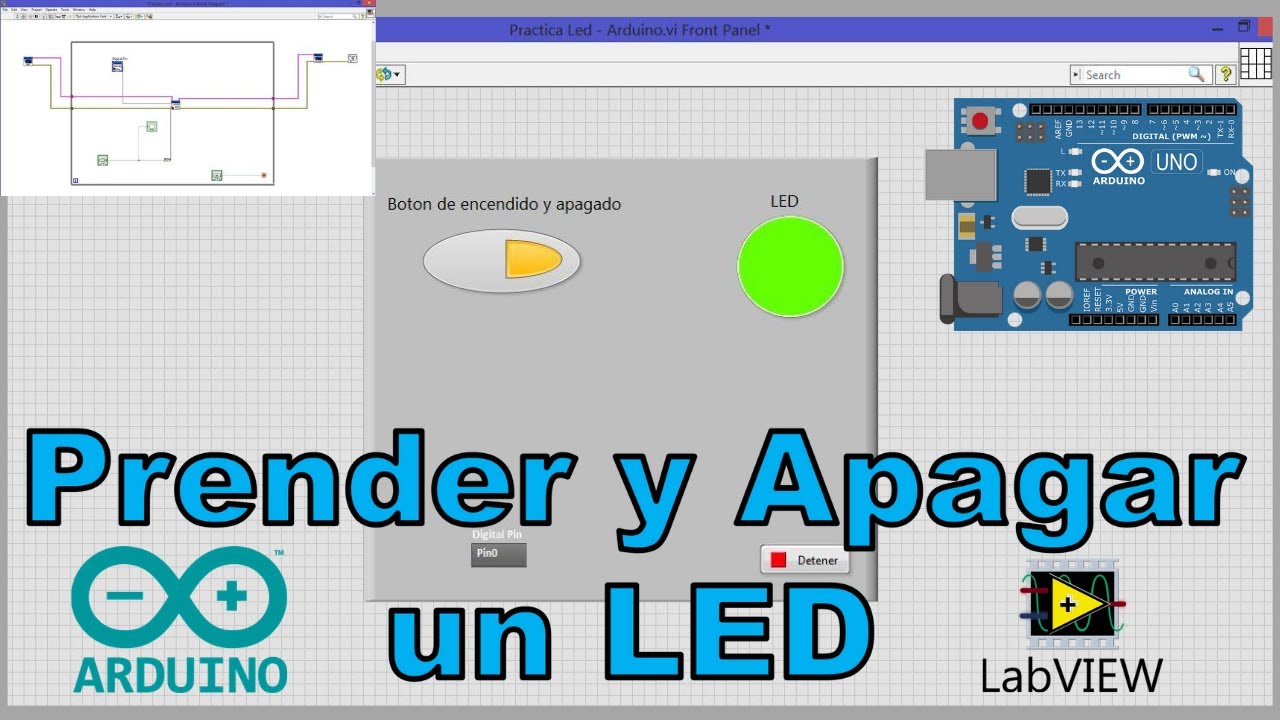
LabVIEW es un software ampliamente utilizado en el ámbito de la ingeniería, la automatización y la instrumentación. Permite la creación de programas gráficos para controlar y monitorear diferentes dispositivos y sistemas. Una de las aplicaciones más comunes es el control de circuitos electrónicos a través de interfaces de hardware. Aprendamos cómo agregar un LED a un circuito en LabVIEW y controlarlo mediante un programa.
Te explicaré paso a paso cómo incorporar un LED a tu circuito en LabVIEW. Comenzaremos con una breve introducción al software y a los componentes necesarios. Luego, te guiaré a través de la creación del circuito en LabVIEW, la conexión del LED y la programación del control para encender y apagar el LED. Si eres principiante en LabVIEW o en electrónica, no te preocupes, te proporcionaré todos los detalles necesarios para que puedas seguir fácilmente.
- Cuáles son los materiales necesarios para agregar un LED a un circuito en LabVIEW
- Cuál es la función del LED en un circuito y por qué es importante agregarlo
- Cómo se conecta físicamente el LED al circuito en LabVIEW
- Cuál es la forma correcta de programar el encendido y apagado del LED en LabVIEW
- Es necesario utilizar resistencias al momento de agregar un LED a un circuito en LabVIEW? Si es así, ¿cuál es su valor recomendado
- Existen diferentes tipos de LED que se pueden utilizar en un circuito en LabVIEW? Si es así, ¿cuál es la diferencia entre ellos y cuál es el más adecuado
- Qué precauciones se deben tomar al trabajar con un LED en LabVIEW para evitar daños
- Puedo utilizar varios LED en un mismo circuito en LabVIEW? Si es así, ¿cómo se conectan y programan
- Qué otros componentes se pueden agregar en conjunto con un LED en un circuito en LabVIEW para ampliar su funcionalidad
- Existen diferencias en la programación y conexión de un LED en LabVIEW dependiendo de la versión del software que se esté utilizando
- Preguntas frecuentes (FAQ)
Cuáles son los materiales necesarios para agregar un LED a un circuito en LabVIEW
Para agregar un LED a un circuito en LabVIEW, necesitarás los siguientes materiales:
- Placa de prototipado
- LED
- Resistencia
- Cables de conexión
- Arduino o tarjeta compatible
- Computadora con LabVIEW instalado
Estos materiales son necesarios para crear un circuito básico que permita controlar el encendido y apagado del LED desde LabVIEW.
Paso 1: Conexión del LED a la placa de prototipado
En primer lugar, debes conectar el LED a la placa de prototipado. Para ello, coloca el LED en el espacio designado en la placa y asegúrate de que los terminales correspondientes estén correctamente alineados.
Una vez hecho esto, utiliza una resistencia para conectar uno de los terminales del LED al pin de salida del Arduino o tarjeta compatible.
Paso 2: Conexión de la placa de prototipado al Arduino
A continuación, conecta la placa de prototipado al Arduino o tarjeta compatible. Utiliza cables de conexión para realizar las conexiones necesarias entre la placa de prototipado y el Arduino.
Asegúrate de seguir el esquema de conexiones proporcionado por el fabricante de la placa de prototipado y el Arduino.
Paso 3: Configuración de LabVIEW
Una vez hayas realizado las conexiones físicas, es necesario configurar LabVIEW para poder controlar el LED.
Abre LabVIEW en tu computadora y crea un nuevo proyecto. Añade un nuevo diagrama de bloques y configura la comunicación con el Arduino o tarjeta compatible.
Paso 4: Programación del encendido y apagado del LED en LabVIEW
En el diagrama de bloques de LabVIEW, programa las instrucciones necesarias para controlar el encendido y apagado del LED.
Utiliza las funciones y bloques disponibles en LabVIEW para enviar las señales adecuadas al Arduino o tarjeta compatible, de forma que se pueda controlar el estado del LED.
Paso 5: Ejecución y prueba del circuito
Guarda y compila el programa en LabVIEW, y luego carga el código en el Arduino o tarjeta compatible.
Conecta el Arduino a tu computadora y ejecuta el programa. Deberías poder controlar el encendido y apagado del LED desde LabVIEW.
Realiza las pruebas necesarias para asegurarte de que el circuito funciona correctamente.
Recuerda seguir las medidas de seguridad necesarias al trabajar con circuitos eléctricos y manipular los componentes.
¡Y eso es todo! Ahora has añadido un LED a tu circuito en LabVIEW y puedes controlarlo desde tu computadora. Experimenta con diferentes programas y configuraciones para explorar las posibilidades de LabVIEW en la creación de circuitos electrónicos.
Cuál es la función del LED en un circuito y por qué es importante agregarlo
El LED, o diodo emisor de luz, desempeña un papel crucial en los circuitos electrónicos. Su función principal es indicar el estado de un componente o un proceso específico. A través de su emisión de luz, permite al usuario visualizar si un circuito está encendido o apagado, si hay errores o si se está llevando a cabo una operación específica.
Agregar un LED a un circuito en LabVIEW es importante porque proporciona una forma visual de monitorear y diagnosticar el funcionamiento del circuito. Además, permite a los usuarios tener una retroalimentación rápida y clara sobre el estado del sistema, lo que resulta útil en la depuración y el seguimiento de posibles problemas.
Cómo se conecta físicamente el LED al circuito en LabVIEW
Para conectar físicamente un LED a tu circuito en LabVIEW, necesitarás algunos componentes básicos. Primero, asegúrate de tener a mano un LED, una resistencia adecuada para limitar la corriente que pasa a través del LED, cables de conexión y una fuente de alimentación.
En primer lugar, conecta el ánodo del LED (el terminal más largo) a una resistencia. Luego, conecta el otro extremo de la resistencia al pin de salida digital de tu dispositivo de adquisición de datos en LabVIEW. Asegúrate de utilizar los cables adecuados para realizar estas conexiones.
Después, conecta el cátodo del LED (el terminal más corto) a tierra. Esto puede hacerse utilizando un cable que conecte el cátodo directamente al pin de tierra de tu dispositivo de adquisición de datos.
Una vez que hayas realizado todas las conexiones físicas, estarás listo para asignar y controlar el estado del LED utilizando LabVIEW. Sigue leyendo para obtener más información sobre cómo hacerlo.
Cuál es la forma correcta de programar el encendido y apagado del LED en LabVIEW
Para programar el encendido y apagado de un LED en LabVIEW, es importante seguir una serie de pasos. En primer lugar, se debe agregar el LED al diagrama de bloques, arrastrándolo desde la paleta de controles. Luego, se debe establecer la configuración del LED, como el color y el tamaño. A continuación, se puede utilizar una estructura de control "Case" para determinar las condiciones en las que el LED se enciende o apaga. Por ejemplo, se puede utilizar una variable booleana para controlar el estado del LED. Finalmente, se debe configurar la acción que se realizará cuando el LED se encienda o apague, como mostrar un mensaje en pantalla o establecer el estado de otros elementos en el circuito.
Además, es recomendable utilizar comentarios en el código para hacerlo más legible y fácil de entender. Estos comentarios pueden explicar el propósito de cada sección de código o brindar instrucciones adicionales. También es importante probar el programa en diferentes condiciones para asegurarse de que el LED se encienda y apague correctamente. Esto se puede hacer utilizando valores de prueba para la variable booleana y verificando si el LED responde de acuerdo a lo esperado.
Es necesario utilizar resistencias al momento de agregar un LED a un circuito en LabVIEW? Si es así, ¿cuál es su valor recomendado
Al momento de agregar un LED a un circuito en LabVIEW, el uso de resistencias es fundamental para evitar el daño tanto al LED como a otros componentes. Las resistencias limitan la corriente que fluye a través del LED, evitando que se queme por un exceso de energía.
El valor recomendado de la resistencia dependerá tanto del voltaje de alimentación como de las especificaciones del LED que estés utilizando. En general, para la mayoría de los LEDs comunes, se recomienda utilizar una resistencia de entre 220 y 470 ohmios.
Es importante tener en cuenta que no utilizar una resistencia o utilizar una con un valor incorrecto puede resultar en un LED dañado o incluso la posibilidad de sobrecalentamiento o cortocircuito en el circuito.
Existen diferentes tipos de LED que se pueden utilizar en un circuito en LabVIEW? Si es así, ¿cuál es la diferencia entre ellos y cuál es el más adecuado
En un circuito en LabVIEW, existen varios tipos de LED que se pueden utilizar, y cada uno tiene sus propias características y aplicaciones. Los LED más comunes son los LED de luz visible, que emiten luz en diferentes colores como rojo, verde, azul, amarillo, entre otros. Estos LED son ideales para indicar el estado de un componente o para proporcionar retroalimentación visual en un sistema.
Otro tipo de LED son los LED infrarrojos, que emiten luz en el espectro infrarrojo. Estos LED son utilizados comúnmente en aplicaciones de comunicación inalámbrica, como los controles remotos. Además, existen LED ultravioleta, que emiten luz en el espectro UV y son utilizados en aplicaciones de desinfección y fluorescencia.
La elección del tipo de LED depende del propósito del circuito y de las necesidades específicas del proyecto. Por ejemplo, si se desea indicar el estado de un componente en un panel de control, un LED de luz visible sería la opción más adecuada. Por otro lado, si se necesita enviar señales de forma inalámbrica, un LED infrarrojo sería la mejor opción.
Además del tipo de LED, también es importante considerar otros factores como el voltaje y la corriente necesaria para activar el LED. Es importante asegurarse de que el circuito en LabVIEW proporcione la cantidad adecuada de voltaje y corriente para el LED seleccionado.
Al añadir un LED a un circuito en LabVIEW, es necesario considerar el tipo de LED adecuado para el propósito del circuito y asegurarse de que se proporcionen las condiciones eléctricas adecuadas para su funcionamiento correcto.
Qué precauciones se deben tomar al trabajar con un LED en LabVIEW para evitar daños
Cuando trabajamos con un LED en LabVIEW, existen algunas precauciones importantes que debemos tener en cuenta para evitar daños. En primer lugar, es fundamental asegurarnos de que la tensión de alimentación del LED sea la adecuada para evitar sobrecargas. Además, es recomendable utilizar una resistencia en serie con el LED para limitar la corriente y protegerlo de posibles picos o fluctuaciones.
Otro aspecto a considerar es la polaridad del LED. Los LEDs son dispositivos polarizados, por lo que es esencial conectarlos correctamente. De lo contrario, pueden dañarse permanentemente. Generalmente, el terminal más largo del LED es el ánodo, mientras que el terminal más corto es el cátodo. Al conectar el ánodo al voltaje positivo y el cátodo a la tierra, evitaremos daños al LED.
Además, es importante tener en cuenta la corriente máxima permitida por el LED. Cada LED tiene una corriente máxima recomendada que no debe superarse para evitar daños. Por lo tanto, es crucial asegurarse de que la corriente que fluye a través del LED esté dentro de los límites seguros. Para ello, podemos utilizar una fórmula simple basada en la ley de Ohm: I = V/R, donde I es la corriente, V es el voltaje y R es la resistencia.
Por último, es recomendable utilizar una fuente de alimentación estabilizada y protecciones adicionales, como fusibles o limitadores de corriente, para evitar daños en el LED en caso de problemas con el suministro de energía. Estas precauciones adicionales garantizan la seguridad y la larga vida útil del LED en nuestro circuito LabVIEW.
Puedo utilizar varios LED en un mismo circuito en LabVIEW? Si es así, ¿cómo se conectan y programan
Sí, es posible utilizar varios LEDs en un mismo circuito en LabVIEW. La forma de conectarlos y programarlos dependerá del tipo de circuito que estés utilizando. Si estás utilizando un circuito básico, puedes conectar los LEDs en paralelo al suministro de energía y utilizar una resistencia en serie para limitar la corriente.
Para programar los LEDs en LabVIEW, necesitarás utilizar la herramienta de programación de LabVIEW llamada "Vis" (Virtual Instruments). Puedes arrastrar y soltar un VI de LED desde la ventana de funciones y luego establecer las condiciones para encender o apagar el LED según tus necesidades.
Es importante mencionar que también puedes utilizar LEDs RGB en LabVIEW. Estos LEDs tienen tres pines, uno para cada color (rojo, verde y azul). Puedes usar los VIs adecuados para controlar individualmente cada color y así obtener una amplia gama de colores diferentes.
Qué otros componentes se pueden agregar en conjunto con un LED en un circuito en LabVIEW para ampliar su funcionalidad
Además de un LED, existen otros componentes que se pueden incorporar en un circuito en LabVIEW para ampliar su funcionalidad. Algunas opciones populares son:
1. Resistencia:
Las resistencias son componentes esenciales en cualquier circuito. Pueden utilizarse para limitar la corriente que fluye a través del LED, evitando así daños en el mismo.
2. Botón:
Un botón puede ser agregado al circuito para permitir la interacción del usuario. Al presionar el botón, se puede encender o apagar el LED.
3. Potenciómetro:
Un potenciómetro es un componente ajustable que permite controlar la intensidad luminosa del LED. Al girar el potenciómetro, se puede cambiar la resistencia y, por lo tanto, la cantidad de corriente que fluye a través del LED.
4. Sensor de luz:
Un sensor de luz puede ser utilizado para que el LED se encienda automáticamente cuando la intensidad de luz ambiente disminuye por debajo de un umbral determinado. Esta opción es ideal para aplicaciones de iluminación inteligente.
5. Transistor:
Un transistor puede utilizarse para amplificar la señal de control y permitir el encendido de LEDs de mayor potencia. Esto es especialmente útil cuando se desea utilizar LEDs de alto brillo o múltiples LEDs en un circuito.
Estos componentes adicionales pueden agregar versatilidad y funcionalidad a un circuito en LabVIEW con un LED. La combinación de diferentes componentes permite crear proyectos más complejos y adaptados a las necesidades específicas del usuario.
Existen diferencias en la programación y conexión de un LED en LabVIEW dependiendo de la versión del software que se esté utilizando
En LabVIEW, la programación y conexión de un LED puede variar según la versión del software que estés utilizando. Es importante tener en cuenta estas diferencias para asegurarnos de que nuestro circuito funcione correctamente.
En versiones antiguas de LabVIEW, puedes utilizar la paleta de controles y arrastrar un LED desde allí hacia el panel frontal. Luego, puedes utilizar una constante booleana para controlar el encendido y apagado del LED.
En versiones más recientes de LabVIEW, puedes encontrar el LED en la paleta de instrumentos y arrastrarlo hacia el panel frontal. Luego, puedes utilizar una propiedad booleana para controlar el estado del LED.
Independientemente de la versión que estés utilizando, es importante asegurarse de que el LED esté conectado correctamente en el circuito. Para esto, puedes utilizar una resistencia en serie para limitar la corriente que pasa a través del LED y evitar que se queme.
Recuerda también verificar la polaridad del LED. El terminal más largo es el ánodo y debe estar conectado al voltaje positivo, mientras que el terminal más corto es el cátodo y debe estar conectado a tierra o al voltaje negativo.
Una vez que hayas programado y conectado correctamente el LED, podrás utilizar LabVIEW para controlar su encendido y apagado. Esto te permitirá agregar una indicación visual a tus proyectos y circuitos.
Preguntas frecuentes (FAQ)
1. ¿Qué es un LED?
Un LED (Light Emitting Diode, por sus siglas en inglés) es un dispositivo electrónico que emite luz cuando una corriente eléctrica pasa a través de él.
2. ¿Por qué agregar un LED a mi circuito en LabVIEW?
Agregar un LED a tu circuito en LabVIEW te permite visualizar de manera instantánea la presencia de una señal eléctrica, lo que puede ser útil para realizar pruebas y detectar posibles errores en tu circuito.
3. ¿Cuál es la forma correcta de conectar el LED a mi circuito en LabVIEW?
Para conectar un LED a tu circuito en LabVIEW, debes conectar el terminal positivo del LED (ánodo) al terminal de salida de tu fuente de alimentación o a la terminal positiva de tu circuito, y el terminal negativo del LED (cátodo) al terminal de tierra o a la terminal negativa de tu circuito.
4. ¿Es necesario utilizar una resistencia en serie con el LED?
Sí, es recomendable utilizar una resistencia en serie con el LED para limitar la corriente que pasa a través de él y evitar su daño. La resistencia en serie se calcula utilizando la ley de Ohm y la caída de tensión del LED.
5. ¿Qué componentes adicionales necesito para agregar un LED a mi circuito en LabVIEW?
Además del LED y la resistencia en serie, necesitarás una fuente de alimentación adecuada, cables de conexión, una placa de circuito impreso (PCB) o protoboard para montar tu circuito, y un software de programación como LabVIEW para controlar la señal que activará el LED.
Te va a interesar