
Aprende a crear múltiples plots en una gráfica XY en LabVIEW
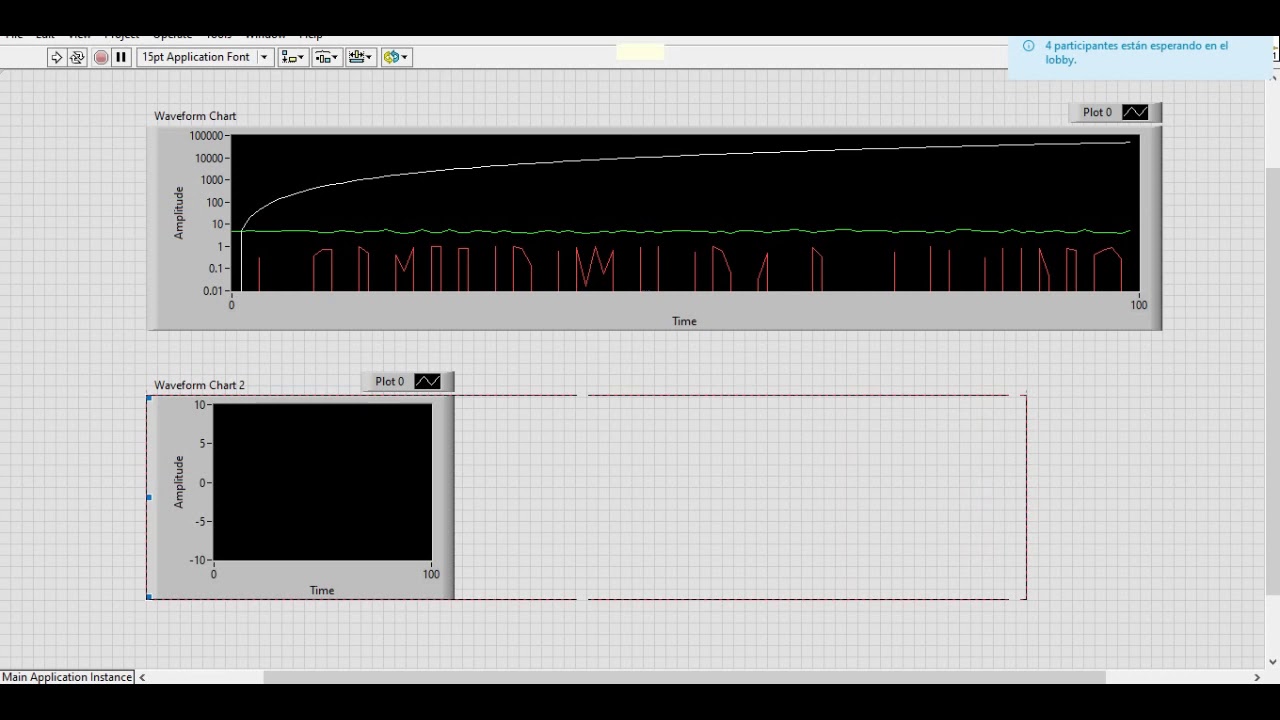
LabVIEW es un entorno de desarrollo integrado (IDE) muy utilizado en la ingeniería y la investigación científica. Es especialmente conocido por su capacidad para adquirir y analizar datos en tiempo real. Uno de los aspectos más destacados de LabVIEW es su capacidad para representar gráficamente los datos de manera clara y visualmente atractiva.
Exploraremos cómo crear múltiples plots en una gráfica XY en LabVIEW. Veremos cómo mostrar diferentes conjuntos de datos en un solo gráfico y cómo personalizar la apariencia de cada plot. También aprenderemos a agregar interactividad a la gráfica para permitir al usuario interactuar con los datos de manera intuitiva.
- Cuál es la ventaja de crear múltiples plots en una gráfica XY en LabVIEW
- Cuáles son las distintas formas de representar los datos en una gráfica XY en LabVIEW
- Cómo puedo agregar y editar los diferentes plots en una gráfica XY en LabVIEW
- Es posible personalizar el estilo y la apariencia de los plots en una gráfica XY en LabVIEW
- Qué tipos de datos puedo representar en una gráfica XY en LabVIEW
- Cómo puedo interactuar con los datos en tiempo real en una gráfica XY en LabVIEW
- Existen herramientas adicionales que me ayuden a analizar los datos en una gráfica XY en LabVIEW
- Cuáles son las mejores prácticas para crear y presentar múltiples plots en una gráfica XY en LabVIEW
- Puedo exportar los datos y las gráficas XY creadas en LabVIEW a otros programas o formatos
- Es posible combinar múltiples gráficas XY en un solo panel en LabVIEW
-
Preguntas frecuentes (FAQ)
- 1. ¿Cómo puedo crear múltiples plots en una gráfica XY?
- 2. ¿Cómo puedo cambiar los colores de los plots en una gráfica XY?
- 3. ¿Es posible añadir etiquetas a los plots en una gráfica XY en LabVIEW?
- 4. ¿Puedo ajustar los límites de los ejes X e Y en una gráfica XY en LabVIEW?
- 5. ¿Se pueden guardar las gráficas XY creadas en LabVIEW en un formato de imagen?
Cuál es la ventaja de crear múltiples plots en una gráfica XY en LabVIEW
La ventaja de crear múltiples plots en una gráfica XY en LabVIEW es que permite visualizar múltiples conjuntos de datos en una sola representación gráfica. Esto facilita la comparación y el análisis de los datos, ya que se pueden observar las relaciones y patrones entre ellos de manera más eficiente.
Además, al tener todos los plots en una misma gráfica, se puede ahorrar espacio y mejorar la organización de la información, lo que resulta especialmente útil cuando se trabaja con conjuntos de datos grandes o se necesita hacer un seguimiento de múltiples variables.
Gracias a la flexibilidad de LabVIEW, es posible personalizar la apariencia de cada plot, como el color, el estilo de línea o el tipo de marcador, lo que aumenta aún más la capacidad de comprensión de los datos.
Funcionalidad de los múltiples plots en una gráfica XY en LabVIEW
La funcionalidad de los múltiples plots en una gráfica XY en LabVIEW va más allá de simplemente visualizar los datos. LabVIEW proporciona una variedad de herramientas y funciones que permiten manipular y analizar los plots de manera eficiente.
Una de estas funcionalidades es la capacidad de agregar y eliminar plots dinámicamente en tiempo de ejecución. Esto es especialmente útil cuando se trabaja con datos en tiempo real y se necesita actualizar la gráfica constantemente.
Además, LabVIEW permite realizar operaciones matemáticas y estadísticas en los datos de los plots, como promedios, desviaciones estándar o ajustes de curvas. Esto brinda un mayor nivel de análisis y permite extraer información más detallada de los datos representados en la gráfica.
Otra funcionalidad destacada es la capacidad de interactuar con los plots. Los usuarios pueden hacer clic en un punto de la gráfica para obtener información detallada sobre ese punto, como su posición exacta o el valor de la variable representada. Esto facilita la identificación de puntos anómalos o la exploración de los datos de manera interactiva.
Cómo crear múltiples plots en una gráfica XY en LabVIEW
Crear múltiples plots en una gráfica XY en LabVIEW es un proceso sencillo gracias a la interfaz gráfica intuitiva que ofrece el entorno de programación. A través de unas simples configuraciones, se pueden agregar y personalizar los plots de forma rápida y eficiente.
- Primero, es necesario agregar un control gráfico de tipo XY Graph al panel frontal del VI.
- A continuación, se debe configurar el número de plots que se desean mostrar en la gráfica. Esto se hace a través de la propiedad "Number of Plots" del control XY Graph.
- Una vez configurado el número de plots, es posible personalizar la apariencia de cada uno individualmente utilizando las propiedades "Plot Color", "Plot Line Style" y "Plot Point Style" del control XY Graph.
- Finalmente, se pueden asignar valores a los plots utilizando las propiedades "Plot Data X" y "Plot Data Y" del control XY Graph. Estas propiedades permiten asignar un arreglo de datos a cada plot, lo que determinará su forma y posición en la gráfica.
Crear múltiples plots en una gráfica XY en LabVIEW es una manera efectiva de visualizar y analizar conjuntos de datos en un único lugar. La flexibilidad y funcionalidad de LabVIEW permite personalizar los plots y realizar análisis avanzados de los datos, facilitando el proceso de comprensión de la información.
Cuáles son las distintas formas de representar los datos en una gráfica XY en LabVIEW
En LabVIEW, existen varias formas de representar los datos en una gráfica XY. Una de ellas es utilizando la función "Plot XY Graph", que permite graficar puntos individuales en un plano XY. Esta función es ideal cuando se desea visualizar puntos dispersos o realizar análisis de datos en dos dimensiones.
Otra forma de representar los datos en una gráfica XY es utilizando la función "Plot Multiple XY Graph". Esta función permite graficar múltiples series de datos en un mismo gráfico, lo que resulta útil cuando se desea comparar o analizar la relación entre varias variables.
Además, LabVIEW ofrece la posibilidad de personalizar la apariencia de la gráfica XY mediante la configuración de propiedades como el color, el grosor de las líneas o la selección de símbolos para representar los puntos. Esto permite adaptar la visualización de los datos a las necesidades específicas de cada aplicación.
LabVIEW ofrece diversas opciones para representar datos en una gráfica XY, desde la visualización de puntos individuales hasta la comparación de múltiples series de datos. Esto brinda una gran flexibilidad a la hora de analizar y presentar información en forma gráfica.
Cómo puedo agregar y editar los diferentes plots en una gráfica XY en LabVIEW
Crear múltiples plots en una gráfica XY en LabVIEW es una excelente manera de visualizar datos complejos de una manera clara y concisa. En LabVIEW, puedes agregar y editar estos plots de forma sencilla y eficiente.
Para agregar un nuevo plot, simplemente debes hacer clic derecho en la gráfica XY y seleccionar "Agregar plot". Luego, puedes configurar las propiedades del nuevo plot, como el color, el tipo de gráfico y los datos asociados.
Una vez que hayas agregado varios plots a la gráfica XY, puedes editar sus propiedades individualmente. Esto te permite personalizar cada plot según tus necesidades. Puedes cambiar los colores, estilos de línea y símbolos, así como configurar etiquetas y leyendas.
Además, puedes ajustar los ejes de la gráfica XY para mostrar los datos de manera óptima. Puedes modificar los rangos, las unidades y las etiquetas de los ejes X e Y para adaptarlos a tus datos y facilitar la interpretación.
LabVIEW ofrece una amplia gama de herramientas y opciones para crear y editar plots en una gráfica XY. Esta versatilidad permite representar datos de forma clara y comprensible, lo que resulta especialmente útil en aplicaciones científicas, ingenieriles y de análisis de datos.
Crear y editar múltiples plots en una gráfica XY en LabVIEW es simple pero potente. Esta funcionalidad te permite visualizar datos de manera efectiva y personalizada, facilitando el análisis y la interpretación de la información. Experimenta con las diferentes opciones y descubre cómo la gráfica XY en LabVIEW puede mejorar tus proyectos.
Es posible personalizar el estilo y la apariencia de los plots en una gráfica XY en LabVIEW
LabVIEW es una poderosa herramienta de programación gráfica que permite crear aplicaciones de medición y control. Una de las funcionalidades más útiles es la capacidad de crear gráficas XY con múltiples plots. Esto nos permite visualizar diferentes conjuntos de datos en una sola gráfica, lo cual es especialmente útil en aplicaciones científicas y de análisis de datos.
La personalización del estilo y apariencia de los plots en una gráfica XY es fundamental para transmitir la información de manera clara y efectiva. En LabVIEW, podemos configurar una amplia variedad de propiedades, como el color, el tipo de línea, los marcadores y el tamaño de los puntos, entre otros. Esto nos permite adaptar la gráfica a nuestras necesidades y resaltar los datos relevantes de manera visualmente atractiva.
Además de configurar las propiedades de cada plot de manera individual, también podemos aplicar configuraciones globales a toda la gráfica XY. Esto nos permite mantener una apariencia coherente en todos los plots, facilitando su comparación y análisis.
LabVIEW ofrece una interfaz intuitiva y sencilla para personalizar las gráficas XY. Podemos acceder a todas las opciones de configuración desde el panel frontal, lo que facilita la experimentación y el ajuste fino de los parámetros. Además, también es posible realizar estas personalizaciones de forma programática, lo que nos brinda una mayor flexibilidad y control sobre el proceso.
La capacidad de crear múltiples plots en una gráfica XY en LabVIEW, junto con la posibilidad de personalizar su estilo y apariencia, nos permite presentar los datos de una manera clara y efectiva. Esto es fundamental en aplicaciones científicas y de análisis de datos, donde la visualización adecuada de la información es crucial para la toma de decisiones.
Qué tipos de datos puedo representar en una gráfica XY en LabVIEW
En LabVIEW, puedes representar una amplia variedad de tipos de datos en una gráfica XY. Puedes visualizar datos numéricos, como valores de voltaje o temperatura a lo largo del tiempo. También puedes representar datos categóricos, como el estado de encendido/apagado de un dispositivo en diferentes momentos. Además, puedes mostrar datos multidimensionales, como la posición de un objeto en un plano XY. LabVIEW te proporciona las herramientas necesarias para crear gráficas XY personalizadas y adaptadas a tus necesidades específicas.
Para representar datos numéricos en una gráfica XY, simplemente debes especificar los valores de X y Y correspondientes a cada punto de datos. Puedes conectar directamente sensores o dispositivos de adquisición de datos a LabVIEW para obtener los valores de Y en tiempo real. También puedes cargar datos de archivos o bases de datos existentes para representarlos en la gráfica.
Cuando se trata de datos categóricos, LabVIEW te permite asignar valores discretos a cada categoría y mostrarlos en la gráfica XY. Por ejemplo, puedes representar el estado de encendido/apagado de un dispositivo con dos categorías: "Encendido" y "Apagado". LabVIEW te permite personalizar la apariencia de cada categoría en la gráfica para una mejor visualización.
Si deseas representar datos multidimensionales, como la posición de un objeto en un plano XY, LabVIEW te permite asignar valores de X y Y a cada punto de datos. Puedes utilizar sensores de posición para obtener los valores necesarios y luego visualizar el movimiento del objeto en tiempo real en la gráfica XY.
LabVIEW ofrece una amplia variedad de opciones para representar diferentes tipos de datos en una gráfica XY. Ya sea que necesites visualizar datos numéricos, categóricos o multidimensionales, LabVIEW te brinda las herramientas necesarias para crear gráficas personalizadas y visualmente atractivas.
Cómo puedo interactuar con los datos en tiempo real en una gráfica XY en LabVIEW
Interactuar con los datos en tiempo real en una gráfica XY en LabVIEW puede ser una tarea desafiante, pero con las herramientas adecuadas, puedes lograrlo de manera exitosa. En LabVIEW, puedes crear múltiples plots en una gráfica XY para visualizar diferentes conjuntos de datos en una misma ventana. Esto es especialmente útil cuando se trabaja con datos en tiempo real, ya que te permite observar y analizar diferentes variables simultáneamente.
Creando una gráfica XY en LabVIEW
Para crear una gráfica XY en LabVIEW, necesitas utilizar el paquete de herramientas de gráficos. Este paquete te permite dibujar y controlar gráficas de manera programática. Además, puedes personalizar la apariencia de tu gráfica, como el color de las líneas, el estilo de los puntos y el rango de los ejes. Para agregar una gráfica XY a tu VI de LabVIEW, simplemente arrastra y suelta el objeto "XY Graph" desde la paleta de herramientas.
Agregando múltiples plots en una gráfica XY
Una vez que tienes tu gráfica XY en el panel frontal de LabVIEW, puedes agregar múltiples plots para visualizar diferentes conjuntos de datos. Para agregar un plot, haz clic derecho en la gráfica XY y selecciona "Add Plot". Luego, selecciona el tipo de plot que deseas agregar, como una línea, un punto o una barra. Puedes agregar tantos plots como necesites, y cada uno puede tener su propio conjunto de datos y personalización.
Configurando los datos en tiempo real
Para trabajar con datos en tiempo real en una gráfica XY en LabVIEW, necesitas configurar adecuadamente la adquisición y actualización de los datos. Puedes utilizar funciones de lectura y escritura en LabVIEW para obtener los datos de tus fuentes en tiempo real y luego enviarlos a la gráfica XY para su visualización. Es importante asegurarse de que los datos se actualicen en tiempo real para mantener la visualización actualizada y precisa.
Interactuando con los datos en tiempo real
Una vez que tienes tus datos en tiempo real visualizados en una gráfica XY en LabVIEW, puedes interactuar con ellos de diferentes maneras. Por ejemplo, puedes utilizar cursores para medir valores específicos en la gráfica, puedes ampliar o reducir el rango de los ejes para enfocarte en un área específica de los datos, y puedes guardar y exportar las gráficas para su posterior análisis. LabVIEW ofrece una amplia gama de herramientas de interacción para facilitar el análisis de tus datos en tiempo real.
La creación de múltiples plots en una gráfica XY en LabVIEW te permite visualizar diferentes conjuntos de datos en una misma ventana. Con las funciones adecuadas de adquisición y actualización de datos, así como las herramientas de interacción proporcionadas por LabVIEW, puedes trabajar con datos en tiempo real de manera eficiente y efectiva.
Existen herramientas adicionales que me ayuden a analizar los datos en una gráfica XY en LabVIEW
¡Claro que sí! En LabVIEW, existen varias herramientas adicionales que pueden ser de gran utilidad para analizar los datos en una gráfica XY. Estas herramientas te permiten mostrar múltiples plots en una misma gráfica, lo cual es especialmente útil cuando se trabaja con conjuntos de datos complejos.
Una de las herramientas más populares es la función "Build Array", que te permite combinar varios sets de datos en un único arreglo. De esta forma, puedes mostrar múltiples plots en una sola gráfica XY, lo que facilita la comparación y análisis de los datos.
Otra herramienta útil es la función "Overlay Plots", que te permite superponer varios plots en una misma gráfica XY. Esto es particularmente útil cuando se desea comparar datos de diferentes experimentos o condiciones.
Además, LabVIEW cuenta con una gran variedad de opciones de personalización para las gráficas XY. Puedes ajustar los ejes, cambiar colores y estilos de línea, agregar etiquetas y leyendas, entre otras opciones. Esto te permite crear gráficas atractivas y fáciles de interpretar.
LabVIEW ofrece diversas herramientas y opciones de personalización que te permiten crear múltiples plots en una gráfica XY. Estas herramientas facilitan el análisis y la interpretación de los datos, lo cual es fundamental para cualquier proyecto de análisis de datos.
Cuáles son las mejores prácticas para crear y presentar múltiples plots en una gráfica XY en LabVIEW
Crear y presentar múltiples plots en una gráfica XY en LabVIEW puede ser una tarea interesante y desafiante. Sin embargo, existen algunas mejores prácticas que pueden facilitar este proceso y mejorar la presentación de los datos.
1. Organiza tus datos
Antes de comenzar a crear tus plots en LabVIEW, es importante organizar y estructurar tus datos de manera clara. Esto incluye asegurarte de que tus datos estén en el formato adecuado y que estén correctamente etiquetados para facilitar su lectura.
2. Utiliza múltiples gráficas XY
En lugar de tratar de mostrar todos los plots en una sola gráfica XY, considere utilizar múltiples gráficas XY. Esto te permitirá tener una mejor visualización de cada plot y evitará que la gráfica se vea desordenada y confusa.
3. Aprovecha los subplots
Otra opción es utilizar subplots en tus gráficas XY. Los subplots te permiten mostrar varios plots en una sola gráfica, pero separados en secciones claramente definidas. Esto te ayudará a organizar y presentar tus datos de manera más eficiente.
4. Utiliza colores y estilos diferentes
Para ayudar a diferenciar los diferentes plots en tu gráfica XY, utiliza colores y estilos diferentes para cada plot. Esto facilitará la interpretación de los datos y evitará confusiones al leer la gráfica.
5. Agrega etiquetas y leyendas
Es importante agregar etiquetas y leyendas a tus plots en LabVIEW. Esto permitirá a los lectores entender rápidamente qué representa cada plot y facilitará la interpretación de los datos. Asegúrate de incluir etiquetas descriptivas y legibles.
6. Ajusta el tamaño de los plots
Si tienes muchos plots en tu gráfica XY, es posible que necesites ajustar el tamaño de cada plot para que se ajusten correctamente en la gráfica. Asegúrate de que cada plot sea lo suficientemente grande como para poder leer y analizar los datos sin problemas.
7. Prueba y ajusta
Finalmente, no olvides probar y ajustar tus plots en LabVIEW. Verifica que los datos se muestren correctamente y que la presentación sea clara y comprensible. Realiza ajustes según sea necesario para mejorar la visualización de tus plots.
Seguir estas mejores prácticas te ayudará a crear y presentar múltiples plots en una gráfica XY en LabVIEW de manera más efectiva. Organiza tus datos, utiliza múltiples gráficas XY o subplots, utiliza colores y estilos diferentes, agrega etiquetas y leyendas, ajusta el tamaño de los plots, y prueba y ajusta para obtener los mejores resultados.
Puedo exportar los datos y las gráficas XY creadas en LabVIEW a otros programas o formatos
LabVIEW proporciona una funcionalidad muy útil que nos permite exportar tanto los datos como las gráficas XY que hemos creado. Esto nos permite compartir nuestros resultados con otras personas o utilizarlos en otros programas para análisis adicional.
Para exportar los datos, podemos utilizar la función "Write To Spreadsheet File" de LabVIEW. Esta función nos permite guardar nuestros datos en un archivo de hoja de cálculo que puede ser abierto y utilizado en programas como Microsoft Excel o Google Sheets. Podemos especificar el formato de archivo deseado, como CSV o XLSX, y también podemos seleccionar qué datos deseamos exportar.
Exportando gráficas XY
Además de exportar los datos, también podemos exportar las gráficas XY que hemos creado en LabVIEW. Esto puede ser muy útil si deseamos utilizar las gráficas en otros programas o si deseamos compartirlas con otras personas.
LabVIEW nos ofrece varias opciones para exportar nuestras gráficas XY. Podemos utilizar la función "Export To Image File" para guardar la gráfica como una imagen en formatos como PNG, JPEG o BMP. Esta opción es especialmente útil si deseamos utilizar las gráficas en documentos, presentaciones o páginas web.
También podemos utilizar la función "Export To Clipboard" para copiar la gráfica en el portapapeles y luego pegarla en otros programas. Esto nos permite utilizar las gráficas en programas de edición de imágenes o procesadores de texto sin necesidad de guardarla como un archivo independiente.
LabVIEW nos ofrece la posibilidad de exportar tanto los datos como las gráficas XY que hemos creado. Esto nos permite compartir nuestros resultados con otras personas o utilizarlos en otros programas para análisis adicional. Podemos exportar los datos en formatos de hoja de cálculo como CSV o XLSX, y las gráficas como imágenes en formatos como PNG, JPEG o BMP. También podemos copiar las gráficas en el portapapeles y pegarlas en otros programas. La capacidad de exportar nuestros resultados en diferentes formatos hace de LabVIEW una herramienta muy versátil y flexible.
Es posible combinar múltiples gráficas XY en un solo panel en LabVIEW
LabVIEW, un software de desarrollo de sistemas de prueba y medición, permite a los usuarios crear gráficas XY de forma fácil y rápida. Sin embargo, a veces es necesario visualizar múltiples gráficas en un mismo panel. Afortunadamente, LabVIEW ofrece la posibilidad de combinar varias gráficas XY en una sola ventana, lo cual resulta muy útil para comparar datos o realizar análisis.
Para lograr esto, simplemente debes utilizar el control "Graphs and Charts" y añadir tantos plots como deseas en tu gráfica XY. Cada plot puede representar datos diferentes y puedes personalizar su apariencia según tus necesidades.
Además, LabVIEW te permite ajustar la escala de cada plot de manera individual, lo cual es útil si los datos tienen rangos distintos. También puedes agregar títulos y etiquetas a cada plot para identificar qué datos están siendo representados.
Adicionalmente, puedes utilizar la opción de "Zoom" para acercar o alejar la vista de la gráfica, lo cual facilita la visualización de detalles o el análisis de datos de forma más precisa.
LabVIEW te ofrece la flexibilidad de combinar múltiples gráficas XY en un solo panel, lo que te permite comparar datos y realizar análisis de manera más eficiente. Aprovecha esta funcionalidad para visualizar tus datos de manera clara y concisa.
Preguntas frecuentes (FAQ)
1. ¿Cómo puedo crear múltiples plots en una gráfica XY?
Para crear múltiples plots en una gráfica XY en LabVIEW, debes utilizar arreglos de datos. Cada plot corresponderá a un arreglo de datos diferente que se asignará a los ejes X e Y de la gráfica.
2. ¿Cómo puedo cambiar los colores de los plots en una gráfica XY?
Para cambiar los colores de los plots en una gráfica XY en LabVIEW, puedes utilizar la función "Set Plot Color" y especificar el color deseado para cada plot. También puedes utilizar la función "Set Plot Properties" y modificar las propiedades como color, grosor de línea, etc.
3. ¿Es posible añadir etiquetas a los plots en una gráfica XY en LabVIEW?
Sí, es posible añadir etiquetas a los plots en una gráfica XY en LabVIEW. Puedes utilizar la función "Set Plot Label" y especificar la etiqueta deseada para cada plot. Esta etiqueta se mostrará en la leyenda de la gráfica.
4. ¿Puedo ajustar los límites de los ejes X e Y en una gráfica XY en LabVIEW?
Sí, puedes ajustar los límites de los ejes X e Y en una gráfica XY en LabVIEW. Utiliza la función "Set Axis Range" y especifica los límites deseados para cada eje. También puedes utilizar la función "AutoScale" para ajustar automáticamente los límites en función de los datos que se vayan agregando.
5. ¿Se pueden guardar las gráficas XY creadas en LabVIEW en un formato de imagen?
Sí, puedes guardar las gráficas XY creadas en LabVIEW en un formato de imagen. Utiliza la función "Save Graph Image" y especifica la ruta y el nombre del archivo de imagen en el cual deseas guardar la gráfica. Puedes guardar la gráfica en formatos como PNG, JPEG, BMP, entre otros.
Te va a interesar