
Aprende a crear una gráfica con 2 datos fácilmente en LabVIEW
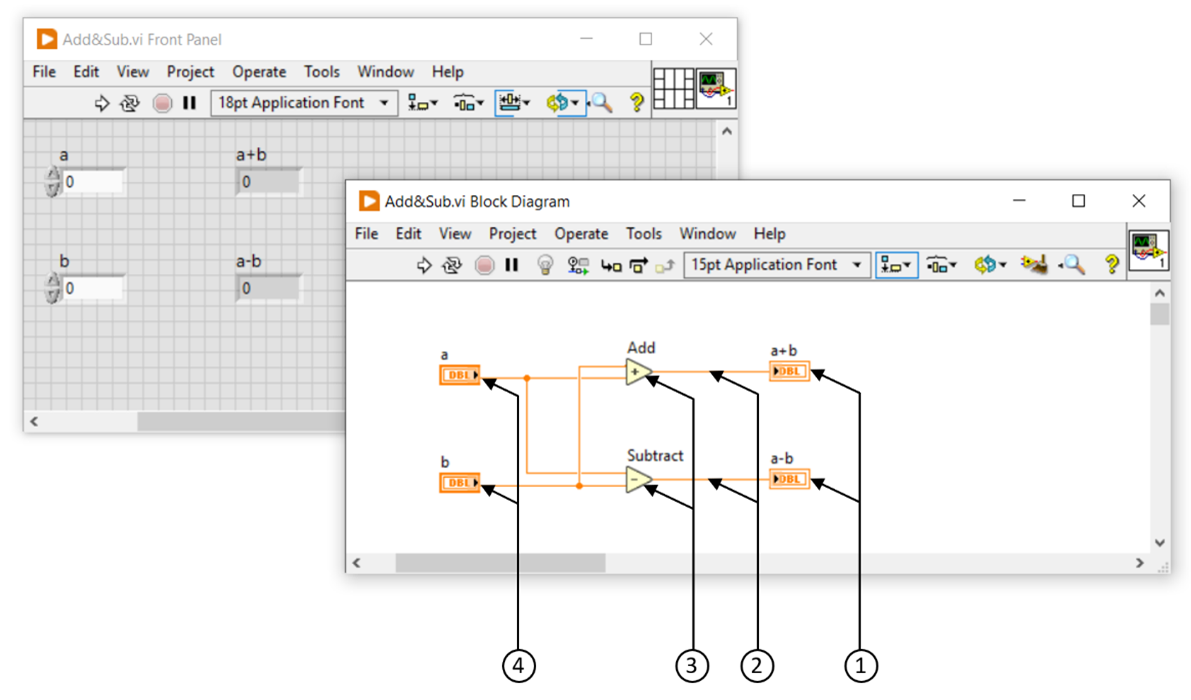
LabVIEW es una poderosa herramienta de programación gráfica utilizada en aplicaciones de prueba, control y monitoreo. Una de las funciones más comunes dentro de LabVIEW es la creación de gráficas para visualizar datos en tiempo real. Si eres nuevo en LabVIEW y quieres aprender cómo crear una gráfica con 2 datos de manera sencilla, estás en el lugar indicado.
En este artículo te enseñaré paso a paso cómo hacer una gráfica con 2 datos utilizando LabVIEW. Veremos cómo configurar los datos de entrada, crear y personalizar la gráfica, así como hacer ajustes adicionales para mejorar la visualización. Si tienes experiencia previa en LabVIEW, este tutorial también te será útil para refrescar tus conocimientos y descubrir nuevas formas de trabajar con gráficas.
- Cuáles son los elementos básicos que necesito para crear una gráfica con 2 datos en LabVIEW
- Cómo puedo importar los datos que deseo graficar en LabVIEW
- Qué tipos de gráficas puedo crear con 2 datos en LabVIEW
- Cuál es la forma más sencilla de personalizar y dar estilo a una gráfica en LabVIEW
- Se pueden agregar etiquetas y leyendas a la gráfica en LabVIEW? ¿Cómo se hace
- Es posible añadir más datos a una gráfica de 2 datos en LabVIEW en tiempo real
- Existe alguna forma de exportar la gráfica creada en LabVIEW a otros programas o formatos
- Cómo puedo guardar una imagen de la gráfica en LabVIEW
- Se pueden agregar interacciones o animaciones a la gráfica en LabVIEW
- Cuáles son los errores más comunes al crear una gráfica con 2 datos en LabVIEW y cómo puedo solucionarlos
- Preguntas frecuentes (FAQ)
Cuáles son los elementos básicos que necesito para crear una gráfica con 2 datos en LabVIEW
Para crear una gráfica con 2 datos en LabVIEW, necesitarás tener los siguientes elementos básicos:
- Un panel frontal: Esta es la interfaz gráfica de LabVIEW donde podrás colocar los elementos visuales de tu programa.
- Un gráfico XY: Esta será la herramienta principal para representar tus datos en forma de gráfica. Podrás personalizar el tipo de gráfico, los ejes, las etiquetas, entre otras opciones.
- Controles o indicadores: Estos elementos te permitirán ingresar o mostrar los datos que deseas representar en la gráfica. Puedes utilizar controles de tipo numérico, arreglos, entre otros.
Una vez que tengas estos elementos básicos configurados en tu panel frontal, podrás comenzar a programar la lógica de tu gráfica en el diagrama de bloques de LabVIEW. Utilizando las herramientas de programación visual que LabVIEW ofrece, podrás manipular los datos, aplicar cálculos, y actualizar el gráfico en tiempo real.
Recuerda que LabVIEW ofrece una amplia variedad de funciones y opciones para personalizar tus gráficas, por lo que puedes explorar y experimentar con diferentes configuraciones hasta obtener el resultado deseado.
Cómo puedo importar los datos que deseo graficar en LabVIEW
Para poder graficar datos en LabVIEW, primero debes importar los datos que deseas utilizar. LabVIEW ofrece varias formas de importar datos, dependiendo de la fuente y el tipo de datos.
Una forma común de importar datos es a través de archivos CSV (valores separados por comas). Puedes utilizar la función "Read from Spreadsheet File" para leer un archivo CSV y almacenar los datos en un arreglo en LabVIEW.
Otra opción es utilizar funciones específicas de LabVIEW para importar datos desde dispositivos de adquisición de datos, como tarjetas DAQ (Data Acquisition) o instrumentos de medición. Estas funciones te permiten leer y almacenar los datos directamente en LabVIEW para su posterior procesamiento y visualización.
Además, LabVIEW también proporciona funciones para importar datos desde bases de datos, archivos de texto, hojas de cálculo de Excel, entre otros. Puedes explorar las opciones disponibles en el paquete de herramientas de LabVIEW o consultar la documentación para encontrar la forma más adecuada de importar tus datos.
Qué tipos de gráficas puedo crear con 2 datos en LabVIEW
En LabVIEW, tienes la capacidad de crear una amplia variedad de gráficas utilizando solamente dos conjuntos de datos. Estos datos pueden representar cualquier tipo de información que desees visualizar: desde datos científicos y técnicos hasta datos de rendimiento y señales.
Algunas de las gráficas más comunes que puedes crear con dos datos en LabVIEW incluyen gráficas de líneas, gráficas de dispersión, gráficas de barras y gráficas de áreas. Cada tipo de gráfica ofrece una forma única de representar la relación entre los dos conjuntos de datos.
Por ejemplo, las gráficas de líneas son ideales para mostrar la tendencia o el cambio de los datos a lo largo del tiempo, mientras que las gráficas de dispersión son más adecuadas para resaltar la variabilidad y las relaciones entre los datos.
Además de estas gráficas básicas, LabVIEW también ofrece herramientas y funciones avanzadas que te permiten personalizar aún más tus gráficas. Puedes ajustar los ejes, agregar títulos y etiquetas, cambiar los colores y estilos de las líneas, y mucho más.
LabVIEW te brinda la flexibilidad y la facilidad de uso necesarias para crear gráficas impresionantes con solo dos conjuntos de datos. Ya sea que estés realizando análisis científico, controlando sistemas o simplemente visualizando información, LabVIEW tiene las herramientas que necesitas para crear visualizaciones efectivas.
Cuál es la forma más sencilla de personalizar y dar estilo a una gráfica en LabVIEW
LabVIEW es una poderosa plataforma de desarrollo que permite crear aplicaciones y sistemas de medición y control. Una de las características más utilizadas en LabVIEW es la capacidad de generar gráficas a partir de datos. Sin embargo, a veces puede resultar un poco complicado darle a estas gráficas el estilo y la personalización que deseamos.
Afortunadamente, existen formas sencillas de personalizar y darle estilo a las gráficas en LabVIEW. Una de las formas más prácticas es utilizar las herramientas y funciones disponibles en la paleta de gráficas. Estas herramientas permiten ajustar el color, el grosor de las líneas, el tipo de marcadores, entre otros aspectos visuales de la gráfica.
Otra forma de personalizar una gráfica en LabVIEW es utilizando el código G. El código G es un lenguaje de programación gráfico que se utiliza en LabVIEW para crear aplicaciones y sistemas. Con el código G, es posible programar diferentes acciones y cambios en la gráfica, como modificar el rango de los ejes, agregar etiquetas y títulos, entre otros.
Además de las opciones disponibles en la paleta de gráficas y el código G, LabVIEW también ofrece la posibilidad de utilizar temas predefinidos para aplicar rápidamente estilos a las gráficas. Estos temas incluyen combinaciones de colores, fuentes y estilos de línea que pueden ser aplicados con un solo clic.
Personalizar y dar estilo a una gráfica en LabVIEW puede ser sencillo si se utilizan las herramientas adecuadas. Ya sea utilizando la paleta de gráficas, el código G o los temas predefinidos, es posible lograr una gráfica atractiva y personalizada en LabVIEW.
Se pueden agregar etiquetas y leyendas a la gráfica en LabVIEW? ¿Cómo se hace
Sí, es posible agregar etiquetas y leyendas a una gráfica en LabVIEW. Para hacerlo, debes seguir algunos pasos sencillos. Primero, debes asegurarte de tener la gráfica en el panel frontal de tu VI.
Luego, haz clic derecho sobre la gráfica y selecciona "Properties" en el menú contextual. En la ventana de propiedades, ve a la pestaña "Labels & Ticks". Aquí encontrarás opciones para agregar etiquetas y leyendas.
Para agregar una etiqueta, simplemente haz clic en el botón "Add" y podrás ingresar el texto que deseas mostrar en la gráfica.
Para agregar una leyenda, selecciona la pestaña "Legend" en la ventana de propiedades. Aquí podrás activar la leyenda y personalizar su apariencia.
Una vez que hayas configurado las etiquetas y la leyenda, puedes actualizar la gráfica y los cambios se reflejarán automáticamente.
Es posible añadir más datos a una gráfica de 2 datos en LabVIEW en tiempo real
LabVIEW es una poderosa herramienta de programación que permite crear interfaces de usuario y controlar dispositivos electrónicos de manera sencilla. Una de las funciones más utilizadas en LabVIEW es la creación de gráficas para visualizar datos en tiempo real.
Puedes crear fácilmente una gráfica con 2 datos en LabVIEW, pero ¿qué sucede si deseas añadir más datos a esta gráfica? Afortunadamente, LabVIEW ofrece diferentes opciones para lograrlo.
Utiliza la función "Build Array"
Una forma de añadir más datos a una gráfica de 2 datos en LabVIEW es utilizando la función "Build Array". Esta función te permite combinar múltiples conjuntos de datos en un solo array.
Primero, debes tener los conjuntos de datos que deseas añadir a la gráfica. Luego, utiliza la función "Build Array" para crear un array que contenga todos los conjuntos de datos. Por último, conecta este array a la entrada de datos de la gráfica.
De esta manera, la gráfica mostrará todos los conjuntos de datos en tiempo real.
Utiliza un bucle "For"
Otra opción para añadir más datos a una gráfica de 2 datos en LabVIEW es utilizando un bucle "For". Este bucle te permite repetir una serie de instrucciones un número determinado de veces.
Para utilizar esta opción, primero debes tener los conjuntos de datos adicionales que deseas añadir a la gráfica. Luego, crea un bucle "For" que ejecute la función de adquisición de datos y la agrega a la gráfica en cada iteración del bucle.
De esta forma, la gráfica se actualizará constantemente con los nuevos datos que se obtienen en cada iteración del bucle.
Utiliza un "Case Structure"
Un "Case Structure" es otra opción para añadir más datos a una gráfica de 2 datos en LabVIEW. Este estructura te permite seleccionar diferentes conjuntos de datos y enviarlos a la gráfica en función de una condición determinada.
Primero, debes tener los conjuntos de datos adicionales que deseas añadir a la gráfica y la condición que determinará cuál conjunto de datos se envía a la gráfica. Luego, utiliza un "Case Structure" para seleccionar el conjunto de datos correcto y enviarlo a la gráfica.
De esta manera, la gráfica mostrará diferentes conjuntos de datos en función de la condición establecida.
Crear una gráfica con 2 datos en LabVIEW es muy sencillo, pero con estas opciones adicionales, puedes ampliar su funcionalidad y añadir más datos en tiempo real. Ya sea utilizando la función "Build Array", un bucle "For" o un "Case Structure", LabVIEW ofrece múltiples opciones para adaptarse a tus necesidades.
Experimenta con estas opciones y descubre cómo puedes mejorar tus visualizaciones de datos en LabVIEW.
Existe alguna forma de exportar la gráfica creada en LabVIEW a otros programas o formatos
Sí, es posible exportar la gráfica creada en LabVIEW a otros programas o formatos. LabVIEW ofrece diferentes opciones para exportar los datos y gráficos generados. Puedes utilizar la función "Exportar Imagen" para guardar la gráfica como una imagen en formatos como PNG, JPEG o BMP.
También es posible exportar la gráfica como un archivo de datos, utilizando la función "Exportar Datos". Esto te permite guardar los datos de la gráfica en un archivo CSV, TXT o Excel, lo que facilita su análisis en otros programas como Microsoft Excel o MATLAB.
Otra opción es utilizar LabVIEW Report Generation Toolkit, que permite generar informes personalizados con gráficas y datos exportados en diferentes formatos como PDF, Word o HTML. De esta manera, puedes compartir tus gráficas de LabVIEW de manera más rápida y sencilla con otras personas.
Cómo puedo guardar una imagen de la gráfica en LabVIEW
En LabVIEW, guardar una imagen de una gráfica es muy sencillo. Puedes hacerlo utilizando la función "Write JPEG File" que se encuentra en la paleta de funciones de LabVIEW. Simplemente debes conectar el objeto gráfico a la entrada "image in" de la función y especificar la ruta y el nombre del archivo de salida en la entrada "file name". Luego, ejecuta el VI y la imagen de la gráfica se guardará en la ubicación seleccionada.
Otra opción es utilizar la función "IMAQ Write File" si deseas guardar la gráfica en otro formato, como por ejemplo BMP o PNG. Esta función también se encuentra en la paleta de funciones de LabVIEW y funciona de manera similar a la función anterior. Solo debes seleccionar el formato de archivo deseado en la entrada "format" y especificar la ruta y el nombre del archivo en la entrada "file name".
Es importante destacar que antes de guardar la imagen de la gráfica, es recomendable ajustar el tamaño y la resolución de la misma para obtener mejores resultados. Para hacer esto, puedes utilizar las funciones de manipulación de imágenes de LabVIEW, como por ejemplo la función "IMAQ Resize". Esta función te permitirá cambiar el tamaño de la imagen de acuerdo a tus necesidades.
Guardar una imagen de una gráfica en LabVIEW es un proceso sencillo gracias a las funciones de escritura de archivos disponibles en el software. Solo necesitas conectar el objeto gráfico a la función correspondiente y especificar la ruta y el nombre del archivo de salida. También puedes ajustar el tamaño y la resolución de la imagen antes de guardarla para obtener mejores resultados. Con esta información, estarás listo para guardar tus gráficas fácilmente en LabVIEW.
Se pueden agregar interacciones o animaciones a la gráfica en LabVIEW
Una de las ventajas de utilizar LabVIEW para crear gráficas es la posibilidad de agregar interacciones y animaciones. Esto permite que la gráfica sea más dinámica y atractiva para el usuario.
Por ejemplo, se pueden agregar elementos interactivos como botones o deslizadores que permitan al usuario modificar los datos mostrados en la gráfica en tiempo real. Esto ofrece una experiencia más inmersiva y facilita la comprensión de los datos. Además, también es posible añadir animaciones para resaltar cambios importantes en los datos o para hacer más llamativa la representación gráfica.
LabVIEW cuenta con una amplia gama de herramientas y funciones para agregar estas interacciones y animaciones de manera sencilla. Esto permite que cualquier persona, incluso sin conocimientos avanzados de programación, pueda crear gráficas con 2 datos fácilmente y personalizarlas según sus necesidades.
Cuáles son los errores más comunes al crear una gráfica con 2 datos en LabVIEW y cómo puedo solucionarlos
Al crear una gráfica con 2 datos en LabVIEW, es común cometer algunos errores que pueden dificultar el proceso. Uno de los errores más comunes es no seleccionar correctamente los datos que se desean graficar. Es importante asegurarse de que los datos estén correctamente seleccionados y que correspondan a la información que se desea mostrar en la gráfica.
Otro error común es no configurar adecuadamente los ejes de la gráfica. Es esencial establecer los rangos y las etiquetas de los ejes para garantizar una representación precisa de los datos. Además, es importante tener en cuenta la escala adecuada para los datos, de manera que se puedan visualizar claramente las diferencias entre ellos.
Una funcionalidad esencial en LabVIEW es la posibilidad de agregar múltiples curvas en una misma gráfica. Sin embargo, un error frecuente es no utilizar correctamente esta función y mostrar todas las curvas de la misma manera, lo que puede dificultar la interpretación de los datos. Se recomienda utilizar colores o estilos diferentes para diferenciar las curvas y facilitar su análisis.
Otro error común es no utilizar las herramientas de etiquetado de LabVIEW de manera efectiva. Agregar títulos a la gráfica y etiquetas a los ejes es fundamental para proporcionar contexto y comprensión a los usuarios. Además, se pueden agregar leyendas para identificar las distintas curvas o conjuntos de datos representados en la gráfica.
En ocasiones, al crear una gráfica con 2 datos en LabVIEW, se puede experimentar un rendimiento lento o inestable. Esto puede deberse a la manipulación ineficiente de los datos o a la falta de optimización del código. Para solucionar este problema, es recomendable revisar y mejorar el código, así como asegurarse de utilizar las estructuras de control y las funciones adecuadas para el procesamiento de los datos.
Al crear una gráfica con 2 datos en LabVIEW, es importante evitar errores comunes como la selección incorrecta de los datos, la configuración inadecuada de los ejes, la falta de diferenciación de las curvas, el etiquetado insuficiente y el rendimiento lento. Al tener en cuenta estos puntos y utilizar las herramientas y funciones adecuadas, se podrá crear una gráfica clara, precisa y fácil de interpretar en LabVIEW.
Preguntas frecuentes (FAQ)
1. ¿Qué es LabVIEW?
LabVIEW es un entorno de desarrollo de sistemas y aplicaciones que permite la creación y ejecución de programas visuales.
2. ¿Para qué se utiliza LabVIEW?
LabVIEW se utiliza principalmente para la adquisición y análisis de datos, control de instrumentos y automatización de procesos.
3. ¿Qué es una gráfica de 2 datos?
Una gráfica de 2 datos es una representación visual de la relación entre dos variables, mostrando cómo se relacionan entre sí.
4. ¿Cómo puedo crear una gráfica con 2 datos en LabVIEW?
Para crear una gráfica con 2 datos en LabVIEW, puedes utilizar el módulo de gráficas que ofrece el software y usar las funciones adecuadas para agregar los datos y visualizarlos.
5. ¿Hay algún requisito especial para crear una gráfica con 2 datos en LabVIEW?
No, no hay ningún requisito especial para crear una gráfica con 2 datos en LabVIEW. Solo necesitas tener el software instalado en tu computadora y conocimientos básicos de programación visual.
Te va a interesar