
Aprende a insertar datos automáticamente en MySQL con LabVIEW
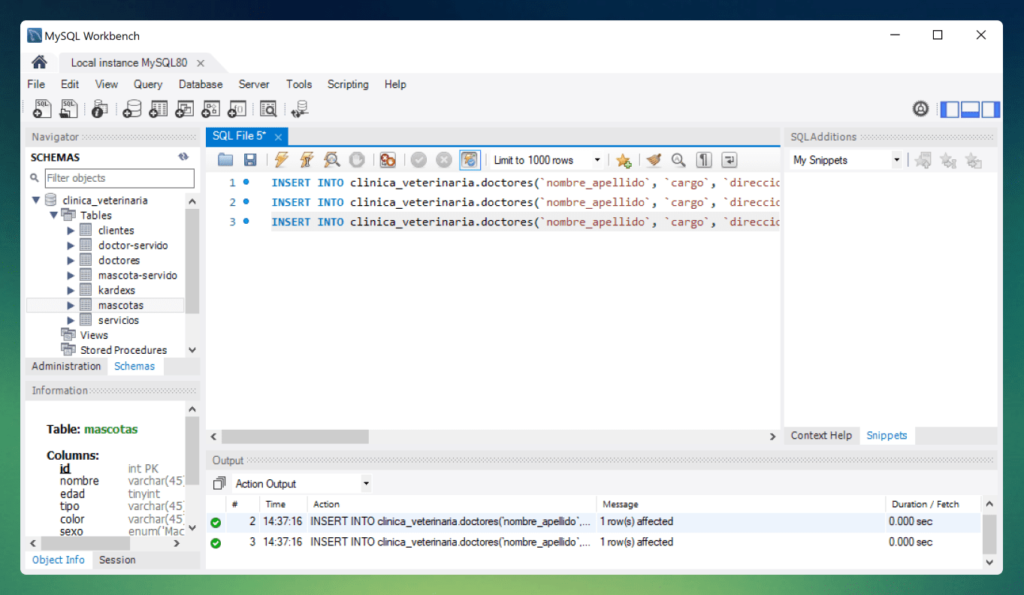
MySQL es un sistema de gestión de bases de datos muy utilizado en el ámbito de la programación. Permite almacenar, organizar y manipular grandes cantidades de información de forma eficiente y segura. Una de las tareas más comunes al trabajar con bases de datos es la inserción de datos, es decir, la acción de agregar nuevos registros a una tabla. En este artículo aprenderemos a insertar datos automáticamente en MySQL utilizando LabVIEW, un entorno de desarrollo de sistemas de prueba y control.
Te mostraré cómo crear una conexión a una base de datos MySQL desde LabVIEW y cómo utilizar las funciones y herramientas disponibles para insertar datos automáticamente. Exploraremos el uso de LabVIEW Database Connectivity Toolkit, que es una extensión que nos brinda una amplia gama de funcionalidades para interactuar con bases de datos. Aprenderemos a crear una consulta de inserción, a vincular los datos de entrada a la consulta y finalmente a ejecutar la consulta para insertar los datos en la tabla correspondiente. Además, también veremos cómo manejar errores y cómo generar informes de éxito o fracaso en el proceso de inserción.
- Cómo puedo conectar LabVIEW con MySQL para insertar datos automáticamente
- Cuál es la ventaja de utilizar LabVIEW para automatizar la inserción de datos en MySQL
- Cuáles son los pasos para configurar la conexión entre LabVIEW y MySQL
- Es posible insertar datos automáticamente en MySQL utilizando variables en LabVIEW
- Qué tipo de datos puedo insertar automáticamente en MySQL utilizando LabVIEW
- Qué precauciones debo tomar al insertar datos automáticamente en MySQL con LabVIEW
- Cuántos registros puedo insertar automáticamente en MySQL utilizando LabVIEW
- Cómo insertar automáticamente datos en MySQL utilizando LabVIEW
- Consideraciones adicionales al insertar datos automáticamente en MySQL con LabVIEW
- Qué ocurre si ocurre un error durante la inserción automática de datos en MySQL con LabVIEW
- Es posible actualizar registros existentes automáticamente en MySQL utilizando LabVIEW
- Cómo puedo monitorear el proceso de inserción automática de datos en MySQL con LabVIEW
-
Preguntas frecuentes (FAQ)
- 1. ¿Es necesario tener conocimientos previos de programación para utilizar LabVIEW?
- 2. ¿Puedo utilizar LabVIEW para insertar datos en otras bases de datos aparte de MySQL?
- 3. ¿Puedo programar la inserción de datos en MySQL con LabVIEW para que se realice de forma periódica?
- 4. ¿Es posible insertar datos en MySQL desde LabVIEW sin conexión a Internet?
- 5. ¿Existe alguna limitación en la cantidad de datos que puedo insertar en MySQL desde LabVIEW?
Cómo puedo conectar LabVIEW con MySQL para insertar datos automáticamente
Si estás buscando una manera fácil y automática de insertar datos en una base de datos MySQL desde LabVIEW, estás en el lugar correcto. En este artículo, te mostraré cómo puedes conectar LabVIEW con MySQL y utilizarlo para insertar datos automáticamente.
Qué necesitas
Para poder llevar a cabo esta tarea, necesitarás algunos elementos clave. Primero, necesitarás tener instalado LabVIEW en tu computadora. Además, necesitarás tener acceso a una base de datos MySQL y los detalles de conexión, como el nombre de usuario, la contraseña y la dirección del servidor.
Paso 1: Instalar el conector MySQL para LabVIEW
El primer paso para conectar LabVIEW con MySQL es instalar el conector MySQL para LabVIEW. Este conector es un complemento que te permitirá comunicarte con la base de datos MySQL desde LabVIEW.
Para instalar el conector, ve al sitio web oficial de LabVIEW y busca la sección de complementos. Descarga el conector MySQL y sigue las instrucciones de instalación proporcionadas.
Una vez instalado, deberás reiniciar LabVIEW para que los cambios surtan efecto.
Paso 2: Importar las librerías de MySQL a LabVIEW
Una vez que hayas instalado el conector MySQL, deberás importar las librerías de MySQL a LabVIEW. Estas librerías te permitirán utilizar las funciones necesarias para establecer la conexión con la base de datos y ejecutar consultas SQL.
Abre LabVIEW y crea un nuevo proyecto. En el Explorador de proyectos, haz clic derecho en "Bibliotecas" y selecciona "Importar"> "Archivo". Navega hasta la ubicación donde instalaste el conector MySQL y selecciona el archivo de librería correspondiente.
Después de importar las librerías, deberás agregarlas a tu proyecto. Para hacer esto, haz clic en "Bibliotecas" en el Explorador de proyectos, haz clic derecho en las librerías importadas y selecciona "Agregar a mi proyecto".
Paso 3: Configurar la conexión a la base de datos
Una vez que hayas importado las librerías, es hora de configurar la conexión a la base de datos MySQL. Para hacer esto, necesitarás utilizar algunas de las funciones proporcionadas por el conector.
En primer lugar, debes abrir una conexión a la base de datos utilizando la función "MySQL Open Connection.vi". Esta función requiere los detalles de conexión de la base de datos, como el nombre de usuario, la contraseña y la dirección del servidor.
A continuación, puedes utilizar la función "MySQL Execute.vi" para ejecutar una consulta SQL y insertar datos en la base de datos. Esta función requiere la conexión previamente abierta y la consulta SQL que deseas ejecutar.
Paso 4: Insertar datos automáticamente desde LabVIEW
Una vez que hayas configurado la conexión a la base de datos, puedes utilizar LabVIEW para insertar datos automáticamente. Puedes hacer esto automatizando el proceso de generación de los datos y utilizando las funciones de inserción proporcionadas por el conector MySQL.
Por ejemplo, puedes utilizar un bucle en LabVIEW para generar una serie de datos y luego utilizar la función "MySQL Execute.vi" para insertar cada dato en la base de datos en forma de consultas SQL.
Recuerda cerrar correctamente la conexión a la base de datos utilizando la función "MySQL Close Connection.vi" una vez que hayas terminado de insertar datos.
Conectar LabVIEW con MySQL y utilizarlo para insertar datos automáticamente puede ser una tarea muy útil en diversas aplicaciones. A través de los pasos mencionados en este artículo, podrás establecer la conexión y automatizar el proceso de inserción de datos. ¡No dudes en probarlo y descubrir todo el potencial que esto puede ofrecerte!
Cuál es la ventaja de utilizar LabVIEW para automatizar la inserción de datos en MySQL
LabVIEW es un poderoso software que se utiliza en la automatización de sistemas y la adquisición de datos. Una de las ventajas de utilizar LabVIEW para insertar datos automáticamente en MySQL es la facilidad de uso. LabVIEW proporciona una interfaz gráfica intuitiva que permite a los usuarios crear programas de inserción de datos sin necesidad de escribir líneas de código complejas.
Otra ventaja es la flexibilidad. LabVIEW permite a los usuarios personalizar sus programas de inserción de datos según sus necesidades específicas. Los usuarios pueden configurar fácilmente las consultas SQL, definir variables y ajustar los parámetros de conexión a la base de datos.
Además, LabVIEW ofrece una excelente integración con MySQL. Los usuarios pueden utilizar los drivers de base de datos de LabVIEW para establecer una conexión directa con MySQL y realizar operaciones de inserción de datos de manera eficiente.
La capacidad de LabVIEW para manejar grandes volúmenes de datos es otra ventaja destacada. Con LabVIEW, los usuarios pueden automatizar la inserción de datos en MySQL de forma rápida y eficiente, incluso cuando se trata de grandes conjuntos de datos.
Utilizar LabVIEW para insertar datos automáticamente en MySQL brinda ventajas como la facilidad de uso, flexibilidad, integración con MySQL y manejo eficiente de grandes volúmenes de datos. Esto hace que LabVIEW sea una herramienta invaluable para aquellos que necesitan automatizar la inserción de datos en una base de datos MySQL.
Cuáles son los pasos para configurar la conexión entre LabVIEW y MySQL
La conexión entre LabVIEW y MySQL puede establecerse siguiendo estos pasos:
1. Instala el controlador ODBC de MySQL en tu sistema.
2. Abre LabVIEW y navega a la pestaña "Palettes" en la pantalla de inicio.
3. Selecciona "Database Connectivity" y arrastra el objeto "NI Database Connectivity Set" a tu programa de LabVIEW.
4. Haz doble clic en el objeto "NI Database Connectivity Set" para abrir la ventana de configuración.
5. En la pestaña "General", selecciona el controlador ODBC de MySQL de la lista desplegable.
6. Completa los campos de información de conexión, como el nombre del servidor, el nombre de usuario y la contraseña.
7. Haz clic en "OK" para cerrar la ventana de configuración y guardar los cambios.
8. Ahora puedes utilizar las funciones de LabVIEW para insertar datos automáticamente en MySQL.
Es posible insertar datos automáticamente en MySQL utilizando variables en LabVIEW
LabVIEW, un entorno de programación gráfica utilizado para el control y la automatización de procesos, ofrece la posibilidad de insertar datos automáticamente en una base de datos MySQL utilizando variables. Esto resulta útil cuando se desea almacenar información de manera eficiente en una base de datos sin tener que introducir los datos manualmente cada vez.
Para lograr esto, es necesario utilizar el conector de base de datos MySQL para LabVIEW, el cual permite establecer una conexión entre el programa y la base de datos. Una vez establecida la conexión, se pueden crear consultas SQL para insertar los datos de forma automática.
Es importante tener en cuenta que se deben seguir los estándares de seguridad al utilizar este método, evitando así posibles ataques de inyección de SQL. Para ello, se recomienda utilizar parámetros de consulta en lugar de concatenar valores directamente en las consultas SQL.
Pasos para insertar datos automáticamente en MySQL con LabVIEW:
- Establece la conexión entre LabVIEW y la base de datos MySQL utilizando el conector correspondiente.
- Crea la consulta SQL para insertar los datos automáticamente.
- Utiliza parámetros de consulta para evitar posibles ataques de inyección de SQL.
- Ejecuta la consulta y verifica que los datos se inserten correctamente en la base de datos.
Una vez que hayas seguido estos pasos, podrás insertar datos automáticamente en MySQL utilizando variables en LabVIEW de manera segura y eficiente.
A continuación, se muestra un ejemplo de código en LabVIEW que ilustra cómo insertar datos automáticamente en MySQL:
  // Establecer conexión con la base de datos

  ConnectionString = "Driver={MySQL ODBC 5.3 Unicode Driver};Server=myServerAddress;Database=myDataBase;User=myUsername;Password=myPassword;Option=3;";

  Connection = Open Connection (ConnectionString);
// Crear consulta SQL para insertar datos
Query = "INSERT INTO tabla (campo1, campo2) VALUES (?, ?)";
PreparedStatement = Prepare Statement (Connection, Query);
// Asignar valores a los parámetros de consulta
Set Parameter (PreparedStatement, 1, valor1);
Set Parameter (PreparedStatement, 2, valor2);
// Ejecutar la consulta
Execute (PreparedStatement);
// Cerrar la conexión
Close Connection (Connection);
Recuerda adaptar el código a tus necesidades específicas, sustituyendo "myServerAddress", "myDataBase", "myUsername", "myPassword", "tabla", "campo1" y "campo2" por los valores adecuados.
LabVIEW ofrece la posibilidad de insertar datos automáticamente en una base de datos MySQL utilizando variables, lo cual simplifica y agiliza el proceso de almacenamiento de información. Siguiendo los pasos adecuados y tomando precauciones de seguridad, podrás utilizar esta funcionalidad de LabVIEW de forma efectiva en tus proyectos.
Si deseas obtener más información sobre cómo utilizar LabVIEW para insertar datos automáticamente en MySQL, te recomendamos consultar la documentación oficial de National Instruments y explorar los ejemplos de código disponibles.
Qué tipo de datos puedo insertar automáticamente en MySQL utilizando LabVIEW
En LabVIEW, puedes insertar automáticamente una amplia variedad de datos en MySQL. Esto incluye datos numéricos, como valores enteros y flotantes, así como datos de texto, como cadenas de caracteres. Además, puedes insertar datos de fecha y hora, datos booleanos y datos binarios. LabVIEW también te permite insertar matrices de datos en MySQL de forma automática, lo que puede ser útil para almacenar grandes cantidades de información. LabVIEW te brinda la flexibilidad para insertar prácticamente cualquier tipo de dato en MySQL de manera automática.
Qué precauciones debo tomar al insertar datos automáticamente en MySQL con LabVIEW
Al insertar datos automáticamente en MySQL con LabVIEW, es importante tener en cuenta algunas precauciones para asegurar un correcto funcionamiento del sistema. En primer lugar, es fundamental verificar que los datos que se van a insertar cumplan con los requisitos de formato y tipo de datos esperados por la base de datos.
Otra precaución a considerar es la validación de los datos antes de realizar la inserción. Esto implica comprobar que los valores sean coherentes y válidos, evitando así posibles errores o inconsistencias en la base de datos.
Además, es recomendable utilizar transacciones al insertar los datos en MySQL. Esto asegura que todas las operaciones se realicen como una sola unidad lógica, evitando que se produzcan operaciones parciales o incompletas en caso de errores.
También se debe tener en cuenta la seguridad al insertar datos automáticamente en MySQL con LabVIEW. Es esencial proteger la información sensible, como contraseñas o datos personales, utilizando mecanismos de encriptación y asegurando que el acceso a la base de datos esté restringido solo a usuarios autorizados.
Por último, es recomendable realizar pruebas exhaustivas del sistema antes de implementar la inserción automática de datos en producción. Esto permite detectar y corregir posibles errores o fallos en el proceso, evitando así problemas futuros.
Cuántos registros puedo insertar automáticamente en MySQL utilizando LabVIEW
En LabVIEW, puedes insertar automáticamente una gran cantidad de registros en MySQL. Esto se logra utilizando la función "DB Tools Insert Records" de LabVIEW, la cual permite insertar múltiples registros de una manera eficiente y rápida.
El límite de registros que puedes insertar depende de varios factores, como el rendimiento de tu sistema, la capacidad de tu base de datos y la optimización de tu código. Sin embargo, en general, se ha demostrado que LabVIEW es capaz de insertar miles e incluso millones de registros en MySQL sin problemas.
Es importante tener en cuenta que mientras más registros intentes insertar de manera automática, más tiempo tomará el proceso. Por lo tanto, es recomendable optimizar tanto tu código en LabVIEW como tu base de datos para obtener los mejores resultados.
Cómo insertar automáticamente datos en MySQL utilizando LabVIEW
Para insertar datos automáticamente en MySQL utilizando LabVIEW, el primer paso es establecer una conexión con la base de datos utilizando la función "DB Tools Open Connection". Esto te permitirá acceder a la base de datos y realizar las operaciones necesarias.
Luego, debes crear una consulta SQL para insertar los registros en la tabla deseada. Puedes hacer esto utilizando la función "Build Insert Statement" de LabVIEW, la cual te permite construir dinámicamente la consulta SQL utilizando los datos que deseas insertar.
Una vez que tienes la consulta SQL, puedes utilizar la función "DB Tools Execute SQL" para ejecutar la consulta y insertar los registros en la base de datos de manera automática.
Es importante tener en cuenta que antes de insertar los registros, debes asegurarte de que los datos estén en el formato correcto y cumplan con las restricciones de la tabla. Para ello, puedes utilizar funciones adicionales de LabVIEW, como "Format Into String" o "DB Tools Get Column Information".
Consideraciones adicionales al insertar datos automáticamente en MySQL con LabVIEW
Al insertar datos automáticamente en MySQL con LabVIEW, es importante tener en cuenta algunas consideraciones adicionales:
- Realiza pruebas exhaustivas antes de insertar grandes cantidades de datos. Asegúrate de que tu código funcione correctamente y de que los datos se inserten en la ubicación y formato correctos.
- Optimiza tu código y consulta SQL para mejorar el rendimiento. Puedes utilizar técnicas como el uso de índices, la optimización de consultas y la paralelización para acelerar el proceso de inserción.
- Realiza copias de seguridad regulares de tu base de datos. Si algo sale mal durante el proceso de inserción, es importante tener un respaldo de tus datos para evitar pérdidas.
LabVIEW te permite insertar automáticamente una gran cantidad de registros en MySQL de manera eficiente. Siguiendo los pasos adecuados y teniendo en cuenta las consideraciones mencionadas, podrás realizar inserciones automáticas de datos con éxito en tu base de datos MySQL.
Qué ocurre si ocurre un error durante la inserción automática de datos en MySQL con LabVIEW
Al insertar datos automáticamente en MySQL con LabVIEW, es importante considerar qué sucede si se produce un error durante el proceso. En caso de que ocurra un error, es fundamental tener un mecanismo de manejo adecuado para evitar que los datos se inserten de forma incorrecta o que se pierdan por completo.
Una forma de abordar este problema es utilizar transacciones en MySQL. Las transacciones permiten agrupar una serie de operaciones y garantizan la integridad de los datos. Si se produce un error durante una transacción, se puede revertir todo el proceso y volver al estado anterior, evitando así posibles inconsistencias en la base de datos.
Otra opción es implementar un sistema de registro de errores. Esto implica capturar y almacenar los errores que se producen durante el proceso de inserción automática. De esta manera, se puede identificar la causa del error y tomar las medidas necesarias para solucionarlo.
Es importante también tener en cuenta la gestión de excepciones en LabVIEW. Al utilizar este lenguaje de programación, se pueden manejar los errores de manera más efectiva y tomar acciones específicas en función del tipo de error que se produzca.
Al insertar datos automáticamente en MySQL con LabVIEW, es esencial considerar cómo manejar los errores que puedan surgir durante el proceso. Utilizar transacciones, implementar un sistema de registro de errores y gestionar las excepciones en LabVIEW son algunas de las estrategias que se pueden emplear para garantizar la integridad de los datos y evitar posibles problemas.
Es posible actualizar registros existentes automáticamente en MySQL utilizando LabVIEW
LabVIEW es una potente herramienta de programación que permite la automatización de tareas en diversos campos, incluyendo la manipulación de bases de datos. Con LabVIEW, es posible insertar datos automáticamente en una base de datos MySQL sin necesidad de intervención manual. Esto resulta especialmente útil cuando se trabaja con grandes volúmenes de datos que necesitan ser actualizados constantemente.
Para lograr esto, se utiliza el conector MySQL para LabVIEW, el cual proporciona las funciones necesarias para establecer una conexión con la base de datos y ejecutar consultas SQL de manera programática. Esto significa que podemos crear un programa en LabVIEW que se encargue de insertar los datos automáticamente sin necesidad de intervención manual.
El proceso de inserción automática de datos en MySQL con LabVIEW comienza estableciendo la conexión con la base de datos. Para ello, se utiliza la función "Open Connection" del conector MySQL. Esta función requiere que se especifiquen los parámetros de conexión, como la dirección del servidor, el nombre de usuario, la contraseña y el nombre de la base de datos.
Una vez establecida la conexión, podemos ejecutar consultas SQL utilizando la función "Execute Query" del conector MySQL. Esta función nos permite ejecutar cualquier consulta SQL válida, como la inserción de datos en una tabla específica. Para insertar datos automáticamente, es necesario crear un programa en LabVIEW que genere los valores de los campos de la tabla y los inserte utilizando la función "Execute Query".
Además de la inserción automática de datos, LabVIEW también permite actualizar registros existentes en una tabla de MySQL mediante consultas SQL. Para ello, se utiliza la función "Update Query" del conector MySQL. Esta función nos permite especificar los campos y valores que deseamos actualizar, así como las condiciones que deben cumplir los registros a actualizar.
LabVIEW nos ofrece la posibilidad de insertar y actualizar datos automáticamente en una base de datos MySQL sin necesidad de intervención manual. Esto resulta especialmente útil cuando se trabaja con grandes volúmenes de datos que necesitan ser actualizados constantemente. Con el conector MySQL para LabVIEW, es posible establecer una conexión con la base de datos, ejecutar consultas SQL y manipular los registros de manera programática.
Cómo puedo monitorear el proceso de inserción automática de datos en MySQL con LabVIEW
Existen varias formas de monitorear el proceso de inserción automática de datos en MySQL con LabVIEW. Una de ellas es utilizando el componente "DB Tools" de LabVIEW, que proporciona una interfaz fácil de usar para conectarse a una base de datos MySQL y realizar operaciones como la inserción de datos.
Otra opción es utilizar el lenguaje de programación de LabVIEW para desarrollar un código personalizado que se encargue de monitorear y registrar el proceso de inserción de datos en tiempo real. Esto se puede hacer utilizando las funciones y herramientas de LabVIEW para interactuar con la base de datos MySQL.
Además, también es posible utilizar herramientas externas, como programas de monitoreo de bases de datos, para supervisar el proceso de inserción automática de datos en MySQL. Estas herramientas pueden proporcionar información detallada sobre el rendimiento de la base de datos, los tiempos de inserción y cualquier error que pueda ocurrir durante el proceso.
Existen varias formas de monitorear el proceso de inserción automática de datos en MySQL con LabVIEW, ya sea utilizando componentes internos de LabVIEW, desarrollando un código personalizado o utilizando herramientas externas de monitoreo de bases de datos. La elección de la mejor opción dependerá de los requerimientos específicos del proyecto y las capacidades de monitoreo deseadas.
Preguntas frecuentes (FAQ)
1. ¿Es necesario tener conocimientos previos de programación para utilizar LabVIEW?
No es necesario tener conocimientos previos de programación. LabVIEW es un entorno de programación gráfico que permite desarrollar aplicaciones sin necesidad de escribir código.
2. ¿Puedo utilizar LabVIEW para insertar datos en otras bases de datos aparte de MySQL?
Sí, LabVIEW es compatible con diferentes bases de datos, como Oracle, SQL Server, PostgreSQL, entre otras. Solo es necesario modificar la configuración de conexión en el VI correspondiente.
3. ¿Puedo programar la inserción de datos en MySQL con LabVIEW para que se realice de forma periódica?
Sí, utilizando el módulo de temporización de LabVIEW, es posible programar la ejecución periódica de la inserción de datos en MySQL. Esto permite automatizar el proceso y tener una actualización constante de la base de datos.
4. ¿Es posible insertar datos en MySQL desde LabVIEW sin conexión a Internet?
No, es necesario contar con una conexión a Internet para poder establecer la comunicación con el servidor de MySQL y realizar la inserción de datos desde LabVIEW.
5. ¿Existe alguna limitación en la cantidad de datos que puedo insertar en MySQL desde LabVIEW?
No existen limitaciones específicas en la cantidad de datos que se pueden insertar en MySQL desde LabVIEW. Sin embargo, es importante considerar el rendimiento del sistema y la capacidad de almacenamiento del servidor de MySQL para garantizar un óptimo funcionamiento.
Te va a interesar