
Aprende cómo configurar LabVIEW para ajustar el tamaño de la pantalla
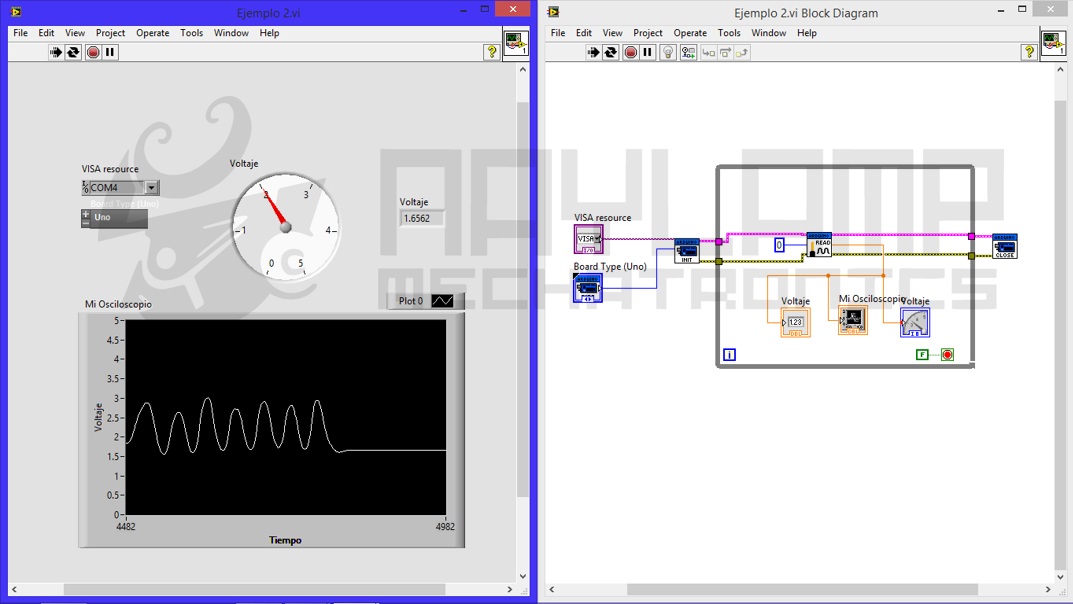
LabVIEW es una poderosa herramienta de programación utilizada en áreas como la automatización industrial, la investigación científica y el desarrollo de sistemas embebidos. Una de las características más importantes de LabVIEW es su capacidad para interactuar con dispositivos y adquirir datos en tiempo real. Sin embargo, para aprovechar al máximo esta herramienta, es necesario configurar correctamente el tamaño de la pantalla para asegurarse de que todos los elementos de la interfaz sean visibles y accesibles.
Aprenderás paso a paso cómo configurar LabVIEW para ajustar el tamaño de la pantalla. Te enseñaré cómo adaptar la interfaz a diferentes resoluciones, cómo crear ventanas redimensionables y cómo hacer que tu aplicación LabVIEW se vea bien en diferentes monitores. Además, compartiré algunos consejos útiles para optimizar el diseño de tu interfaz y mejorar la experiencia del usuario. ¡Prepárate para dominar la configuración de LabVIEW y llevar tus proyectos al siguiente nivel!
- Cuáles son los beneficios de ajustar el tamaño de la pantalla en LabVIEW
- Qué opciones de configuración ofrece LabVIEW para ajustar el tamaño de la pantalla
- Existen atajos de teclado o métodos rápidos para ajustar el tamaño de la pantalla en LabVIEW
- Cómo puedo personalizar la apariencia de la interfaz de LabVIEW al ajustar el tamaño de la pantalla
- Cuáles son los errores comunes que puedo encontrar al ajustar el tamaño de la pantalla en LabVIEW y cómo solucionarlos
- Cuál es el impacto en el rendimiento de una aplicación en LabVIEW al ajustar el tamaño de la pantalla
- Cómo puedo optimizar el diseño de una interfaz en LabVIEW al ajustar el tamaño de la pantalla
- Existen buenas prácticas para garantizar la legibilidad y usabilidad al ajustar el tamaño de la pantalla en LabVIEW
- Cuáles son las últimas tendencias en la configuración del tamaño de pantalla en LabVIEW
- Qué recursos adicionales puedo consultar para aprender más sobre cómo configurar el tamaño de la pantalla en LabVIEW
-
Preguntas frecuentes (FAQ)
- 1. ¿Cómo puedo ajustar el tamaño de la pantalla en LabVIEW?
- 2. ¿Qué debo hacer si la pantalla en LabVIEW se ve cortada o no se muestra por completo?
- 3. ¿Cómo puedo cambiar el tamaño de la fuente en LabVIEW?
- 4. ¿Qué debo hacer si los iconos o botones en LabVIEW se ven muy pequeños?
- 5. ¿Cómo puedo restablecer la configuración de la pantalla en LabVIEW?
Cuáles son los beneficios de ajustar el tamaño de la pantalla en LabVIEW
Ajustar el tamaño de la pantalla en LabVIEW puede tener varios beneficios. En primer lugar, permite adaptar la interfaz de usuario a diferentes resoluciones de pantalla, asegurando que los elementos se vean correctamente sin importar el tamaño o la configuración del monitor. Esto es especialmente importante para aplicaciones que se ejecutan en diferentes equipos con distintas características.
Además, ajustar el tamaño de la pantalla puede mejorar la experiencia del usuario al proporcionar una interfaz más cómoda y fácil de usar. Al adaptar el tamaño de los elementos de la interfaz, se puede garantizar que los botones, menús y controles sean lo suficientemente grandes y fáciles de leer y seleccionar, evitando así posibles errores de interacción.
Por último, el ajuste del tamaño de la pantalla puede facilitar la visualización de información y datos en las aplicaciones de LabVIEW. Al aumentar el tamaño de la pantalla, se pueden mostrar más elementos a la vez, lo que mejora la capacidad de análisis y seguimiento de procesos en tiempo real.
Qué opciones de configuración ofrece LabVIEW para ajustar el tamaño de la pantalla
LabVIEW ofrece varias opciones de configuración que te permiten ajustar el tamaño de la pantalla según tus necesidades. Una de las opciones es cambiar la resolución de la pantalla, lo cual puedes hacer desde la configuración del sistema operativo.
Otra opción que ofrece LabVIEW es la posibilidad de cambiar el tamaño de la ventana de la aplicación. Puedes hacer esto mediante el uso de propiedades y métodos específicos en el entorno de programación.
Cómo cambiar la resolución de la pantalla en LabVIEW
Para cambiar la resolución de la pantalla en LabVIEW, primero debes abrir la ventana de configuración del sistema operativo. Una vez allí, busca la opción de "Configuración de pantalla" o "Configuración de visualización".
Dentro de esta opción, podrás ajustar la resolución de la pantalla deslizando una barra o seleccionando una opción de una lista desplegable. Elige la resolución que deseas aplicar y confirma los cambios para que surtan efecto.
Es importante tener en cuenta que cambiar la resolución de la pantalla puede afectar la visualización de otras aplicaciones y elementos de tu sistema operativo, por lo que es recomendable verificar si todas las demás aplicaciones funcionan correctamente después de aplicar cambios en LabVIEW.
Cómo cambiar el tamaño de la ventana en LabVIEW
Si deseas ajustar el tamaño de la ventana de tu aplicación LabVIEW, puedes utilizar propiedades y métodos específicos. Por ejemplo, puedes utilizar la propiedad "Size" para establecer el ancho y alto de la ventana.
Además, puedes utilizar el método "MoveToFront" para asegurarte de que la ventana esté siempre visible en la parte superior de la pantalla. También puedes utilizar el método "SetWindowState" para maximizar, minimizar o restaurar la ventana según tus necesidades.
Recuerda que puedes utilizar estas propiedades y métodos en combinación con eventos y acciones adicionales para crear una experiencia personalizada y ajustada a tus necesidades específicas.
- Para cambiar el tamaño de la ventana en LabVIEW:
- Abre el VI o la interfaz gráfica que deseas ajustar.
- Selecciona la ventana principal de tu aplicación.
- Utiliza las propiedades y métodos mencionados anteriormente para cambiar el tamaño y la posición de la ventana.
- Guarda los cambios y ejecuta tu aplicación para verificar los resultados.
LabVIEW ofrece opciones de configuración que te permiten ajustar el tamaño de la pantalla. Puedes cambiar la resolución de la pantalla desde la configuración del sistema operativo y utilizar propiedades y métodos en LabVIEW para ajustar el tamaño de la ventana de tu aplicación.
Existen atajos de teclado o métodos rápidos para ajustar el tamaño de la pantalla en LabVIEW
LabVIEW es un software ampliamente utilizado en la industria y la academia para diseñar y controlar sistemas de adquisición de datos y automatización. A menudo, los desarrolladores necesitan ajustar el tamaño de la pantalla para adaptarse a sus necesidades específicas de diseño. Afortunadamente, existen atajos de teclado y métodos rápidos que facilitan esta tarea.
Para ajustar el tamaño de la pantalla en LabVIEW, puedes utilizar el atajo de teclado "Ctrl + Mayús + R". Esto abrirá la ventana "Propiedades de la pantalla" donde podrás configurar la resolución y el tamaño de la pantalla.
Además del atajo de teclado, también puedes utilizar el método rápido de hacer clic derecho en el área de trabajo en LabVIEW y seleccionar "Propiedades de la pantalla". Esta opción te llevará directamente a la ventana de configuración de la pantalla, donde podrás ajustar el tamaño según tus necesidades.
Es importante tener en cuenta que al ajustar el tamaño de la pantalla en LabVIEW, es posible que algunos elementos del diseño se vean afectados. Es recomendable probar el diseño en diferentes tamaños de pantalla y realizar los ajustes necesarios para garantizar una visualización óptima en todas las situaciones.
LabVIEW ofrece atajos de teclado y métodos rápidos para ajustar el tamaño de la pantalla. Estas opciones facilitan la adaptación del diseño a las necesidades específicas de cada proyecto. No dudes en probar diferentes ajustes para garantizar una visualización óptima en todas las situaciones.
Cómo puedo personalizar la apariencia de la interfaz de LabVIEW al ajustar el tamaño de la pantalla
LabVIEW es una poderosa herramienta de programación que ofrece muchas opciones de personalización para adaptarse a tus necesidades. Una de las características más útiles es la capacidad de ajustar el tamaño de la pantalla y personalizar la apariencia de la interfaz de usuario.
Para ajustar el tamaño de la pantalla en LabVIEW, puedes utilizar la función "Resize Panel" para cambiar el tamaño de los paneles y controles en la interfaz. Esta opción te permite adaptar la aplicación a diferentes resoluciones de pantalla o tamaños de ventana.
Para utilizar la función "Resize Panel", simplemente selecciona el panel o control que deseas ajustar, haz clic derecho y selecciona la opción "Resize Panel" en el menú desplegable. Luego, se abrirá una ventana donde podrás especificar las dimensiones deseadas para el panel o control.
Otra opción para ajustar el tamaño de la pantalla es utilizando el objeto "Front Panel Size" en el diagrama de LabVIEW. Este objeto te permite especificar el tamaño de la ventana de la aplicación en píxeles. Puedes configurar el tamaño inicial de la ventana o incluso permitir que el usuario ajuste el tamaño arrastrando los bordes de la ventana.
Además de ajustar el tamaño de la pantalla, también puedes personalizar la apariencia de la interfaz de usuario en LabVIEW. Puedes cambiar el tamaño, la posición, el color y otros atributos de los controles y paneles para crear una interfaz única y atractiva.
Para personalizar la apariencia de los controles y paneles en LabVIEW, puedes utilizar las opciones disponibles en la pestaña "Properties" del objeto seleccionado. Aquí encontrarás opciones para cambiar el color de fondo, el estilo de borde, la fuente de texto y muchos otros atributos.
Si deseas tomar un enfoque más avanzado, puedes utilizar el lenguaje de programación gráfico de LabVIEW para crear efectos visuales más complejos. Puedes animar los controles, crear transiciones suaves entre diferentes pantallas o incluso agregar elementos gráficos personalizados.
LabVIEW ofrece muchas opciones de personalización y ajuste de pantalla que te permiten crear una interfaz de usuario única y adaptada a tus necesidades. Ya sea que estés trabajando en un proyecto de ingeniería, una aplicación de control o cualquier otra área, aprender a utilizar estas funciones te permitirá mejorar la experiencia de usuario y hacer que tu aplicación destaque.
Cuáles son los errores comunes que puedo encontrar al ajustar el tamaño de la pantalla en LabVIEW y cómo solucionarlos
Al ajustar el tamaño de la pantalla en LabVIEW, es posible que te encuentres con algunos errores comunes. Uno de ellos es que los elementos en tu interfaz gráfica se desordenen o se superpongan entre sí. Para solucionar este problema, puedes utilizar las herramientas de alineación y espaciado disponibles en LabVIEW para asegurarte de que cada elemento tenga su propio espacio.
Otro error común es que el tamaño de la fuente o los iconos no se ajuste correctamente al cambiar el tamaño de la pantalla. Para solucionar este problema, puedes utilizar las propiedades de tamaño y escala disponibles en LabVIEW para ajustar automáticamente el tamaño de los elementos de la interfaz gráfica en función del tamaño de la pantalla.
También es posible que experimentes problemas con la resolución de la pantalla. Si los elementos de la interfaz gráfica se ven borrosos o pixelados, puedes ajustar la resolución de la pantalla en LabVIEW para mejorar la calidad de la imagen. Esto se puede hacer utilizando las propiedades de resolución disponibles en las propiedades del VI.
Otro error común es que los elementos de tu interfaz gráfica no se ajusten correctamente al cambiar la orientación de la pantalla. Para solucionar este problema, puedes utilizar las herramientas de diseño responsivo disponibles en LabVIEW para asegurarte de que los elementos se adapten automáticamente a la orientación de la pantalla.
Al ajustar el tamaño de la pantalla en LabVIEW, es importante tener en cuenta los errores comunes que pueden surgir y saber cómo solucionarlos. Utilizando las herramientas y propiedades disponibles en LabVIEW, podrás crear interfaces gráficas que se ajusten correctamente al tamaño de la pantalla y brinden una experiencia de usuario óptima.
Cuál es el impacto en el rendimiento de una aplicación en LabVIEW al ajustar el tamaño de la pantalla
El tamaño de la pantalla juega un papel importante en el rendimiento de una aplicación en LabVIEW. Al ajustar el tamaño de la pantalla, se pueden experimentar diferentes efectos en términos de velocidad de ejecución y consumo de recursos. Algunas aplicaciones pueden volverse más lentas o consumir más memoria cuando se cambia el tamaño de la pantalla, especialmente si están diseñadas para adaptarse automáticamente a diferentes resoluciones.
Por otro lado, existen aplicaciones que están optimizadas para cambiar el tamaño de la pantalla sin afectar significativamente el rendimiento. Estas aplicaciones pueden utilizar técnicas como la redimensión de imágenes y la reubicación de elementos de la interfaz de usuario para adaptarse a diferentes tamaños de pantalla de manera eficiente.
Es importante tener en cuenta que, si bien el ajuste del tamaño de la pantalla puede ser necesario para adaptarse a diferentes dispositivos o preferencias del usuario, también puede ser un factor a considerar al diseñar una aplicación en LabVIEW. Un buen diseño considerará la flexibilidad para adaptarse a diferentes tamaños de pantalla sin comprometer el rendimiento y la experiencia del usuario.
Cómo puedo optimizar el diseño de una interfaz en LabVIEW al ajustar el tamaño de la pantalla
Al desarrollar aplicaciones en LabVIEW, es fundamental poder adaptar el diseño de la interfaz gráfica a diferentes tamaños de pantalla. Afortunadamente, LabVIEW ofrece diversas herramientas y técnicas para lograr esta optimización.
Una de las opciones más útiles es utilizar los denominados "paneles de redimensionamiento". Estos paneles permiten que los elementos de la interfaz se ajusten automáticamente al cambiar el tamaño de la ventana principal. De esta manera, se asegura que los objetos permanezcan visibles y ordenados, sin importar el dispositivo o la resolución de pantalla utilizados.
Para utilizar un panel de redimensionamiento, simplemente debes seleccionar los elementos que deseas ajustar y agregarlos al panel correspondiente. Luego, configura las propiedades de anclado y relleno para cada elemento, de modo que se expandan o contraigan según el tamaño de la ventana.
Además de los paneles de redimensionamiento, LabVIEW también ofrece la posibilidad de cambiar dinámicamente la posición y el tamaño de los objetos en tiempo de ejecución. Esto es especialmente útil cuando se trabaja con pantallas táctiles o dispositivos móviles, donde los usuarios pueden cambiar la orientación o el tamaño de la ventana en cualquier momento.
Para lograr esto, puedes utilizar las propiedades y métodos de los controles y objetos en LabVIEW. Por ejemplo, puedes utilizar la propiedad "Posición" para cambiar la ubicación de un objeto en función del tamaño de la ventana, o utilizar el método "Cambiar tamaño" para ajustar el tamaño de un objeto de manera proporcional.
Es importante tener en cuenta que, al ajustar el tamaño de la ventana o de los objetos en tiempo de ejecución, es necesario realizar pruebas exhaustivas para garantizar que la interfaz se vea y funcione correctamente en todas las situaciones. Puedes utilizar herramientas de simulación y depuración en LabVIEW para facilitar este proceso y detectar posibles problemas de diseño.
La optimización del diseño de una interfaz en LabVIEW al ajustar el tamaño de la pantalla es esencial para ofrecer una experiencia de usuario fluida y adaptable. Utilizando paneles de redimensionamiento, ajuste dinámico de objetos y pruebas exhaustivas, podrás crear aplicaciones que se adapten a diferentes dispositivos y resoluciones, sin comprometer la usabilidad ni la estética.
Existen buenas prácticas para garantizar la legibilidad y usabilidad al ajustar el tamaño de la pantalla en LabVIEW
La configuración del tamaño de la pantalla en LabVIEW es una tarea crucial para garantizar la legibilidad y usabilidad de la interfaz. Para lograr esto, es importante seguir algunas buenas prácticas que te ayudarán a obtener resultados óptimos.
1. Selecciona la resolución de pantalla adecuada
Antes de empezar a ajustar el tamaño de la pantalla, debes asegurarte de que la resolución de tu monitor esté configurada correctamente. Esto te permitirá visualizar correctamente todos los elementos de la interfaz y evitar posibles problemas de alineación o superposición.
2. Utiliza paneles y subpaneles
LabVIEW ofrece la posibilidad de utilizar paneles y subpaneles para organizar y estructurar la interfaz. Esto te permite dividir la pantalla en secciones más pequeñas y agrupar elementos de forma lógica. Utiliza esta funcionalidad para evitar que la interfaz se vuelva abrumadora para el usuario y facilitar la navegación.
3. Aprovecha las opciones de escalado automático
LabVIEW cuenta con opciones de escalado automático que te permiten ajustar los elementos de la interfaz de manera proporcional al tamaño de la pantalla. Aprovecha estas opciones para que tu aplicación se adapte correctamente a diferentes resoluciones sin perder legibilidad ni funcionalidad.
4. Evita la sobreutilización de elementos visuales
Es importante mantener una interfaz limpia y sin elementos visuales innecesarios. Evita utilizar demasiados colores, fuentes, imágenes o gráficos que puedan distraer al usuario y dificultar la comprensión de la información. Mantén el diseño sencillo y enfocado en la funcionalidad.
5. Realiza pruebas en diferentes dispositivos
Antes de finalizar la configuración del tamaño de la pantalla, realiza pruebas en diferentes dispositivos con diferentes resoluciones. Esto te permitirá identificar posibles problemas de alineación, superposición o legibilidad que puedan surgir en pantallas de diferentes tamaños.
Configurar el tamaño de la pantalla en LabVIEW de manera adecuada es esencial para garantizar la legibilidad y usabilidad de la interfaz. Sigue estas buenas prácticas y realiza pruebas exhaustivas para obtener resultados óptimos y proporcionar una experiencia de usuario satisfactoria.
Cuáles son las últimas tendencias en la configuración del tamaño de pantalla en LabVIEW
La configuración del tamaño de la pantalla en LabVIEW es una tarea crucial para garantizar una visualización óptima de las interfaces de usuario. En los últimos años, han surgido varias tendencias en este campo que vale la pena conocer.
Tendencia 1: Diseño responsivo
Una de las tendencias más populares en la configuración del tamaño de pantalla en LabVIEW es la adopción de diseños responsivos. Esto implica crear interfaces de usuario que se adapten automáticamente al tamaño de la pantalla del dispositivo en el que se esté utilizando el software.
Esta técnica garantiza que la interfaz de usuario se vea bien tanto en pantallas grandes como en dispositivos más pequeños, como tablets o smartphones. Para lograr esto, se utilizan herramientas como los paneles de diseño y las restricciones de tamaño.
Tendencia 2: Uso de pantallas táctiles
Otra tendencia importante en la configuración del tamaño de pantalla en LabVIEW es el aumento del uso de pantallas táctiles en los dispositivos. Esto implica adaptar las interfaces de usuario para que sean más intuitivas y fáciles de usar con pantallas táctiles.
Al configurar el tamaño de pantalla para dispositivos con pantallas táctiles, es esencial tener en cuenta factores como el tamaño y la posición de los botones y elementos interactivos, así como la legibilidad del texto en pantallas más pequeñas.
Tendencia 3: Optimización para pantallas de alta resolución
A medida que la tecnología de pantallas avanza, cada vez más dispositivos están equipados con pantallas de alta resolución. Por lo tanto, otra tendencia importante en la configuración del tamaño de pantalla en LabVIEW es la optimización de las interfaces de usuario para pantallas de alta resolución.
Esto implica asegurarse de que los elementos de la interfaz de usuario, como los botones, los gráficos y los indicadores, se vean nítidos y claros en pantallas de alta resolución. Además, se debe tener en cuenta el tamaño del texto y los espacios en blanco para garantizar una visualización adecuada en pantallas más grandes.
Tendencia 4: Personalización de la interfaz de usuario
Por último, una tendencia emergente en la configuración del tamaño de pantalla en LabVIEW es la personalización de la interfaz de usuario. Esto implica permitir a los usuarios ajustar el tamaño y la disposición de los elementos de la interfaz según sus preferencias y necesidades.
Al permitir la personalización, se logra una experiencia de usuario más cómoda y adaptada a cada individuo. Algunas de las opciones de personalización comunes incluyen la posibilidad de cambiar el tamaño de los botones, ajustar el espaciado entre elementos y seleccionar el tamaño del texto.
Las tendencias actuales en la configuración del tamaño de pantalla en LabVIEW se centran en la adaptabilidad a diferentes dispositivos y pantallas, la optimización para pantallas de alta resolución y la personalización de la interfaz de usuario. Estas tendencias están diseñadas para garantizar una experiencia de usuario óptima y satisfactoria.
Qué recursos adicionales puedo consultar para aprender más sobre cómo configurar el tamaño de la pantalla en LabVIEW
Cuando se trata de aprender más sobre cómo configurar el tamaño de la pantalla en LabVIEW, existen muchos recursos adicionales disponibles que pueden ayudarte.
Una opción es consultar la documentación oficial de National Instruments, el creador de LabVIEW. En su página web, encontrarás guías detalladas y tutoriales paso a paso sobre cómo ajustar el tamaño de la pantalla en LabVIEW.
Otra opción es unirte a foros y comunidades en línea donde otros usuarios de LabVIEW comparten sus conocimientos y experiencias. Al participar en estos espacios, puedes hacer preguntas y aprender de la experiencia de otros usuarios.
Además, hay numerosos tutoriales en línea y videos en plataformas como YouTube que explican cómo ajustar el tamaño de la pantalla en LabVIEW. Estos recursos suelen ser muy útiles, ya que te permiten ver en tiempo real cómo se realiza el proceso.
Por último, no olvides consultar los libros y cursos especializados sobre LabVIEW. Muchos de ellos incluyen secciones dedicadas a la configuración de la pantalla, con explicaciones detalladas y ejemplos prácticos.
Para aprender más sobre cómo configurar el tamaño de la pantalla en LabVIEW, puedes consultar la documentación oficial, unirte a comunidades en línea, buscar tutoriales en línea y videos, y aprovechar los recursos educativos especializados disponibles.
Preguntas frecuentes (FAQ)
1. ¿Cómo puedo ajustar el tamaño de la pantalla en LabVIEW?
Para ajustar el tamaño de la pantalla en LabVIEW, debes ir a la pestaña "Ventana" y seleccionar "Ajustar tamaño de pantalla".
2. ¿Qué debo hacer si la pantalla en LabVIEW se ve cortada o no se muestra por completo?
Si la pantalla en LabVIEW se ve cortada o no se muestra por completo, puedes solucionarlo seleccionando "Ajustar a ventana" en la pestaña "Ventana".
3. ¿Cómo puedo cambiar el tamaño de la fuente en LabVIEW?
Para cambiar el tamaño de la fuente en LabVIEW, debes ir a la pestaña "Opciones" y seleccionar "Preferencias". Luego, en la sección "Apariencia", puedes ajustar el tamaño de la fuente.
4. ¿Qué debo hacer si los iconos o botones en LabVIEW se ven muy pequeños?
Si los iconos o botones en LabVIEW se ven muy pequeños, puedes aumentar su tamaño seleccionando "Ajustar tamaño de iconos" en la pestaña "Ventana".
5. ¿Cómo puedo restablecer la configuración de la pantalla en LabVIEW?
Para restablecer la configuración de la pantalla en LabVIEW, debes ir a la pestaña "Ventana" y seleccionar "Restablecer tamaño de pantalla". Esto devolverá la configuración predeterminada de tamaño de pantalla y fuente.
Te va a interesar