
Cómo cambiar el icono del subsistema en LabVIEW de forma sencilla
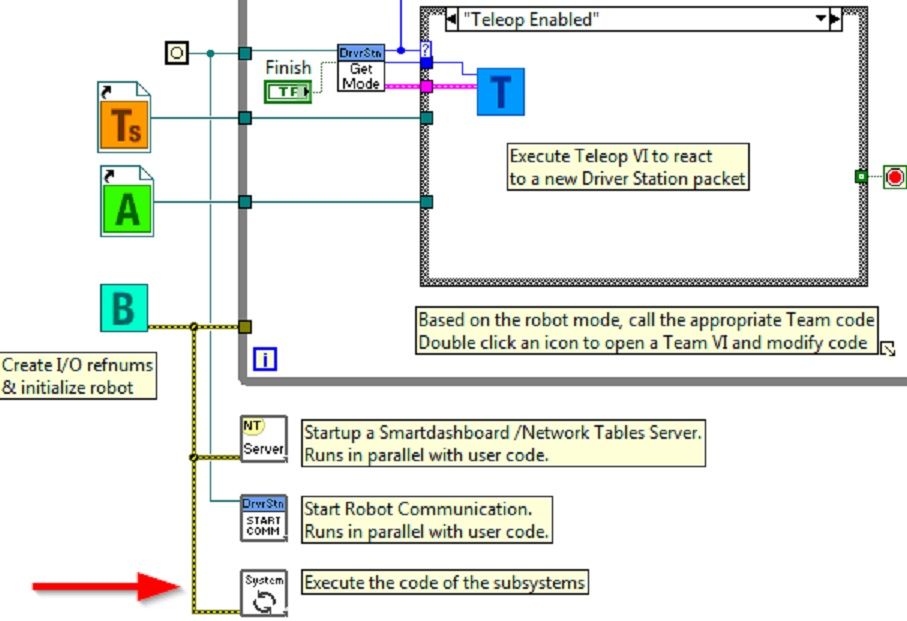
LabVIEW es un potente entorno de desarrollo utilizado en la ingeniería y ciencia para crear aplicaciones de control y adquisición de datos. Una de las características más destacadas de este software es su capacidad para personalizar la interfaz del usuario. Descubriremos cómo cambiar el icono del subsistema en LabVIEW de manera sencilla, lo cual permite mejorar la estética y la usabilidad de nuestras aplicaciones.
En LabVIEW, los subsistemas son bloques de código que nos permiten organizar y estructurar nuestra programación. Cada subsistema está representado por un icono en forma de rectángulo en la ventana del diagrama de bloques. Por defecto, estos iconos tienen un aspecto genérico y poco llamativo. Sin embargo, gracias a las herramientas de personalización de LabVIEW, podremos cambiar el aspecto de los iconos y darles una apariencia más acorde a nuestras necesidades y preferencias. A lo largo de este artículo, aprenderemos cómo hacerlo de forma sencilla y rápida.
- Cuál es el icono predeterminado del subsistema en LabVIEW y por qué querría cambiarlo
- Qué recursos adicionales necesito para cambiar el icono del subsistema en LabVIEW
- Es posible personalizar el icono del subsistema en LabVIEW sin programar
- Cómo puedo cambiar el icono del subsistema en LabVIEW utilizando el entorno de programación
- Qué consideraciones debo tener en cuenta al elegir un nuevo icono para el subsistema en LabVIEW
- Existen bibliotecas de iconos predefinidas que puedo utilizar en LabVIEW
- Qué otras formas creativas puedo utilizar para personalizar el aspecto del subsistema en LabVIEW
- Puedo animar el icono del subsistema en LabVIEW para hacerlo más interactivo
- Qué impacto tiene cambiar el icono del subsistema en la organización del código en LabVIEW
- Existen atajos de teclado o formas rápidas de cambiar el icono del subsistema en LabVIEW
-
Preguntas frecuentes (FAQ)
- 1. ¿Cómo puedo cambiar el icono del subsistema en LabVIEW?
- 2. ¿Cuáles son los formatos de archivo admitidos para los iconos en LabVIEW?
- 3. ¿Puedo utilizar una imagen personalizada como icono en LabVIEW?
- 4. ¿Se puede cambiar el tamaño del icono del subsistema en LabVIEW?
- 5. ¿Es posible asignar un color de fondo transparente al icono del subsistema en LabVIEW?
Cuál es el icono predeterminado del subsistema en LabVIEW y por qué querría cambiarlo
El icono predeterminado del subsistema en LabVIEW es un pequeño cuadrado gris con una flecha azul en el centro. Aunque este icono es funcional, puede resultar monótono y poco llamativo en comparación con otros elementos gráficos de la interfaz de LabVIEW.
Existen varias razones por las que querría cambiar el icono del subsistema. En primer lugar, puede facilitar la identificación rápida de un subsistema en un diagrama de LabVIEW con solo un vistazo al icono. Además, al personalizar el icono, puede agregar un toque personal a su programa y hacerlo más atractivo visualmente.
Además, la personalización del icono del subsistema puede ayudar en la comunicación visual con otros programadores que trabajen en el mismo proyecto. Un icono distintivo puede transmitir información sobre la función o el propósito del subsistema de manera más clara y concisa que el texto o las notas explicativas.
Qué recursos adicionales necesito para cambiar el icono del subsistema en LabVIEW
Para cambiar el icono del subsistema en LabVIEW, necesitarás algunos recursos adicionales. Uno de ellos es el software de edición de imágenes, como Adobe Photoshop o GIMP, que te permitirá crear o modificar el icono que deseas utilizar. También necesitarás una imagen en formato PNG o ICO que represente el nuevo icono. Además, es recomendable tener conocimientos básicos de LabVIEW y saber cómo acceder a las propiedades del subsistema en el entorno de desarrollo.
Otro recurso útil es la documentación de LabVIEW, que te proporcionará información detallada sobre cómo realizar cambios en los iconos de los subsistemas. Puedes consultar la ayuda en línea de LabVIEW o buscar tutoriales y guías en Internet. También es recomendable un buen nivel de conocimiento sobre el lenguaje de programación G, utilizado en LabVIEW, ya que esto te permitirá realizar cambios más avanzados en el icono del subsistema.
Los recursos adicionales que necesitarás para cambiar el icono del subsistema en LabVIEW incluyen un software de edición de imágenes, una imagen en formato PNG o ICO, conocimientos básicos de LabVIEW y acceso a la documentación y recursos en línea. Con estos recursos a tu disposición, podrás realizar cambios personalizados en el icono del subsistema y darle un aspecto único a tus proyectos en LabVIEW.
Es posible personalizar el icono del subsistema en LabVIEW sin programar
Uno de los aspectos más importantes al desarrollar una aplicación en LabVIEW es la interfaz gráfica. Aunque LabVIEW ofrece una amplia variedad de iconos predefinidos para representar los distintos elementos, muchas veces deseamos tener la posibilidad de personalizarlos.
Afortunadamente, LabVIEW nos brinda una forma sencilla de cambiar el icono del subsistema sin necesidad de programar. Esto nos permite darle un toque personalizado a nuestras aplicaciones y mejorar la experiencia del usuario.
Para cambiar el icono del subsistema en LabVIEW, simplemente debemos seguir los siguientes pasos:
Paso 1: Seleccionar el subsistema
En primer lugar, debemos seleccionar el subsistema al cual deseamos cambiar el icono. Esto se hace haciendo click derecho sobre el subsistema y seleccionando la opción "Propiedades".
Paso 2: Cambiar el icono
Una vez abierta la ventana de propiedades del subsistema, nos dirigimos a la pestaña "Apariencia". Aquí encontraremos la opción "Icono", donde podremos seleccionar un nuevo icono para nuestro subsistema.
LabVIEW nos ofrece una amplia variedad de iconos predefinidos que podemos elegir. Además, también es posible importar nuestros propios iconos en formato GIF, JPEG o BMP.
Paso 3: Aplicar los cambios
Una vez seleccionado el nuevo icono, simplemente debemos hacer click en el botón "Aceptar" para aplicar los cambios. Veremos cómo el icono del subsistema se actualiza de forma inmediata en nuestra interfaz gráfica.
De esta forma, podemos cambiar el icono del subsistema en LabVIEW de manera rápida y sencilla, sin necesidad de programar. Esto nos brinda la posibilidad de personalizar nuestras aplicaciones y mejorar su apariencia visual.
Cómo puedo cambiar el icono del subsistema en LabVIEW utilizando el entorno de programación
Cambiar el icono del subsistema en LabVIEW es una tarea sencilla gracias al intuitivo entorno de programación. Para comenzar, simplemente selecciona el subsistema al que deseas cambiar el icono. Luego, haz clic derecho sobre él y selecciona la opción "Propiedades".
En la ventana de propiedades, busca la pestaña "Aspecto" y verás la opción "Icono" en la parte inferior. Haz clic en el botón "Cambiar" y se abrirá un explorador de archivos. Aquí puedes buscar y seleccionar la imagen que deseas utilizar como icono para el subsistema.
Una vez seleccionada la imagen, LabVIEW se encargará automáticamente de escalarla y adaptarla al tamaño requerido. Además, también tienes la opción de ajustar la transparencia del icono utilizando la barra deslizante de opacidad.
Recuerda que el icono del subsistema es una forma visual de representar la funcionalidad que contiene. Utiliza imágenes claras y significativas que ayuden a los demás programadores a entender rápidamente el propósito del subsistema.
Una vez que hayas seleccionado y ajustado el icono según tus preferencias, simplemente guarda los cambios y el nuevo icono se mostrará en el subsistema dentro del diagrama de bloque de LabVIEW.
Así de sencillo es cambiar el icono del subsistema en LabVIEW. Aprovecha esta función para personalizar tus proyectos y hacerlos más visualmente atractivos y comprensibles para ti y para otros programadores.
Qué consideraciones debo tener en cuenta al elegir un nuevo icono para el subsistema en LabVIEW
Al elegir un nuevo icono para el subsistema en LabVIEW, es importante considerar varias cosas. En primer lugar, debes asegurarte de que el icono elegido represente de manera clara y concisa la función del subsistema. Esto ayudará a los usuarios a comprender rápidamente su propósito.
También es esencial tener en cuenta la estética y el diseño general del subsistema y del entorno en el que se encuentra. El nuevo icono debe ser coherente con el estilo visual general del programa.
Otra consideración importante es la legibilidad. El icono debe ser fácil de reconocer y comprender, incluso a pequeño tamaño. Evita diseños complicados o demasiado detallados que puedan dificultar su identificación.
Además, es recomendable elegir un icono que sea memorable y distintivo. Esto ayudará a los usuarios a recordar rápidamente la función del subsistema, incluso después de un largo período de tiempo sin utilizarlo.
Al elegir un nuevo icono para el subsistema en LabVIEW, es fundamental considerar su claridad, estética, legibilidad, memorabilidad y coherencia con el entorno. Teniendo en cuenta estas consideraciones, podrás elegir un icono que mejore la experiencia de los usuarios y haga que tu subsistema sea más fácil de utilizar y comprender.
Existen bibliotecas de iconos predefinidas que puedo utilizar en LabVIEW
Bibliotecas de iconos predefinidas
Al utilizar LabVIEW, tienes acceso a una amplia variedad de bibliotecas de iconos predefinidas que puedes utilizar para personalizar el aspecto de tu subsistema. Estas bibliotecas incluyen una amplia gama de iconos, desde iconos básicos hasta iconos más complejos y detallados.
Estas bibliotecas de iconos predefinidas pueden ser una gran ayuda cuando necesitas cambiar el icono de un subsistema de forma sencilla y rápida. Estas bibliotecas están organizadas por categorías, lo que facilita la búsqueda del icono adecuado para tu subsistema.
Para acceder a estas bibliotecas de iconos, solo necesitas abrir el editor de iconos en LabVIEW y seleccionar la opción de bibliotecas predefinidas. A partir de ahí, podrás explorar las diferentes categorías y seleccionar el icono que mejor se ajuste a tus necesidades.
Qué otras formas creativas puedo utilizar para personalizar el aspecto del subsistema en LabVIEW
Además de cambiar el icono predeterminado del subsistema en LabVIEW, existen otras formas creativas para personalizar su aspecto y hacerlo más visualmente atractivo. Una opción es utilizar imágenes personalizadas como iconos para representar distintas funcionalidades o elementos dentro del subsistema. Estas imágenes pueden ser creadas en programas de diseño gráfico y luego importadas a LabVIEW.
Otra opción es utilizar iconos de fuentes disponibles en línea. Este tipo de iconos son archivos de fuentes que contienen símbolos gráficos en lugar de caracteres alfabéticos. Existen diversas librerías de iconos de fuentes gratuitas y de pago que pueden ser utilizadas en LabVIEW para personalizar el aspecto del subsistema.
Además, LabVIEW cuenta con una biblioteca de iconos prediseñados que pueden ser utilizados para representar distintas funcionalidades o elementos dentro del subsistema. Estos iconos están disponibles en la paleta de herramientas de LabVIEW y pueden ser arrastrados y soltados en el diagrama de bloques para personalizar el aspecto del subsistema.
Por último, otra opción es utilizar etiquetas o textos personalizados como iconos en el subsistema. Estas etiquetas pueden ser creadas utilizando la herramienta de texto de LabVIEW y luego editadas para ajustar su tamaño, fuente y color. De esta manera, se pueden crear iconos personalizados y representativos de las funcionalidades o elementos del subsistema.
Puedo animar el icono del subsistema en LabVIEW para hacerlo más interactivo
En LabVIEW, puedes cambiar el icono de un subsistema para hacerlo más interactivo y animado. Esto puede ser útil para llamar la atención del usuario y mejorar la usabilidad de tu aplicación. Para hacerlo, simplemente selecciona el subsistema en el panel frontal y haz clic con el botón derecho. Luego, ve a "Propiedades" y selecciona la pestaña "Icono". Aquí podrás elegir entre una variedad de iconos predefinidos o incluso cargar tu propio icono personalizado. Además, puedes añadir animaciones a tu icono para que se mueva o cambie de forma según las diferentes condiciones de tu programa. Esto puede ayudar a visualizar mejor el estado del subsistema y hacer que la interfaz sea más atractiva para el usuario.
La animación del icono del subsistema se puede hacer utilizando las herramientas gráficas de LabVIEW, como la paleta de controles y la función de animación. Puedes crear animaciones simples, como cambios de color o movimiento lineal, o incluso animaciones más complejas utilizando técnicas avanzadas como interpolación de imágenes y cambio de forma en tiempo real.
Además de hacer tu aplicación más atractiva, cambiar el icono del subsistema y añadir animaciones también puede ayudarte a transmitir información importante al usuario. Por ejemplo, puedes utilizar diferentes iconos para representar diferentes estados del subsistema, como "encendido" o "apagado", y utilizar animaciones para indicar cuando ocurren eventos importantes o cuando se produce un error.
Cambiar el icono del subsistema en LabVIEW y añadir animaciones es una forma sencilla de mejorar la interactividad y la usabilidad de tu aplicación. Puedes utilizar una variedad de iconos predefinidos o incluso cargar tus propios iconos personalizados. Además, puedes añadir animaciones para hacer el icono más dinámico y transmitir información importante al usuario. No dudes en experimentar y encontrar la combinación perfecta de iconos y animaciones para tu aplicación.
Qué impacto tiene cambiar el icono del subsistema en la organización del código en LabVIEW
Cambiar el icono del subsistema en LabVIEW puede parecer una tarea insignificante, pero en realidad tiene un impacto significativo en la organización del código. El icono del subsistema es la representación visual de una funcionalidad específica dentro del programa. Al cambiar este icono, se puede mejorar la legibilidad y comprensión del código, facilitando su mantenimiento e incluso su colaboración con otros desarrolladores. Además, un icono llamativo y bien diseñado puede ayudar a identificar rápidamente la función del subsistema, evitando confusiones y errores en el desarrollo del programa. Cambiar el icono del subsistema en LabVIEW es una práctica recomendada para mejorar la estructura y eficiencia del código.
Existen atajos de teclado o formas rápidas de cambiar el icono del subsistema en LabVIEW
Cuando trabajamos en LabVIEW, a veces necesitamos cambiar el icono del subsistema con rapidez para mejorar la organización y la claridad de nuestro código. Afortunadamente, existen atajos de teclado y varias formas rápidas de hacerlo.
Una forma sencilla de cambiar el icono del subsistema es haciendo clic derecho en el subsistema deseado y seleccionando "Iconos" en el menú emergente. A continuación, se abrirá una ventana que muestra diferentes opciones de iconos predefinidos. Selecciona el icono que mejor se adapte a tus necesidades y haz clic en "Aceptar".
Otra opción es utilizar atajos de teclado. Puedes presionar las teclas "Ctrl + I" para abrir directamente la ventana de selección de iconos. Allí podrás navegar por las diferentes categorías de iconos y elegir el que desees.
Si ninguna de las opciones predefinidas te convence, también puedes personalizar el icono del subsistema. Para hacerlo, haz clic derecho en el subsistema y selecciona "Personalizar" en el menú emergente. Se abrirá una ventana donde podrás cargar una imagen desde tu computadora para utilizarla como icono.
Recuerda que cambiar el icono del subsistema puede ser útil para identificar rápidamente su función en tu código, especialmente cuando trabajas en proyectos grandes con varios subsistemas.
Existen diversas formas sencillas de cambiar el icono del subsistema en LabVIEW. Puedes hacerlo a través del menú emergente, utilizando atajos de teclado o personalizando el icono con una imagen propia. Elige la opción que mejor se adapte a tus necesidades y mejora la organización y la claridad de tu código.
Preguntas frecuentes (FAQ)
1. ¿Cómo puedo cambiar el icono del subsistema en LabVIEW?
Puedes cambiar el icono del subsistema en LabVIEW haciendo clic derecho en el subsistema y seleccionando la opción "Propiedades". Luego, selecciona la pestaña "Icono" y elige el icono deseado.
2. ¿Cuáles son los formatos de archivo admitidos para los iconos en LabVIEW?
LabVIEW admite los formatos de archivo ".ico" y ".bmp" para los iconos. Puedes utilizar una imagen en cualquiera de estos formatos como icono para el subsistema.
3. ¿Puedo utilizar una imagen personalizada como icono en LabVIEW?
Sí, puedes utilizar una imagen personalizada como icono en LabVIEW. Solo asegúrate de convertir la imagen al formato de archivo admitido (.ico o .bmp) antes de seleccionarla como icono del subsistema.
4. ¿Se puede cambiar el tamaño del icono del subsistema en LabVIEW?
No, el tamaño del icono del subsistema en LabVIEW es fijo y no se puede cambiar. El tamaño predeterminado del icono es de 32x32 píxeles.
5. ¿Es posible asignar un color de fondo transparente al icono del subsistema en LabVIEW?
No, LabVIEW no admite la asignación de un color de fondo transparente al icono del subsistema. El fondo del icono siempre aparecerá con un color sólido.
Te va a interesar