
Cómo crear y guardar archivos en LabVIEW: paso a paso
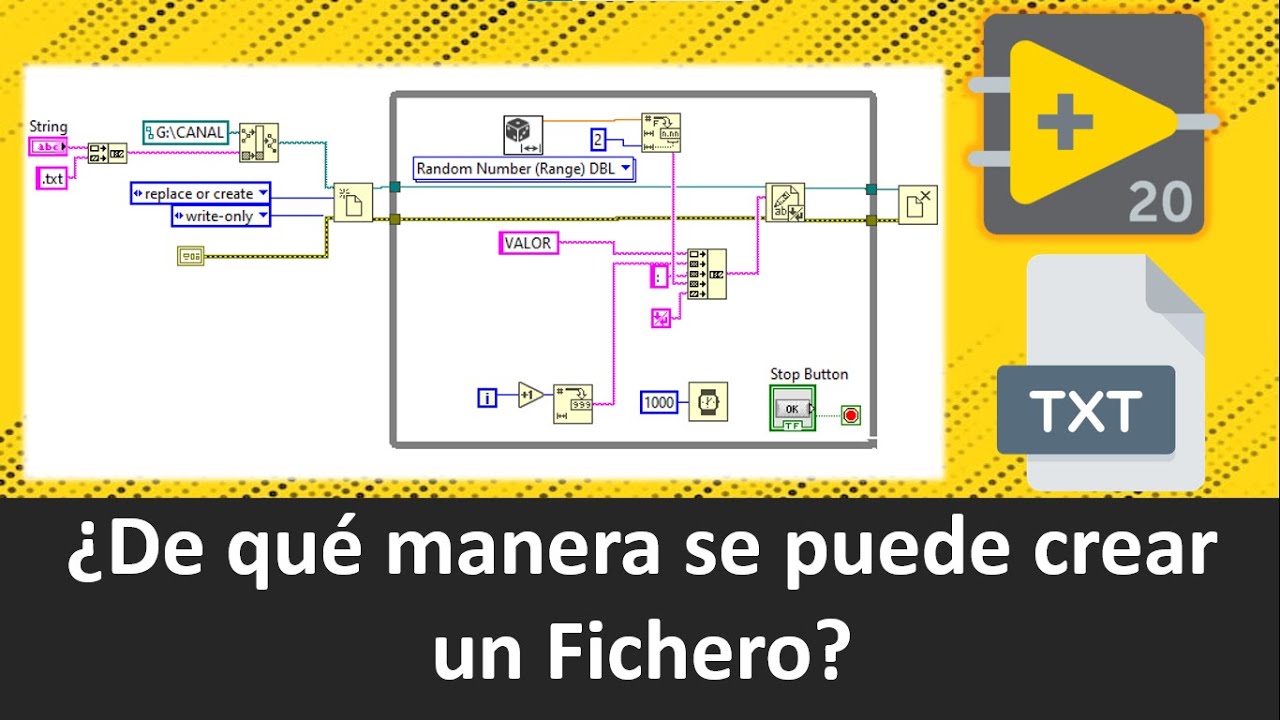
LabVIEW es un software ampliamente utilizado en el ámbito de la ingeniería y la ciencia para el desarrollo de aplicaciones y sistemas de control. Esta herramienta ofrece una amplia gama de funcionalidades, incluyendo la capacidad de crear y guardar archivos. Exploraremos cómo utilizar LabVIEW para crear y guardar archivos de datos, permitiéndote organizar y almacenar la información generada por tus proyectos.
A lo largo de este artículo, te proporcionaremos una guía paso a paso sobre cómo crear y guardar archivos en LabVIEW. Te explicaremos las diferentes opciones y funcionalidades disponibles en el software, así como los pasos que debes seguir para realizar estas acciones. Además, te daremos algunos consejos útiles para optimizar el manejo de archivos y asegurarte de que tus datos estén correctamente organizados y almacenados en LabVIEW.
- ¿Qué es LabVIEW y para qué se utiliza?
- ¿Cuáles son los beneficios de utilizar LabVIEW para crear y guardar archivos?
- ¿Cuáles son los diferentes tipos de archivos que se pueden crear en LabVIEW?
- ¿Cuáles son los pasos básicos para crear un archivo en LabVIEW?
- ¿Cómo se guarda un archivo en LabVIEW?
- ¿Es posible crear archivos con diferentes formatos en LabVIEW?
- ¿Cuáles son las opciones de guardado disponibles en LabVIEW?
- ¿Se pueden guardar archivos en una ubicación específica en LabVIEW?
- ¿Hay una manera de exportar archivos creados en LabVIEW a otras aplicaciones o programas?
- ¿Qué consideraciones de seguridad se deben tener en cuenta al guardar archivos en LabVIEW?
- ¿Qué herramientas o funciones adicionales se pueden utilizar para gestionar y organizar archivos en LabVIEW?
- ¿Existen guías o tutoriales en línea para aprender a crear y guardar archivos en LabVIEW?
- Cuáles son algunos consejos y trucos útiles para optimizar la creación y guardado de archivos en LabVIEW
-
Preguntas frecuentes (FAQ)
- 1. ¿Puedo guardar archivos con diferentes extensiones en LabVIEW?
- 2. ¿Cuál es la diferencia entre guardar un archivo y guardar un proyecto en LabVIEW?
- 3. ¿Qué debo hacer si quiero exportar los datos de un VI a un archivo externo?
- 4. ¿LabVIEW permite trabajar con archivos de otros programas como Excel?
- 5. ¿Cuál es la mejor práctica para guardar los archivos en LabVIEW?
¿Qué es LabVIEW y para qué se utiliza?
LabVIEW (Laboratory Virtual Instrument Engineering Workbench) es un entorno de programación gráfico ampliamente utilizado en la ingeniería y la ciencia. Utiliza un lenguaje gráfico basado en bloques llamado G para programar y controlar dispositivos de hardware.
LabVIEW es utilizado en una variedad de aplicaciones, como la adquisición de datos, el control de instrumentos y la automatización de pruebas. Se utiliza en campos como la electrónica, la robótica, la biomedicina y la investigación científica.
El entorno intuitivo de LabVIEW permite a los usuarios crear programas de manera visual, arrastrando y soltando elementos gráficos y conectándolos para formar diagramas de flujo. Esto hace que el proceso de programación sea más accesible para aquellos que no tienen experiencia en programación tradicional.
¿Cuáles son los beneficios de utilizar LabVIEW para crear y guardar archivos?
LabVIEW es una poderosa herramienta de programación visual utilizada en el campo de la ingeniería y la automatización. Uno de los beneficios de utilizar LabVIEW para crear y guardar archivos es su interfaz intuitiva y fácil de usar. Esto permite a los usuarios, incluso aquellos sin experiencia en programación, crear y guardar archivos de manera eficiente y sin complicaciones.
Otro beneficio de LabVIEW es su amplia gama de funciones y herramientas integradas que facilitan la creación y el manejo de archivos. Los usuarios pueden acceder a bibliotecas de funciones predefinidas, como lectura y escritura de archivos, manipulación de datos y almacenamiento, lo que agiliza el proceso de desarrollo y reduce la cantidad de código necesario.
Además, LabVIEW ofrece una variedad de formatos de archivo compatibles, lo que brinda flexibilidad al momento de guardar y compartir datos. Los usuarios pueden guardar archivos en formatos como texto, hojas de cálculo, imágenes, audio y más. Esto permite una fácil integración con otras herramientas y sistemas, lo que resulta en una mayor interoperabilidad y eficiencia en el flujo de trabajo.
Otro beneficio clave de LabVIEW es su capacidad para interactuar con el hardware en tiempo real. Esto significa que los datos adquiridos de sensores, dispositivos y sistemas externos se pueden almacenar directamente en archivos utilizando LabVIEW. Esto es especialmente útil en aplicaciones de monitoreo y control, donde la adquisición y el almacenamiento de datos son fundamentales para el éxito del sistema.
Utilizar LabVIEW para crear y guardar archivos ofrece una serie de beneficios clave, que incluyen una interfaz intuitiva, funciones y herramientas integradas, compatibilidad con múltiples formatos de archivo y capacidad para interactuar con el hardware en tiempo real. Estos beneficios hacen de LabVIEW una opción poderosa y eficiente para el desarrollo de aplicaciones que requieren el manejo y almacenamiento de datos.
¿Cuáles son los diferentes tipos de archivos que se pueden crear en LabVIEW?
En LabVIEW, se pueden crear varios tipos de archivos, que permiten guardar y administrar datos de forma eficiente. Algunos de los tipos de archivos más comunes son:
- Archivos de datos (.tdms): estos archivos son ideales para almacenar datos adquiridos desde dispositivos de medición. Los datos se organizan en canales y se pueden visualizar y analizar fácilmente.
- Archivos de configuración (.ini): estos archivos son utilizados para almacenar la configuración de una aplicación o de un dispositivo. Permiten guardar parámetros y opciones que se pueden cargar posteriormente.
- Archivos de código (.vi): estos archivos contienen el código fuente de un programa en LabVIEW. Se utilizan para desarrollar y compartir algoritmos y aplicaciones.
- Archivos de informe (.html, .pdf): estos archivos permiten generar reportes detallados de los resultados de un análisis o experimento. Se pueden incluir gráficas, tablas y texto explicativo.
Estos son solo algunos ejemplos de los tipos de archivos que se pueden crear en LabVIEW. Cada uno tiene su propia utilidad y ventajas, y se pueden utilizar de acuerdo a las necesidades específicas de cada proyecto.
¿Cuáles son los pasos básicos para crear un archivo en LabVIEW?
Crear y guardar archivos en LabVIEW es un proceso sencillo y rápido. A continuación, te mostraré los pasos básicos para realizar esta tarea.
Paso 1: Abrir LabVIEW
Lo primero que debes hacer es abrir el software LabVIEW. Para ello, haz doble clic en el icono del programa en tu escritorio o busca LabVIEW en el menú de inicio.
Paso 2: Crear un nuevo VI
Una vez que LabVIEW esté abierto, haz clic en "Nuevo VI" en la ventana de inicio para crear un nuevo archivo VI. Un archivo VI es donde se desarrollará el código y se guardarán los datos.
Paso 3: Diseñar la interfaz gráfica
Una vez que hayas creado un nuevo VI, deberás diseñar la interfaz gráfica. Utiliza las herramientas y los controles disponibles en LabVIEW para crear botones, indicadores y otros elementos necesarios para tu aplicación.
Paso 4: Desarrollar el código
Después de diseñar la interfaz gráfica, es hora de desarrollar el código. Utiliza los nodos y las funciones disponibles en LabVIEW para escribir el código necesario para tu aplicación.
Paso 5: Guardar el archivo
Una vez que hayas terminado de diseñar la interfaz y desarrollar el código, es momento de guardar el archivo. Haz clic en "Guardar" en la barra de herramientas o presiona Ctrl + S para guardar el archivo.
Paso 6: Elegir la ubicación y el nombre del archivo
Cuando presiones "Guardar", se abrirá una ventana de diálogo en la que deberás elegir la ubicación y el nombre del archivo. Selecciona la carpeta en la que deseas guardar el archivo y proporciona un nombre descriptivo para el mismo.
Paso 7: Confirmar la ubicación y el nombre del archivo
Una vez que hayas elegido la ubicación y el nombre del archivo, haz clic en "Guardar" para confirmar. LabVIEW guardará el archivo en la ubicación especificada con el nombre que hayas proporcionado.
Paso 8: ¡Listo!
¡Enhorabuena! Has creado y guardado tu archivo en LabVIEW. Ahora puedes utilizarlo para ejecutar tu aplicación o editarlo en el futuro si es necesario.
Recuerda que estos son los pasos básicos para crear y guardar archivos en LabVIEW, pero el software ofrece muchas otras funcionalidades y opciones que puedes explorar para mejorar tus proyectos.
¿Cómo se guarda un archivo en LabVIEW?
Guardar archivos en LabVIEW es un proceso sencillo y rápido. Para guardar un archivo, puedes seguir los siguientes pasos:
- Abre el VI (Virtual Instrument) que deseas guardar.
- En la barra de menú, selecciona "File" y luego "Save" o utiliza el atajo de teclado Ctrl + S.
- En la ventana emergente, elige la ubicación donde deseas guardar el archivo y asigna un nombre a tu VI.
- Selecciona el tipo de archivo que deseas guardar: VI, Project, Biblioteca, entre otros.
- Haz clic en "Save" y ¡listo! Tu archivo se guardará en la ubicación seleccionada.
Recuerda que es importante elegir una ubicación adecuada para tus archivos y asignarles nombres descriptivos para facilitar su posterior búsqueda y organización.
¿Es posible crear archivos con diferentes formatos en LabVIEW?
Sí, es posible crear archivos con diferentes formatos en LabVIEW. LabVIEW ofrece una variedad de herramientas y funciones que permiten a los usuarios crear, guardar y manipular archivos de diferentes tipos, como archivos de texto, archivos de datos, archivos de configuración, entre otros.
Para crear un archivo en LabVIEW, primero debes determinar el formato del archivo que deseas crear. Luego, puedes utilizar las funciones y herramientas proporcionadas por LabVIEW para crear y guardar el archivo en el formato deseado.
Al crear un archivo en LabVIEW, también puedes especificar la ubicación en la que deseas guardar el archivo, así como el nombre del archivo. LabVIEW te permite guardar archivos en ubicaciones locales o en ubicaciones de red.
Además, LabVIEW te brinda la flexibilidad de guardar datos y configuraciones específicas en el archivo que creas. Esto te permite almacenar información relevante y acceder a ella más tarde para su posterior uso o análisis.
LabVIEW ofrece a los usuarios la capacidad de crear archivos en diferentes formatos y guardarlos en ubicaciones específicas. Estas funciones y herramientas facilitan la creación y manipulación de archivos en LabVIEW, lo que brinda a los usuarios mayores posibilidades y flexibilidad en sus proyectos y aplicaciones.
¿Cuáles son las opciones de guardado disponibles en LabVIEW?
Al trabajar con LabVIEW, es importante conocer las diferentes opciones de guardado disponibles para almacenar nuestros archivos de manera adecuada. LabVIEW ofrece diversas alternativas para guardar nuestros proyectos, VIs y datos. Entre las opciones de guardado más comunes se encuentran:
Guardar proyecto
La opción "Guardar proyecto" nos permite guardar todos los VIs y archivos relacionados en un único archivo de proyecto. Esto facilita la organización y el transporte de nuestro proyecto completo.
Guardar VI
La opción "Guardar VI" nos permite guardar un VI individualmente. Esto es útil cuando deseamos trabajar en un VI específico sin tener que abrir todo el proyecto.
Guardar como...
La opción "Guardar como..." nos permite guardar el archivo con un nombre y/o ubicación diferente. Es útil cuando necesitamos hacer una copia del archivo o cuando queremos guardarlo en un directorio específico.
Guardar datos
Además de guardar nuestros proyectos y VIs, LabVIEW nos permite también guardar datos en diversos formatos, como archivos de texto, hojas de cálculo, archivos binarios, entre otros. Esto es especialmente útil cuando queremos almacenar y analizar datos generados durante la ejecución de nuestro programa.
Guardar para Web
La opción "Guardar para Web" nos permite guardar nuestros VIs en un formato compatible con la web, lo que facilita su visualización y ejecución a través de un navegador web. Esto es útil cuando deseamos compartir nuestros VIs en línea o cuando queremos ejecutarlos de forma remota.
Guardar como biblioteca
LabVIEW también nos ofrece la opción de guardar un conjunto de VIs relacionados como una biblioteca. Esto nos permite reutilizar y compartir fácilmente conjuntos de VIs específicos.
Como podemos ver, LabVIEW nos brinda una variedad de opciones de guardado para adaptarse a nuestras necesidades. Es importante seleccionar la opción adecuada en función de cómo queremos organizar, transportar o compartir nuestros archivos.
¿Se pueden guardar archivos en una ubicación específica en LabVIEW?
Sí, en LabVIEW puedes crear y guardar archivos en una ubicación específica. Para hacerlo, puedes utilizar la función "Write to Text File" que te permite escribir datos en un archivo de texto plano. Primero, debes especificar la ubicación y el nombre del archivo en el que quieres guardar la información. Luego, puedes utilizar otras funciones como "Write File" o "Write File Text" para escribir datos en el archivo. También puedes utilizar la función "Append to File" si deseas agregar información a un archivo existente en lugar de sobrescribirlo.
Es importante tener en cuenta que LabVIEW utiliza rutas de archivo absolutas, lo que significa que debes proporcionar la ruta completa del archivo, incluyendo la unidad de disco (por ejemplo, C:carpetaarchivo.txt). Si no especificas una ruta completa, LabVIEW guardará el archivo en la ubicación por defecto que puede variar según la configuración del sistema.
Una vez que hayas especificado la ubicación y el nombre del archivo, puedes utilizar funciones adicionales como "Close File" para asegurarte de que los datos se guarden correctamente y liberar los recursos utilizados por el archivo. Recuerda que es importante manejar adecuadamente la apertura y cierre de archivos para evitar problemas de pérdida de datos o bloqueo de recursos.
LabVIEW ofrece diversas opciones para crear y guardar archivos en ubicaciones específicas. Solo necesitas utilizar las funciones adecuadas y proporcionar la ruta completa del archivo para asegurarte de que los datos se guarden correctamente.
¿Hay una manera de exportar archivos creados en LabVIEW a otras aplicaciones o programas?
Sí, LabVIEW ofrece la posibilidad de exportar archivos creados dentro del programa a otras aplicaciones o programas. Esto se puede hacer utilizando las funciones de escritura de archivo de LabVIEW, que permiten guardar los datos en diferentes formatos como texto, hojas de cálculo o incluso archivos ejecutables. Una vez que los datos se han guardado en un archivo, se pueden abrir y utilizar en otras aplicaciones o programas según sea necesario.
Para exportar archivos en LabVIEW, primero debes seleccionar el tipo de archivo en el que deseas guardar los datos. Luego, debes utilizar las funciones de escritura de archivo correspondientes para escribir los datos en el archivo. Por ejemplo, si deseas guardar los datos en un archivo de texto, puedes utilizar la función "Write to Text File" de LabVIEW.
Una vez que hayas seleccionado el tipo de archivo y utilizado la función de escritura de archivo correspondiente, puedes especificar la ubicación y el nombre del archivo donde se guardarán los datos. LabVIEW te permite seleccionar la ubicación y el nombre del archivo utilizando las funciones de diálogo de archivo incorporadas.
Después de especificar la ubicación y el nombre del archivo, puedes utilizar la función de escritura de archivo para escribir los datos en el archivo. Puedes escribir los datos en el archivo en diferentes formatos, como texto plano, valores separados por comas (CSV) o incluso en un formato específico del programa o aplicación a la que deseas exportar los datos.
Una vez que hayas terminado de escribir los datos en el archivo, puedes cerrar el archivo utilizando la función correspondiente de LabVIEW. Cerrar el archivo asegura que todos los datos se guarden correctamente y que el archivo esté listo para ser utilizado en otras aplicaciones o programas.
LabVIEW ofrece la posibilidad de exportar archivos creados dentro del programa a otras aplicaciones o programas. Esto se puede hacer utilizando las funciones de escritura de archivo de LabVIEW, que permiten guardar los datos en diferentes formatos como texto, hojas de cálculo o incluso archivos ejecutables. Siguiendo los pasos adecuados, podrás exportar tus datos de LabVIEW y utilizarlos en otras aplicaciones o programas según tus necesidades.
¿Qué consideraciones de seguridad se deben tener en cuenta al guardar archivos en LabVIEW?
Al guardar archivos en LabVIEW, es importante tener en cuenta algunas consideraciones de seguridad para proteger la integridad y confidencialidad de los datos. En primer lugar, se recomienda utilizar contraseñas seguras para evitar el acceso no autorizado a los archivos. Además, es fundamental mantener actualizado el software antivirus y realizar escaneos periódicos para detectar y eliminar posibles amenazas. También se aconseja realizar copias de seguridad regulares de los archivos para protegerlos en caso de pérdida o daño. Por último, es importante mantener el sistema operativo y el software LabVIEW actualizados con los últimos parches y actualizaciones de seguridad.
Es crucial tener en cuenta estas consideraciones de seguridad al guardar archivos en LabVIEW para garantizar la confidencialidad y protección de los datos, evitando posibles brechas de seguridad y pérdidas de información.
¿Qué herramientas o funciones adicionales se pueden utilizar para gestionar y organizar archivos en LabVIEW?
LabVIEW, un entorno de programación gráfico ampliamente utilizado en la industria, ofrece una variedad de herramientas y funciones para gestionar y organizar archivos. Estas herramientas facilitan tareas como la creación, apertura, lectura, escritura y eliminación de archivos. Una de las funciones más comunes es el uso de los nodos de archivo, que permiten manipular archivos de diferentes tipos y formatos. Además, LabVIEW también ofrece funciones para administrar directorios y carpetas, lo que facilita la estructuración y organización de los archivos en el sistema de archivos del usuario.
Otra herramienta útil es la función "Save File Dialog", que permite al usuario seleccionar una ubicación y nombre de archivo para guardar un archivo generado en LabVIEW. Esto proporciona una forma conveniente y flexible de guardar datos y resultados de experimentos. Además, también es posible utilizar funciones de manejo de errores para gestionar situaciones excepcionales, como la falta de permisos de escritura o la falta de espacio en disco.
Además de estas funciones integradas en LabVIEW, también es posible utilizar bibliotecas y complementos adicionales para ampliar las capacidades de gestión de archivos. Por ejemplo, la biblioteca "Advanced File Functions" ofrece una amplia gama de funcionalidades adicionales, como la compresión y descompresión de archivos, el cifrado de archivos y la sincronización de archivos y carpetas.
LabVIEW proporciona diversas herramientas y funciones para gestionar y organizar archivos, lo que facilita la creación, apertura, lectura, escritura y eliminación de archivos. Estas funciones integradas, junto con bibliotecas y complementos adicionales, brindan a los usuarios una amplia gama de opciones para trabajar con archivos en LabVIEW de manera eficiente y efectiva.
¿Existen guías o tutoriales en línea para aprender a crear y guardar archivos en LabVIEW?
¡Sí, por supuesto! Si estás interesado en aprender a crear y guardar archivos en LabVIEW, tienes a tu disposición numerosas guías y tutoriales en línea que te ayudarán paso a paso en este proceso.
Una opción popular es acceder a la página oficial de National Instruments, donde encontrarás una extensa documentación y ejemplos de código que te enseñarán cómo trabajar con archivos en LabVIEW.
Además, muchos sitios web y comunidades en línea ofrecen tutoriales detallados y videos explicativos que te guiarán a través de los conceptos básicos y las mejores prácticas para crear y guardar archivos en LabVIEW.
También puedes encontrar libros y manuales especializados que profundizan en este tema y te brindan ejercicios prácticos para mejorar tus habilidades.
Cuáles son algunos consejos y trucos útiles para optimizar la creación y guardado de archivos en LabVIEW
Crear y guardar archivos en LabVIEW puede ser una tarea complicada si no conoces algunos consejos y trucos útiles. Aquí te presentamos algunas recomendaciones para optimizar este proceso y hacerlo más eficiente.
Utiliza estructuras de datos adecuadas
Al crear archivos en LabVIEW, es importante utilizar las estructuras de datos adecuadas para almacenar y organizar la información. Las variables de tipo cluster son ideales para agrupar datos relacionados en una sola estructura, lo que facilita su manipulación y almacenamiento.
Establece una ubicación de guardado predeterminada
LabVIEW permite establecer una ubicación de guardado predeterminada para agilizar el proceso. De esta manera, cada vez que guardes un archivo, se abrirá directamente en la ubicación establecida, evitando la pérdida de tiempo en buscar la carpeta correspondiente.
Optimiza el rendimiento durante el guardado
Si estás trabajando con archivos de gran tamaño en LabVIEW, es recomendable optimizar el rendimiento durante el guardado. Para ello, puedes utilizar el formato TDMS en lugar de archivos de texto o binarios, ya que este formato es más eficiente en términos de velocidad y tamaño de archivo.
No olvides validar los datos antes del guardado
Antes de guardar un archivo en LabVIEW, es fundamental validar los datos para garantizar su integridad y consistencia. Utiliza herramientas como "Validar datos" para asegurarte de que los valores sean correctos y estén dentro de los límites establecidos.
Implementa una estrategia de copia de seguridad
Para evitar la pérdida de datos en caso de un fallo del sistema o un corte de energía, es recomendable implementar una estrategia de copia de seguridad. Esto puede implicar guardar múltiples copias del archivo en diferentes ubicaciones o utilizar herramientas de respaldo automático.
Documenta y organiza tus archivos
Mantener una buena documentación y organización de los archivos en LabVIEW es fundamental para facilitar su acceso y evitar confusiones. Utiliza nombres descriptivos para los archivos y guárdalos en carpetas lógicas, de acuerdo con su funcionalidad o proyecto.
Preguntas frecuentes (FAQ)
1. ¿Puedo guardar archivos con diferentes extensiones en LabVIEW?
Sí, LabVIEW te permite guardar archivos con diferentes extensiones, como .txt, .csv o .xlsx, entre otros.
2. ¿Cuál es la diferencia entre guardar un archivo y guardar un proyecto en LabVIEW?
Guardar un archivo en LabVIEW se refiere a guardar un VI (Virtual Instrument). Por otro lado, guardar un proyecto implica guardar un conjunto de VIs y otros elementos relacionados en un proyecto específico.
3. ¿Qué debo hacer si quiero exportar los datos de un VI a un archivo externo?
Puedes usar las funciones de escritura de archivos en LabVIEW para exportar los datos de tu VI a un archivo externo en el formato que desees.
4. ¿LabVIEW permite trabajar con archivos de otros programas como Excel?
Sí, LabVIEW tiene la capacidad de importar y exportar datos desde y hacia archivos de programas como Excel, lo que te permite trabajar con ellos de manera integrada.
5. ¿Cuál es la mejor práctica para guardar los archivos en LabVIEW?
Es recomendable guardar los archivos de LabVIEW en una ubicación específica y organizada, para facilitar su acceso y evitar confusiones. También es importante utilizar nombres de archivo descriptivos para facilitar su identificación.
Te va a interesar