
Cómo ejecutar un archivo .exe en LabVIEW: paso a paso
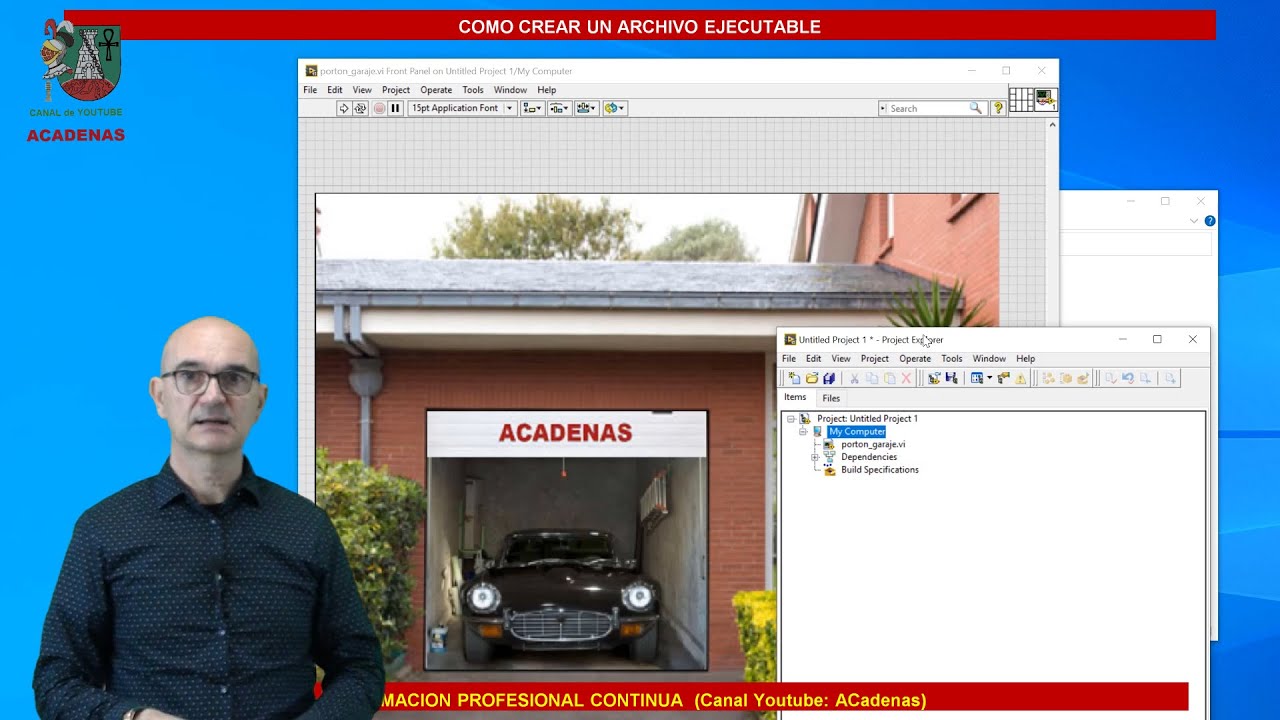
LabVIEW es una plataforma de programación gráfica ampliamente utilizada en el campo de la ingeniería y la ciencia. Permite a los usuarios crear programas mediante la conexión de iconos gráficos en lugar de escribir líneas de código. Aunque LabVIEW es altamente versátil y ofrece una amplia variedad de herramientas y funciones, a veces es necesario ejecutar archivos .exe dentro de un programa de LabVIEW.
Aprenderás paso a paso cómo ejecutar un archivo .exe en LabVIEW. Exploraremos diferentes métodos para integrar un archivo .exe en tus programas de LabVIEW y cómo controlar la ejecución del archivo. También te mostraremos cómo transferir datos entre LabVIEW y el archivo .exe para una mayor integración y funcionalidad.
- Cuál es la función principal de LabVIEW en la ejecución de archivos .exe
- Qué es un archivo .exe y por qué es necesario ejecutarlo en LabVIEW
- Cuáles son los requisitos mínimos para ejecutar un archivo .exe en LabVIEW
- Cuál es el proceso paso a paso para ejecutar un archivo .exe en LabVIEW
- Qué hacer si el archivo .exe no se ejecuta correctamente en LabVIEW
- Pasos adicionales para ejecutar un archivo .exe en LabVIEW
- Existen alternativas a LabVIEW para ejecutar archivos .exe
- Cómo puedo verificar la compatibilidad de un archivo .exe con LabVIEW antes de ejecutarlo
- Cuáles son los beneficios de ejecutar un archivo .exe en LabVIEW en lugar de en otro entorno de programación
- Se puede ejecutar un archivo .exe en LabVIEW en diferentes sistemas operativos
- Cuáles son las limitaciones o problemas comunes al ejecutar un archivo .exe en LabVIEW y cómo solucionarlos
-
Preguntas frecuentes (FAQ)
- 1. ¿Puedo ejecutar cualquier archivo .exe en LabVIEW?
- 2. ¿Necesito alguna configuración especial para ejecutar un archivo .exe en LabVIEW?
- 3. ¿Cómo encuentro la ubicación de un archivo .exe en LabVIEW?
- 4. ¿Puedo pasar argumentos o parámetros a un archivo .exe desde LabVIEW?
- 5. ¿Se ejecuta el archivo .exe en segundo plano o se muestra la interfaz gráfica?
Cuál es la función principal de LabVIEW en la ejecución de archivos .exe
LabVIEW es un lenguaje de programación gráfico ampliamente utilizado en la industria de la automatización y el control. Una de sus funciones principales es ejecutar archivos .exe creados en otros entornos de programación. Esto es especialmente útil cuando se desea integrar funcionalidades de un programa externo en una aplicación desarrollada en LabVIEW.
La ejecución de archivos .exe en LabVIEW se realiza a través de una serie de pasos que permiten establecer la comunicación entre ambos entornos de programación. A continuación, explicaremos en detalle cómo ejecutar un archivo .exe en LabVIEW paso a paso.
Qué es un archivo .exe y por qué es necesario ejecutarlo en LabVIEW
Un archivo .exe es una abreviatura de "ejecutable". Es un archivo que contiene instrucciones específicas para que una computadora ejecute un programa en particular. Generalmente, los archivos .exe son utilizados en sistemas operativos Windows. Sin embargo, en LabVIEW, un entorno de programación gráfico utilizado principalmente para automatización y control, también es posible ejecutar archivos .exe.
La razón por la cual es necesario ejecutar un archivo .exe en LabVIEW es porque puede brindar funcionalidades adicionales que no están disponibles de forma nativa en el entorno de LabVIEW. Esto puede incluir la capacidad de interactuar con dispositivos específicos, acceder a bases de datos externas o utilizar bibliotecas de funciones especializadas.
Por lo tanto, si deseas aprovechar al máximo LabVIEW y beneficiarte de estas funcionalidades adicionales, es importante saber cómo ejecutar un archivo .exe en este entorno de programación.
Cuáles son los requisitos mínimos para ejecutar un archivo .exe en LabVIEW
Antes de ejecutar un archivo .exe en LabVIEW, es importante asegurarse de cumplir con los requisitos mínimos del sistema. Necesitarás tener instalado el software de LabVIEW en tu computadora y contar con una versión compatible con tu sistema operativo.
Además, es importante verificar que el archivo .exe que deseas ejecutar haya sido desarrollado específicamente para LabVIEW. Si estás utilizando un archivo .exe de otro software, es posible que no funcione correctamente o que no sea compatible con LabVIEW.
Por último, ten en cuenta que algunos archivos .exe pueden requerir la instalación de ciertas bibliotecas o complementos adicionales. Asegúrate de tener todo lo necesario para garantizar un funcionamiento adecuado del programa.
Cuál es el proceso paso a paso para ejecutar un archivo .exe en LabVIEW
Para ejecutar un archivo .exe en LabVIEW, sigue los siguientes pasos:
Paso 1: Abre LabVIEW y crea un nuevo VI
Abre el software LabVIEW en tu computadora. Luego, selecciona "Nuevo VI" para crear un nuevo Virtual Instrument (VI).
Paso 2: Agrega el control "System Exec.vi" al diagrama de bloques
En el diagrama de bloques de tu VI, busca en la paleta de funciones el control "System Exec.vi". Arrástralo y colócalo en el diagrama de bloques.
Paso 3: Configura el control "System Exec.vi"
Haz clic derecho en el control "System Exec.vi" y selecciona "Propiedades" para configurarlo. En la ventana de propiedades, especifica la ruta y nombre del archivo .exe que deseas ejecutar.
Paso 4: Conecta los controles y ejecuta el VI
Conecta los cables de entrada y salida del control "System Exec.vi" según sea necesario. Luego, ejecuta el VI haciendo clic en el botón "Run" en la barra de herramientas de LabVIEW.
Paso 5: Observa los resultados
Una vez que el VI se haya ejecutado, podrás observar los resultados de la ejecución del archivo .exe en LabVIEW. Dependiendo del archivo .exe que hayas seleccionado, los resultados pueden variar.
Asegúrate de guardar tu VI después de completar los pasos anteriores. De esta manera, podrás ejecutar el archivo .exe en LabVIEW en cualquier momento sin tener que repetir el proceso desde cero.
Recuerda que la capacidad de ejecutar archivos .exe en LabVIEW te brinda la flexibilidad de integrar software externo en tus aplicaciones y aprovechar al máximo las funcionalidades adicionales que ofrecen esos archivos.
Qué hacer si el archivo .exe no se ejecuta correctamente en LabVIEW
Si estás teniendo dificultades para ejecutar un archivo .exe en LabVIEW, no te preocupes, hay varios pasos que puedes seguir para solucionar el problema. Primero, verifica que el archivo .exe esté ubicado en la ruta correcta y que no haya sido movido o eliminado accidentalmente. Luego, asegúrate de que tu versión de LabVIEW sea compatible con el archivo .exe que estás intentando ejecutar. Si el problema persiste, intenta deshabilitar cualquier software antivirus o firewall que pueda estar bloqueando la ejecución del archivo. Si todos estos pasos fallan, es posible que debas consultar con el soporte técnico de LabVIEW para obtener ayuda adicional.
Otra solución que puedes intentar es abrir el archivo .exe desde el propio LabVIEW. Para hacer esto, abre LabVIEW y selecciona "Archivo" en la barra de menú. Luego, elige "Abrir archivo" y busca el archivo .exe que deseas ejecutar. Haz clic en "Abrir" y LabVIEW intentará abrir y ejecutar el archivo .exe. Si el archivo .exe está diseñado para funcionar con LabVIEW, debería ejecutarse correctamente.
Si el archivo .exe no se ejecuta correctamente incluso después de intentar todas estas soluciones, es posible que el archivo esté dañado o que haya algún problema con tu sistema operativo. En este caso, puedes intentar ejecutar el archivo .exe en otro equipo para determinar si el problema está relacionado con tu computadora. También puedes intentar reparar o reinstalar LabVIEW para ver si eso soluciona el problema. Si el problema persiste, considera buscar ayuda de profesionales o realizar una investigación adicional en línea para solucionar el problema específico que estás enfrentando.
Pasos adicionales para ejecutar un archivo .exe en LabVIEW
Si ya has seguido los pasos anteriores y aún no puedes ejecutar el archivo .exe en LabVIEW, aquí hay algunos pasos adicionales que puedes intentar:
- Verifica que tu versión de LabVIEW esté actualizada. Algunas versiones más antiguas de LabVIEW pueden no ser compatibles con ciertos archivos .exe.
- Asegúrate de tener los controladores necesarios instalados en tu computadora. Algunos archivos .exe pueden requerir controladores específicos para funcionar correctamente en LabVIEW.
- Comprueba si el archivo .exe requiere algún complemento o biblioteca adicional. Si es así, asegúrate de tener todas las dependencias necesarias instaladas en tu computadora.
- Intente ejecutar el archivo .exe en modo de administrador. Haz clic derecho en el archivo .exe y selecciona "Ejecutar como administrador". Esto puede solucionar problemas de permisos que podrían estar impidiendo la ejecución del archivo.
- Si todo lo demás falla, considera buscar en foros o comunidades en línea de LabVIEW para obtener ayuda adicional. Otros usuarios pueden haber enfrentado el mismo problema y pueden tener soluciones o consejos útiles para compartir.
Recuerda que no todos los archivos .exe son compatibles con LabVIEW y es posible que encuentres limitaciones o problemas técnicos al intentar ejecutar ciertos archivos. Siempre es recomendable verificar los requisitos y compatibilidad del archivo .exe antes de intentar ejecutarlo en LabVIEW.
La ejecución de un archivo .exe en LabVIEW puede ser un proceso complicado si no se siguen los pasos adecuados. Sin embargo, siguiendo estas soluciones y pasos adicionales, deberías poder ejecutar el archivo .exe sin problemas. Recuerda siempre verificar la compatibilidad de la versión de LabVIEW y los requisitos del archivo .exe antes de intentar ejecutarlo. Si sigues teniendo problemas, no dudes en buscar ayuda adicional en foros o comunidades en línea. ¡Buena suerte!
Existen alternativas a LabVIEW para ejecutar archivos .exe
Si bien LabVIEW es una herramienta poderosa para el desarrollo de aplicaciones y sistemas de adquisición de datos, puede haber ocasiones en las que necesites ejecutar un archivo .exe en LabVIEW. Aunque LabVIEW no ofrece una funcionalidad directa para ejecutar archivos .exe, existen alternativas que puedes considerar.
1. Usar el VI "System Exec.vi"
Una opción es utilizar el VI "System Exec.vi" de LabVIEW, que permite ejecutar comandos en la línea de comandos de Windows. Puedes invocar directamente el archivo .exe que deseas ejecutar utilizando este VI y controlar su ejecución y salida desde LabVIEW.
2. Crear un código LabVIEW que interactúe con el archivo .exe
Otra alternativa es crear un código LabVIEW que interactúe con el archivo .exe. Puedes utilizar las funciones de LabVIEW para enviar comandos y recibir respuestas del archivo .exe, lo que te permitirá ejecutarlo y controlar su funcionamiento desde tu programa LabVIEW.
3. Usar una interfaz externa
Si ninguno de los enfoques anteriores es viable para tu caso, puedes considerar utilizar una interfaz externa para ejecutar el archivo .exe en LabVIEW. Por ejemplo, puedes utilizar una biblioteca DLL o utilizar LabVIEW para invocar una API externa que se encargue de la ejecución del archivo .exe.
Recuerda tener en cuenta las limitaciones y requerimientos del archivo .exe
Al intentar ejecutar un archivo .exe en LabVIEW, es importante tener en cuenta las limitaciones y requerimientos del archivo. Asegúrate de que el archivo .exe sea compatible con LabVIEW y que cumpla con los requisitos del sistema operativo en el que estás ejecutando LabVIEW.
Aunque LabVIEW no ofrece una funcionalidad directa para ejecutar archivos .exe, existen alternativas que te permitirán lograrlo. Ya sea utilizando el VI "System Exec.vi", creando un código LabVIEW que interactúe con el archivo .exe o utilizando una interfaz externa, podrás ejecutar y controlar archivos .exe desde LabVIEW.
Cómo puedo verificar la compatibilidad de un archivo .exe con LabVIEW antes de ejecutarlo
Antes de ejecutar un archivo .exe en LabVIEW, es importante verificar su compatibilidad para evitar problemas y asegurar un funcionamiento óptimo. Para hacer esto, puedes seguir los siguientes pasos:
Paso 1: Revisar los requisitos del sistema
Verifica si el archivo .exe tiene especificaciones de requisitos mínimos del sistema. Asegúrate de que tu sistema cumpla con estos requisitos para garantizar que el archivo se ejecute correctamente sin problemas de rendimiento.
Paso 2: Comprobar la versión de LabVIEW
Verifica la versión de LabVIEW que tienes instalada en tu equipo. Algunos archivos .exe pueden requerir una versión específica de LabVIEW para ejecutarse correctamente. Si la versión no es compatible, es posible que debas actualizar LabVIEW antes de ejecutar el archivo.
Paso 3: Leer la documentación adjunta
Si el archivo .exe viene acompañado de algún archivo de documentación, léelo detenidamente. La documentación puede proporcionar información importante sobre la compatibilidad con LabVIEW y cualquier otro requisito adicional necesario para ejecutar el archivo sin problemas.
Paso 4: Realizar pruebas preliminares
Antes de ejecutar el archivo .exe en LabVIEW, considera realizar pruebas preliminares en un entorno de prueba. Esto te permitirá identificar posibles problemas de compatibilidad y tomar medidas correctivas antes de ejecutar el archivo en un entorno de producción.
Paso 5: Ejecutar el archivo .exe en LabVIEW
Una vez que hayas verificado la compatibilidad y tomado todas las precauciones necesarias, puedes ejecutar el archivo .exe en LabVIEW. Para ello, abre LabVIEW y selecciona la opción "Ejecutar archivo" dentro del menú principal. Navega hasta la ubicación del archivo .exe y haz clic en "OK" para ejecutarlo.
Sigue estos pasos para verificar la compatibilidad de un archivo .exe con LabVIEW y asegurarte de que se ejecute correctamente sin problemas. Recuerda siempre leer la documentación y realizar pruebas preliminares para garantizar un funcionamiento óptimo.
Cuáles son los beneficios de ejecutar un archivo .exe en LabVIEW en lugar de en otro entorno de programación
Ejecutar un archivo .exe en LabVIEW en lugar de en otro entorno de programación tiene varios beneficios. El primero es que LabVIEW ofrece una interfaz gráfica intuitiva y fácil de usar, lo que permite a los usuarios sin experiencia en programación comprender y ejecutar el archivo .exe de forma más rápida y sencilla.
Otro beneficio es la capacidad de LabVIEW para interactuar con hardware externo. Esto significa que puedes utilizar el archivo .exe para controlar dispositivos físicos, como sensores o motores, mediante la integración de LabVIEW con el hardware correspondiente.
Además, LabVIEW proporciona potentes herramientas de depuración y visualización de datos, lo que facilita la identificación y corrección de errores en el archivo .exe. Esto es especialmente útil cuando se trabaja con aplicaciones que requieren un alto grado de precisión y fiabilidad.
Por último, LabVIEW es compatible con una amplia variedad de plataformas y sistemas operativos. Esto significa que puedes ejecutar tu archivo .exe en diferentes entornos sin tener que preocuparte por problemas de compatibilidad.
Ejecutar un archivo .exe en LabVIEW tiene beneficios como una interfaz gráfica fácil de usar, la capacidad de interactuar con hardware externo, herramientas de depuración y visualización de datos, y compatibilidad con diferentes plataformas y sistemas operativos.
Se puede ejecutar un archivo .exe en LabVIEW en diferentes sistemas operativos
LabVIEW es un software de programación gráfica ampliamente utilizado en la industria para el control y la adquisición de datos. Una de las ventajas de LabVIEW es su capacidad para ejecutar archivos .exe en diferentes sistemas operativos, lo que permite la integración de aplicaciones externas en proyectos de LabVIEW.
Para ejecutar un archivo .exe en LabVIEW, se deben seguir algunos pasos sencillos que te explicaré a continuación. Es importante destacar que estos pasos pueden variar ligeramente dependiendo de la versión de LabVIEW que estés utilizando y del sistema operativo en el que estés trabajando.
Paso 1: Preparar el archivo .exe
El primer paso consiste en asegurarte de que el archivo .exe que deseas ejecutar esté correctamente configurado y preparado. Esto significa que el archivo debe ser compatible con el sistema operativo en el que vas a ejecutarlo y que todas las dependencias y bibliotecas necesarias estén incluidas en el archivo .exe.
Además, asegúrate de que el archivo .exe esté ubicado en una ubicación accesible para LabVIEW. Puedes copiar el archivo en una carpeta específica o simplemente asegurarte de que esté en una ubicación que LabVIEW pueda encontrar fácilmente.
Paso 2: Crear un VI en LabVIEW
El siguiente paso es crear un VI en LabVIEW que permita ejecutar el archivo .exe. Para ello, abre LabVIEW y crea un nuevo VI vacío. A continuación, arrastra y suelta un objeto de "Ejecutar archivo .exe" desde la paleta de herramientas de LabVIEW al diagrama frontal del VI.
Una vez que hayas agregado el objeto "Ejecutar archivo .exe", selecciona el archivo .exe que deseas ejecutar. Puedes hacerlo haciendo clic derecho en el objeto y seleccionando la opción "Seleccionar archivo .exe" en el menú contextual.
Paso 3: Configurar las opciones de ejecución
Una vez que hayas seleccionado el archivo .exe, es hora de configurar las opciones de ejecución. Estas opciones pueden variar dependiendo del tipo de archivo .exe que estés ejecutando, pero generalmente incluyen cosas como los argumentos de línea de comandos, el directorio de trabajo y las opciones de ventana.
Para configurar estas opciones, haz clic derecho en el objeto "Ejecutar archivo .exe" y selecciona la opción "Propiedades" en el menú contextual. A continuación, ajusta las opciones según tus necesidades.
Paso 4: Ejecutar el archivo .exe
Una vez que hayas configurado las opciones de ejecución, estás listo para ejecutar el archivo .exe en LabVIEW. Para hacerlo, simplemente ejecuta el VI que has creado haciendo clic en el botón de ejecución en la barra de herramientas de LabVIEW.
LabVIEW iniciará el archivo .exe y ejecutará las instrucciones que haya dentro. Si el archivo .exe produce alguna salida, puedes capturarla y mostrarla en el diagrama frontal del VI para su visualización.
Ejecutar un archivo .exe en LabVIEW es un proceso relativamente sencillo que te permite integrar aplicaciones externas en tus proyectos de LabVIEW. Siguiendo los pasos que te he mostrado, podrás utilizar archivos .exe para realizar tareas adicionales y aprovechar al máximo el potencial de LabVIEW en tus proyectos.
Cuáles son las limitaciones o problemas comunes al ejecutar un archivo .exe en LabVIEW y cómo solucionarlos
Al ejecutar un archivo .exe en LabVIEW, pueden surgir ciertas limitaciones o problemas comunes que es importante conocer. A continuación, se presentarán algunos de estos inconvenientes y las posibles soluciones para resolverlos.
Problema 1: Archivo .exe no se abre
Uno de los problemas más comunes al ejecutar un archivo .exe en LabVIEW es que el programa no se abre. Esto puede deberse a varias razones, como una incompatibilidad de versión, falta de permisos de administrador o conflictos con otros programas en ejecución.
Para solucionar este problema, se recomienda verificar que la versión del archivo .exe sea compatible con la versión de LabVIEW instalada. Además, es importante ejecutar LabVIEW como administrador y asegurarse de que no haya otros programas en ejecución que puedan estar interfiriendo con la apertura del archivo .exe.
Problema 2: Error al cargar bibliotecas o dependencias
Otro problema común al ejecutar un archivo .exe en LabVIEW es que pueden producirse errores al cargar bibliotecas o dependencias necesarias para el correcto funcionamiento del programa. Estos errores suelen estar relacionados con la falta de configuración adecuada de las rutas de acceso a estas bibliotecas.
Para solucionar este problema, se recomienda revisar la configuración de las rutas de acceso a las bibliotecas o dependencias necesarias para el archivo .exe en LabVIEW. Es importante asegurarse de que las rutas de acceso sean correctas y estén configuradas de manera adecuada para que el programa pueda cargar estas bibliotecas sin problemas.
Problema 3: Falta de recursos del sistema
En algunos casos, al ejecutar un archivo .exe en LabVIEW, puede producirse una falta de recursos del sistema, lo que puede provocar un rendimiento deficiente o un mal funcionamiento del programa. Esto puede ocurrir cuando el archivo .exe requiere una gran cantidad de memoria o procesamiento.
Para solucionar este problema, se recomienda cerrar cualquier otro programa o proceso que esté utilizando recursos del sistema innecesariamente. Además, es recomendable ampliar la memoria RAM del sistema si es necesario para garantizar un rendimiento óptimo al ejecutar el archivo .exe en LabVIEW.
Problema 4: Incompatibilidad con otros archivos o controladores
En algunos casos, al ejecutar un archivo .exe en LabVIEW, pueden producirse problemas de incompatibilidad con otros archivos o controladores del sistema. Esto puede deberse a diferencias en las versiones o conflictos entre diferentes componentes del software.
Para solucionar este problema, se recomienda revisar las versiones de los archivos y controladores utilizados por el archivo .exe en LabVIEW. Es importante asegurarse de que todas las versiones sean compatibles y estén actualizadas. En caso de encontrar incompatibilidades, se recomienda actualizar o reemplazar los archivos o controladores concernidos.
Problema 5: Errores de programación en el archivo .exe
Finalmente, otro problema que puede surgir al ejecutar un archivo .exe en LabVIEW son los errores de programación dentro del propio archivo. Estos errores pueden ser causados por una implementación incorrecta de las rutinas o algoritmos, o por problemas en la lógica del programa.
Para solucionar este problema, se recomienda revisar y depurar el código fuente del archivo .exe en LabVIEW. Es importante identificar y corregir los errores de programación para garantizar un funcionamiento correcto del programa.
Al ejecutar un archivo .exe en LabVIEW se pueden presentar diversas limitaciones o problemas comunes. Sin embargo, siguiendo las soluciones mencionadas anteriormente, es posible superar estos obstáculos y lograr que el programa funcione correctamente en el entorno de LabVIEW. Recuerda siempre mantener tus programas y bibliotecas actualizadas para evitar problemas de incompatibilidad.
Preguntas frecuentes (FAQ)
1. ¿Puedo ejecutar cualquier archivo .exe en LabVIEW?
No, solo puedes ejecutar archivos .exe que sean compatibles con el sistema operativo en el que estás ejecutando LabVIEW.
2. ¿Necesito alguna configuración especial para ejecutar un archivo .exe en LabVIEW?
No, generalmente no se requiere ninguna configuración especial. Solo necesitas conocer la ubicación del archivo .exe y utilizar el VI adecuado en LabVIEW para ejecutarlo.
3. ¿Cómo encuentro la ubicación de un archivo .exe en LabVIEW?
Puedes utilizar el VI "File Dialog Express VI" en LabVIEW para seleccionar el archivo .exe y obtener su ubicación en tu sistema.
4. ¿Puedo pasar argumentos o parámetros a un archivo .exe desde LabVIEW?
Sí, puedes utilizar el VI "Command Line Arguments VI" en LabVIEW para pasar argumentos o parámetros a un archivo .exe durante la ejecución.
5. ¿Se ejecuta el archivo .exe en segundo plano o se muestra la interfaz gráfica?
Depende del archivo .exe en cuestión. Algunos archivos .exe se ejecutan en segundo plano sin mostrar una interfaz gráfica, mientras que otros pueden mostrar una interfaz gráfica durante la ejecución.
Te va a interesar