
Conecta tu pulsador en LabVIEW con Arduino de manera sencilla
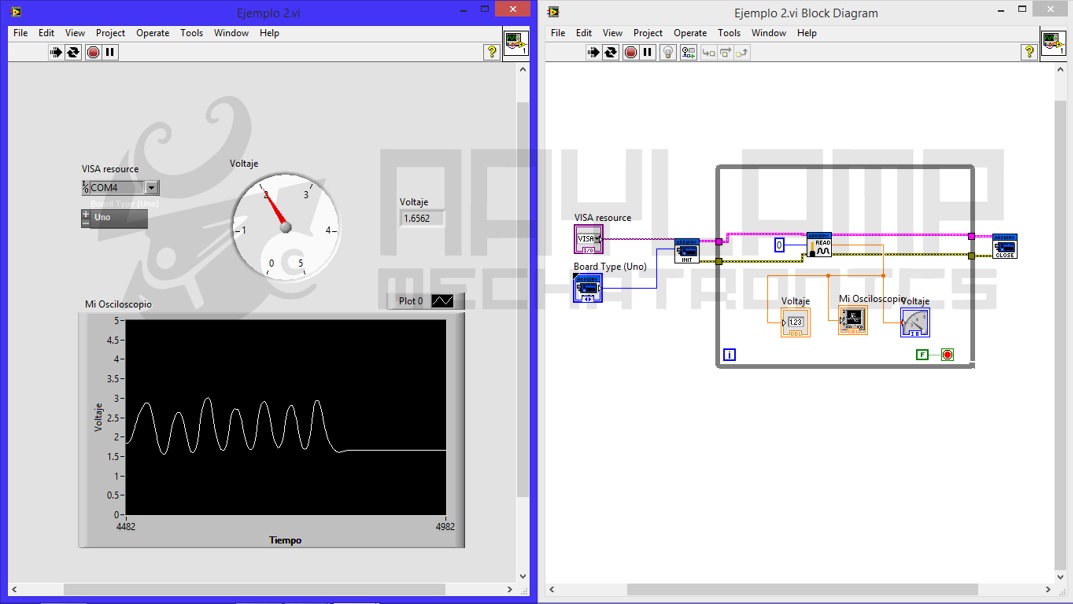
LabVIEW y Arduino son dos herramientas muy utilizadas en el ámbito de la electrónica y la programación. Mientras que LabVIEW es un entorno de desarrollo de sistemas y aplicaciones gráficas, Arduino es una plataforma de hardware libre que permite crear proyectos interactivos. Te explicaremos cómo puedes conectar un pulsador a tu placa Arduino y utilizar LabVIEW para interactuar con él de manera sencilla.
En la primera parte de este artículo, te enseñaremos cómo conectar físicamente el pulsador a tu placa Arduino y cómo programarla para que detecte los cambios en el estado del pulsador. En la segunda parte, te mostraremos cómo utilizar LabVIEW para comunicarte con Arduino y controlar el pulsador desde tu computadora. Además, te daremos algunos consejos y trucos para mejorar la precisión y la respuesta de tu sistema. ¡Así que sigue leyendo y descubre cómo puedes utilizar LabVIEW y Arduino para crear proyectos aún más interesantes!
- Cuál es la función de un pulsador en un proyecto Arduino
- Conexión física del pulsador
- Lectura del estado del pulsador en LabVIEW
- Cuáles son los diferentes tipos de pulsadores y cómo se diferencian entre sí
- Qué es LabVIEW y cómo se puede utilizar para programar Arduino
-
Cuáles son los pasos indispensables para conectar un pulsador a Arduino utilizando LabVIEW
- Paso 1: Reúne los materiales necesarios
- Paso 2: Conecta tu Arduino a la computadora
- Paso 3: Abre LabVIEW y crea un nuevo proyecto
- Paso 4: Configura el pulsador en LabVIEW
- Paso 5: Configura la comunicación con Arduino
- Paso 6: Conecta físicamente el pulsador al Arduino
- Paso 7: Programa el Arduino y LabVIEW
- Paso 8: Realiza las pruebas y verifica el funcionamiento
- Paso 9: Expande y personaliza tu proyecto
- Qué ventajas ofrece utilizar LabVIEW en lugar de otros lenguajes de programación para controlar Arduino
- Existen librerías o recursos adicionales para facilitar la conexión de un pulsador en LabVIEW con Arduino
- Cuáles son los posibles problemas que se pueden encontrar al conectar un pulsador en LabVIEW con Arduino y cómo solucionarlos
- Es necesario tener conocimientos previos de programación para poder utilizar LabVIEW y conectar un pulsador a Arduino
- Cuáles son los proyectos o aplicaciones más comunes en los que se utiliza LabVIEW y Arduino en conjunto
- Qué otros componentes se pueden utilizar en combinación con un pulsador y Arduino en un proyecto
- Cómo se pueden ampliar las funcionalidades de un pulsador en LabVIEW con Arduino en proyectos más avanzados
- Preguntas frecuentes (FAQ)
Cuál es la función de un pulsador en un proyecto Arduino
En un proyecto Arduino, un pulsador puede utilizarse para activar o desactivar ciertas funciones o para enviar una señal a la placa para realizar alguna acción específica. Por ejemplo, puedes utilizar un pulsador para encender o apagar un LED, iniciar o detener un motor, o cambiar de modo de funcionamiento de un programa. Los pulsadores son muy útiles en proyectos interactivos donde se requiere la interacción con el usuario.
En LabVIEW, puedes utilizar la plataforma Arduino para leer la señal de un pulsador y controlar el comportamiento de tu proyecto. La comunicación entre LabVIEW y Arduino se realiza a través de la interfaz serial, lo que te permite enviar y recibir datos de manera sencilla. A continuación, te explicaré cómo puedes conectar un pulsador a tu proyecto Arduino y utilizar LabVIEW para leer su estado.
Conexión física del pulsador
Para conectar un pulsador a tu proyecto Arduino, necesitarás los siguientes materiales:
- Arduino Uno
- Pulsador
- Resistencias (opcional)
- Cables de conexión
El pulsador normalmente tiene cuatro patas, dos de ellas están conectadas entre sí y las otras dos están separadas. Para conectarlo a Arduino, debes conectar una de las patas conectadas entre sí a un pin digital del Arduino, por ejemplo, al pin 2. La otra pata conectada entre sí debe estar conectada a GND (tierra) del Arduino. Las otras dos patas del pulsador no se utilizan y pueden dejarse sin conexión o pueden utilizarse para otros propósitos.
Es posible que también necesites utilizar una resistencia en tu circuito para evitar problemas de rebote, es decir, cuando el pulsador hace contacto y se separa rápidamente varias veces al presionarlo. Las resistencias se utilizan para estabilizar la señal y evitar falsos contactos. Una resistencia de 10k ohmios suele ser suficiente para la mayoría de los pulsadores. Puedes conectar una pata del pulsador a 5V y la otra pata a través de la resistencia a un pin digital del Arduino.
Lectura del estado del pulsador en LabVIEW
Una vez que hayas conectado físicamente el pulsador a tu proyecto Arduino, es hora de utilizar LabVIEW para leer su estado. Para ello, necesitarás instalar el paquete LabVIEW Interface for Arduino (LIFA) que te permitirá comunicarte con la placa Arduino.
En LabVIEW, puedes utilizar la función "Digital Read/Write.vi" que se encuentra en el submenú "Arduino Digital" para leer el estado del pulsador. Esta función te permitirá leer el estado del pin digital al que has conectado el pulsador y te devolverá un valor booleano que indica si el pulsador está presionado o no.
Una vez que hayas leído el estado del pulsador, puedes utilizar las estructuras condicionales de LabVIEW para controlar el comportamiento de tu proyecto en función del estado del pulsador. Por ejemplo, puedes encender un LED si el pulsador está presionado, o detener un motor si el pulsador está suelto.
Cuáles son los diferentes tipos de pulsadores y cómo se diferencian entre sí
Existen diferentes tipos de pulsadores, cada uno con características distintas que los hacen adecuados para diferentes aplicaciones. El pulsador momentáneo es uno de los más comunes, se utiliza para enviar una señal cuando se lo presiona. Por otro lado, el pulsador alternativo tiene dos estados, se mantiene en uno mientras no se presiona y cambia al otro cuando se lo presiona. También existe el pulsador con retención, que mantiene su estado hasta que se lo presiona nuevamente. Estas diferencias son importantes al momento de conectarlos a LabVIEW y Arduino.
Conectando un pulsador momentáneo a LabVIEW y Arduino
Para conectar un pulsador momentáneo a LabVIEW y Arduino, se requiere de unos pocos componentes y pasos sencillos. Primero, se debe conectar una de las patas del pulsador a un pin digital de Arduino, y la otra pata a GND. Luego, en LabVIEW se debe configurar un VI que lea el estado del pin digital y ejecute una acción cuando se detecte un cambio de estado, como encender un LED. Esto se logra utilizando la biblioteca Arduino en LabVIEW y programando las acciones deseadas en el VI.
Conectando un pulsador alternativo a LabVIEW y Arduino
El proceso de conexión de un pulsador alternativo a LabVIEW y Arduino es similar al de un pulsador momentáneo. La diferencia radica en que, en lugar de simplemente leer el estado del pin digital, se debe detectar el cambio de estado para determinar cuándo se ha presionado o soltado el pulsador. Esto se logra utilizando una variable auxiliar para almacenar el estado anterior del pin digital y comparándola con el estado actual. De esta manera, se pueden ejecutar diferentes acciones según el estado del pulsador.
Conectando un pulsador con retención a LabVIEW y Arduino
El pulsador con retención puede ser un poco más complicado de conectar a LabVIEW y Arduino. Esto se debe a que su estado se mantiene incluso después de soltarlo, por lo que se debe implementar una lógica adicional para detectar cuándo se ha soltado el pulsador. Una forma de hacerlo es utilizando un temporizador en LabVIEW para medir el tiempo que ha pasado desde que se soltó el pulsador y, si supera un cierto umbral, se considera que ha sido soltado. Con esta información, se pueden programar las acciones correspondientes en LabVIEW y Arduino.
Qué es LabVIEW y cómo se puede utilizar para programar Arduino
LabVIEW es un entorno de desarrollo y programación gráfico utilizado principalmente en ingeniería y ciencias. Permite crear aplicaciones mediante la creación de diagramas de bloques que representan el flujo de datos y control. Además de su uso en la programación de sistemas de medición y control, también se puede utilizar para programar Arduino.
Arduino es una plataforma de prototipos electrónicos de código abierto que permite a los usuarios crear proyectos interactivos. Con LabVIEW, es posible interactuar con Arduino de manera sencilla y eficiente, aprovechando todas las funcionalidades y capacidades de ambos sistemas.
Para utilizar LabVIEW con Arduino, se requiere la instalación de un complemento especial llamado "LabVIEW Interface for Arduino" (LIFA). Este complemento proporciona una interfaz que permite la comunicación entre LabVIEW y Arduino, facilitando la programación y control de los dispositivos conectados.
Una vez instalado LIFA, es posible utilizar todas las funciones y herramientas de LabVIEW para programar Arduino. Esto incluye la creación de interfaces gráficas, adquisición y procesamiento de datos, control de actuadores, entre muchas otras posibilidades.
Cuáles son los pasos indispensables para conectar un pulsador a Arduino utilizando LabVIEW
Conectar un pulsador a Arduino utilizando LabVIEW es un proceso sencillo y rápido. Solo necesitarás seguir algunos pasos básicos para lograrlo. En este artículo, te guiaremos a través de los pasos indispensables para realizar esta conexión sin complicaciones.
Paso 1: Reúne los materiales necesarios
Antes de comenzar, asegúrate de tener a mano todos los materiales necesarios. Necesitarás un Arduino, un pulsador, cables jumper y una placa compatible con LabVIEW, como Arduino UNO o Arduino Mega. Asegúrate de contar con las últimas versiones de LabVIEW y Arduino IDE instaladas en tu computadora.
Paso 2: Conecta tu Arduino a la computadora
Conecta tu Arduino a la computadora utilizando un cable USB. Asegúrate de que la placa sea reconocida correctamente por el sistema operativo y que los controladores estén instalados correctamente. Si es necesario, descarga los controladores desde el sitio web oficial de Arduino.
Paso 3: Abre LabVIEW y crea un nuevo proyecto
Abre LabVIEW y crea un nuevo proyecto en blanco. Esto te permitirá iniciar desde cero y configurar todos los componentes necesarios para la conexión del pulsador.
Paso 4: Configura el pulsador en LabVIEW
Arrastra y suelta un control pulsador en el panel frontal de LabVIEW. Luego, ve a la paleta de controles y arrastra un indicador de LED. Estos serán los elementos principales para interactuar con el pulsador y visualizar su estado en LabVIEW.
Paso 5: Configura la comunicación con Arduino
Para establecer la comunicación entre LabVIEW y Arduino, necesitarás utilizar el toolkit para Arduino disponible en LabVIEW. Asegúrate de tenerlo instalado y sigue las instrucciones para configurar correctamente la comunicación mediante el puerto serial.
Paso 6: Conecta físicamente el pulsador al Arduino
Utilizando los cables jumper, conecta el pulsador a los pines digitales del Arduino. Asegúrate de seguir correctamente el esquema de conexión y de utilizar resistencias pull-down o pull-up según sea necesario.
Paso 7: Programa el Arduino y LabVIEW
En LabVIEW, desarrolla el código necesario para detectar el estado del pulsador y enviar esta información a través del puerto serial hacia Arduino. En Arduino, programa el código necesario para recibir y procesar esta información.
Paso 8: Realiza las pruebas y verifica el funcionamiento
Una vez que hayas terminado de programar y conectar todo, realiza las pruebas necesarias para verificar que el pulsador se detecta correctamente en LabVIEW y que el LED se enciende o apaga según corresponda. Realiza las correcciones necesarias en caso de ser necesario.
Paso 9: Expande y personaliza tu proyecto
¡Felicidades! Ahora que has logrado conectar tu pulsador a Arduino utilizando LabVIEW, puedes comenzar a expandir y personalizar tu proyecto. Agrega más funcionalidades, como controlar otros dispositivos o visualizar datos en tiempo real. ¡Las posibilidades son infinitas!
Conectar un pulsador a Arduino utilizando LabVIEW es un proceso sencillo pero muy útil. Con unos pocos pasos, podrás crear proyectos interactivos y controlar dispositivos físicos de forma intuitiva. ¡Anímate a experimentar y crea tus propias aplicaciones!
Qué ventajas ofrece utilizar LabVIEW en lugar de otros lenguajes de programación para controlar Arduino
LabVIEW ofrece numerosas ventajas al programar Arduino en comparación con otros lenguajes de programación. Una de las principales ventajas es su entorno gráfico de programación, que permite visualizar y diseñar el flujo de datos de manera intuitiva. Además, LabVIEW ofrece una amplia biblioteca de funciones y herramientas específicas para Arduino, lo que facilita el desarrollo de proyectos. Otra ventaja es su capacidad para realizar visualizaciones en tiempo real, lo que permite monitorear los datos de Arduino de forma rápida y sencilla. LabVIEW también es compatible con una amplia gama de plataformas, lo que lo hace altamente versátil y accesible para diferentes usuarios. LabVIEW es una opción ideal para conectar y controlar Arduino de manera sencilla y eficiente.
Existen librerías o recursos adicionales para facilitar la conexión de un pulsador en LabVIEW con Arduino
Si estás buscando conectar un pulsador en LabVIEW con Arduino de manera sencilla, estás de suerte. Existen varias librerías y recursos adicionales que pueden facilitar este proceso.
Una de las librerías más populares es "LabVIEW Interface for Arduino" (LIFA). Esta librería te permite comunicarte con Arduino directamente desde LabVIEW, lo que significa que podrás conectar tu pulsador fácilmente sin tener que realizar complicadas configuraciones.
Otro recurso útil es el uso de la librería "Arduino Toolkit for LabVIEW", que proporciona una serie de funciones y herramientas específicamente diseñadas para conectar dispositivos Arduino con LabVIEW. Con solo unos pocos clics podrás configurar tu pulsador y comenzar a recibir datos en tiempo real en LabVIEW.
Además de estas librerías, también puedes encontrar tutoriales en línea que te guiarán paso a paso en la configuración de tu pulsador en LabVIEW con Arduino. Estos tutoriales te proporcionarán el código necesario y te mostrarán cómo realizar la conexión física entre tu pulsador y Arduino.
No importa qué opción elijas, lo importante es que conectes tu pulsador en LabVIEW con Arduino de manera sencilla y eficiente. Una vez que logres esto, podrás aprovechar al máximo las capacidades de ambos dispositivos y desarrollar proyectos aún más interesantes.
Cuáles son los posibles problemas que se pueden encontrar al conectar un pulsador en LabVIEW con Arduino y cómo solucionarlos
Al conectar un pulsador en LabVIEW con Arduino, pueden surgir varios problemas comunes que requieren soluciones específicas. Uno de los problemas más comunes es la falta de respuesta del pulsador al presionarlo. Esto puede deberse a un cableado incorrecto o una configuración incorrecta en el programa LabVIEW.
Para solucionar este problema, primero debes verificar que el cableado esté correctamente conectado. Asegúrate de que los cables estén correctamente insertados en los pines correspondientes del Arduino y en los pines del pulsador. Además, verifica que el cableado sea sólido y no esté dañado en ninguna parte.
Si el cableado está correcto, el siguiente paso es revisar la configuración en el programa LabVIEW. Asegúrate de que hayas seleccionado el puerto y el pin correcto para el pulsador en LabVIEW y que estés leyendo correctamente el estado del pulsador en el programa.
Otro posible problema es la falta de respuesta del Arduino al recibir la señal del pulsador. Esto puede suceder si el código en el Arduino no está configurado correctamente para leer el estado del pulsador.
Para solucionar este problema, revisa el código en el Arduino. Asegúrate de que estés utilizando la función adecuada para leer el estado del pin del pulsador. Además, verifica que estés estableciendo correctamente los pines como entradas y que estés configurando las resistencias de pull-up o pull-down si es necesario.
Al conectar un pulsador en LabVIEW con Arduino, es importante verificar el cableado, la configuración en LabVIEW y el código en el Arduino para solucionar posibles problemas de falta de respuesta. Siguiendo estos pasos, podrás conectar tu pulsador de manera sencilla y lograr una comunicación estable entre LabVIEW y Arduino.
Es necesario tener conocimientos previos de programación para poder utilizar LabVIEW y conectar un pulsador a Arduino
Para poder utilizar LabVIEW y conectar un pulsador a Arduino, es recomendable tener conocimientos previos de programación. LabVIEW es un entorno de programación visual que utiliza gráficos en lugar de código de texto, lo cual facilita la comprensión de los procesos. Sin embargo, es importante entender la lógica de programación y tener experiencia en el manejo de variables, estructuras de control y funciones.
Además, es fundamental tener conocimientos básicos sobre Arduino y su programación. Arduino es una plataforma de hardware libre que permite crear proyectos interactivos utilizando microcontroladores. Para conectar un pulsador a Arduino, se requiere conocer el funcionamiento de los pines de entrada y salida, así como las diferentes bibliotecas y comandos para interactuar con los componentes.
Si bien LabVIEW ofrece una interfaz amigable y simplifica el proceso de programación, es importante tener una base sólida en programación para poder entender y utilizar todas las funcionalidades que ofrece. Sin estos conocimientos previos, puede resultar difícil comprender cómo conectar el pulsador a Arduino y cómo programar su comportamiento en LabVIEW.
Cuáles son los proyectos o aplicaciones más comunes en los que se utiliza LabVIEW y Arduino en conjunto
Al combinar LabVIEW y Arduino, se pueden crear una amplia variedad de proyectos y aplicaciones. Algunos de los proyectos más comunes incluyen sistemas de adquisición de datos, control de motores y actuadores, automatización de procesos, monitoreo y control de sensores, y desarrollo de interfaces de usuario interactivas.
Con LabVIEW, es posible realizar la programación visual de forma intuitiva, lo que simplifica el desarrollo de proyectos complejos. Por otro lado, Arduino proporciona un entorno de programación sencillo y flexible, permitiendo la conexión de diversos sensores y actuadores a través de sus pines.
Esta combinación de herramientas ofrece una solución poderosa para aquellos que deseen desarrollar proyectos electrónicos en los que se requiera tanto adquisición de datos como control y monitoreo en tiempo real.
Qué otros componentes se pueden utilizar en combinación con un pulsador y Arduino en un proyecto
Además del pulsador, existen una variedad de componentes que se pueden utilizar en combinación con Arduino para crear proyectos interesantes y emocionantes.
1. LED
El LED es uno de los componentes más comunes y versátiles que se pueden utilizar junto con un pulsador y Arduino. Puedes utilizar un LED para indicar el estado de un circuito, mostrar información o simplemente para agregar un toque visual a tu proyecto.
2. Sensor de temperatura
Si estás interesado en medir la temperatura en tu proyecto, puedes utilizar un sensor de temperatura en combinación con un pulsador y Arduino. Esto te permitirá monitorear la temperatura y tomar acciones en base a los datos obtenidos.
3. Motor
Si quieres que tu proyecto tenga movimiento, puedes utilizar un motor en combinación con un pulsador y Arduino. Esto te permitirá controlar el movimiento de objetos o crear dispositivos que se muevan de manera autónoma.
4. Pantalla LCD
Si deseas mostrar información visual en tu proyecto, puedes utilizar una pantalla LCD en combinación con un pulsador y Arduino. Esto te permitirá mostrar texto, gráficos o incluso crear interfaces de usuario más complejas.
5. Sensor de luz
Si estás interesado en medir la intensidad de la luz en tu proyecto, puedes utilizar un sensor de luz en combinación con un pulsador y Arduino. Esto te permitirá controlar la iluminación o tomar acciones en base a la cantidad de luz detectada.
6. Sensor de movimiento
Si deseas detectar movimientos en tu proyecto, puedes utilizar un sensor de movimiento en combinación con un pulsador y Arduino. Esto te permitirá crear dispositivos que respondan a la presencia o ausencia de movimiento.
7. Zumbador
Si deseas agregar sonido a tu proyecto, puedes utilizar un zumbador en combinación con un pulsador y Arduino. Esto te permitirá reproducir tonos, melodías o incluso crear alarmas auditivas.
8. Sensor de humedad
Si estás interesado en medir la humedad en tu proyecto, puedes utilizar un sensor de humedad en combinación con un pulsador y Arduino. Esto te permitirá controlar la humedad en un ambiente o tomar acciones en base a los niveles de humedad detectados.
9. Servomotor
Si deseas controlar la posición de objetos en tu proyecto, puedes utilizar un servomotor en combinación con un pulsador y Arduino. Esto te permitirá controlar la posición precisa de objetos o crear mecanismos controlados por Arduino.
10. Sensor de ultrasonidos
Si deseas medir distancias en tu proyecto, puedes utilizar un sensor de ultrasonidos en combinación con un pulsador y Arduino. Esto te permitirá medir la distancia entre objetos o crear dispositivos que respondan a la proximidad de otros objetos.
Cómo se pueden ampliar las funcionalidades de un pulsador en LabVIEW con Arduino en proyectos más avanzados
El uso de pulsadores en proyectos de LabVIEW es muy común, ya que permiten interactuar con el software de manera sencilla. Sin embargo, si queremos ampliar las funcionalidades de un pulsador en LabVIEW, podemos utilizar Arduino para llevar a cabo tareas más avanzadas.
Con Arduino, podemos configurar el pulsador para realizar acciones adicionales, como por ejemplo, encender un led cuando el pulsador es presionado. Esto se logra conectando el pulsador a una entrada digital de Arduino y configurando el programa para que detecte el cambio de estado del pulsador.
Para conectar el pulsador a Arduino, necesitaremos un resistor de pull-down para asegurar un estado lógico bajo cuando el pulsador no está presionado. Además, es importante tener en cuenta que se puede utilizar un pulsador de tipo normalmente abierto o normalmente cerrado, dependiendo de las necesidades del proyecto.
Una vez conectado el pulsador a Arduino, podemos programar su funcionamiento utilizando el entorno de desarrollo de Arduino. Podemos utilizar la función digitalRead() para detectar el estado del pulsador y la función digitalWrite() para controlar la salida del led.
Es importante recordar que, para utilizar Arduino en conjunto con LabVIEW, es necesario contar con los drivers correspondientes. Estos drivers permiten la comunicación entre ambos sistemas y facilitan la integración de los proyectos.
Conectar un pulsador en LabVIEW con Arduino nos permite ampliar las funcionalidades y llevar a cabo tareas más avanzadas. Con Arduino, podemos programar el pulsador para que realice acciones adicionales, como encender un led, y utilizar su entorno de desarrollo para programar su funcionamiento.
Preguntas frecuentes (FAQ)
¿Qué es LabVIEW?
LabVIEW es un entorno de desarrollo de sistemas basado en gráficos que permite a los ingenieros y científicos visualizar, crear y probar aplicaciones rápidamente.
¿Qué es Arduino?
Arduino es una plataforma de hardware y software de código abierto que permite a los usuarios crear proyectos interactivos utilizando componentes electrónicos de bajo costo.
¿Cómo puedo conectar mi pulsador a LabVIEW y Arduino?
Para conectar tu pulsador a LabVIEW y Arduino, necesitarás conectar el pulsador a una entrada digital en Arduino y luego utilizar el módulo LabVIEW Arduino Toolkit para comunicarte entre LabVIEW y Arduino.
¿Necesito conocimientos de programación para utilizar LabVIEW y Arduino?
No es necesario tener conocimientos avanzados de programación para utilizar LabVIEW y Arduino. LabVIEW utiliza un enfoque basado en gráficos que es más intuitivo y fácil de aprender para aquellos que no tienen experiencia previa en programación.
¿Puedo utilizar LabVIEW y Arduino para construir proyectos más complejos?
Sí, LabVIEW y Arduino pueden utilizarse para construir proyectos más complejos que involucren múltiples componentes electrónicos y sensores. Con LabVIEW, puedes controlar y monitorear diferentes dispositivos y componentes utilizando Arduino como plataforma de hardware.
Te va a interesar