
Crear un vector de 3x2 en LabVIEW: Guía paso a paso para principiantes
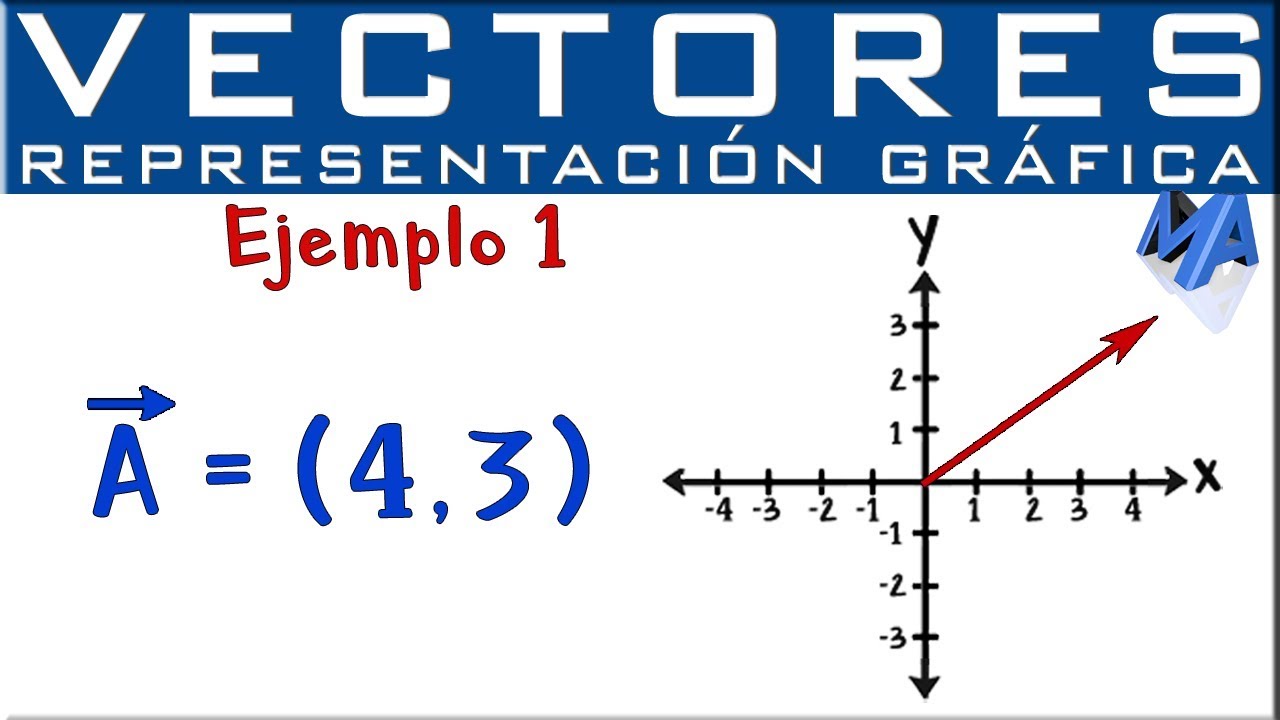
LabVIEW es un entorno de desarrollo gráfico utilizado para la programación y control de sistemas de instrumentación y automatización. Una de las características más poderosas de LabVIEW es su capacidad para trabajar con vectores y matrices de datos. Exploraremos cómo crear y manipular un vector de dimensiones 3x2 en LabVIEW, ideal para aquellos que están comenzando a aprender este lenguaje de programación.
En primer lugar, daremos una breve introducción a LabVIEW y los conceptos básicos de vectores y matrices. Luego, pasaremos a explicar paso a paso cómo crear un vector de 3x2 utilizando las herramientas y funciones disponibles en LabVIEW. También aprenderemos cómo asignar valores a las celdas del vector, realizar operaciones matemáticas básicas y visualizar los resultados en un gráfico. ¡No te pierdas esta guía para principiantes en LabVIEW y descubre cómo trabajar con vectores de forma sencilla y eficiente!
- Qué es un vector en LabVIEW y para qué se utiliza
- Cuáles son los pasos para crear un vector de 3x2 en LabVIEW
- Qué herramientas o funciones de LabVIEW se necesitan para crear un vector de 3x2
- Es posible modificar la dimensión del vector una vez creado
- Cómo se pueden agregar o eliminar elementos en un vector de 3x2 en LabVIEW
- Cuál es la diferencia entre un vector de 3x2 y una matriz de 3x2 en LabVIEW
- Existen atajos de teclado o comandos rápidos para trabajar con vectores en LabVIEW
- Se pueden realizar operaciones matemáticas con los elementos de un vector de 3x2 en LabVIEW
- Qué otras aplicaciones pueden tener los vectores en LabVIEW más allá de la creación de matrices
- Cuáles son los posibles errores o problemas que pueden surgir al trabajar con vectores en LabVIEW y cómo solucionarlos
- Preguntas frecuentes (FAQ)
Qué es un vector en LabVIEW y para qué se utiliza
En LabVIEW, un vector es una estructura de datos que permite almacenar un conjunto de elementos relacionados. Se utiliza para representar y manipular datos de forma eficiente en aplicaciones de procesamiento de señales y control. Los vectores en LabVIEW pueden tener una o más dimensiones, y cada elemento del vector puede ser de un tipo de datos diferente.
Los vectores son especialmente útiles cuando se trabaja con grandes cantidades de datos, ya que permiten acceder y manipular los elementos de forma rápida y sencilla. Además, LabVIEW proporciona una serie de herramientas y funciones específicas para trabajar con vectores, lo que facilita aún más su uso.
En esta guía paso a paso, te mostraré cómo crear un vector de 3x2 en LabVIEW, para que puedas empezar a utilizar esta poderosa estructura de datos en tus propios proyectos.
Cuáles son los pasos para crear un vector de 3x2 en LabVIEW
Crear un vector de 3x2 en LabVIEW es bastante sencillo y es una habilidad fundamental que todo principiante debe aprender. A continuación, te guiaré paso a paso a través de los pasos necesarios para crear este tipo de vector en LabVIEW.
Paso 1: Abrir LabVIEW
Lo primero que debes hacer es abrir el software LabVIEW en tu ordenador. Una vez abierto, verás una interfaz de usuario intuitiva y amigable.
Paso 2: Crear un nuevo proyecto
En la ventana principal de LabVIEW, selecciona la opción "Crear nuevo proyecto" para iniciar un nuevo proyecto. Esto te permitirá organizar tus archivos y recursos de LabVIEW de manera efectiva.
Paso 3: Crear un nuevo VI
Un VI (Virtual Instrument) es la unidad básica de un programa en LabVIEW. Haz clic derecho en la ventana del proyecto y selecciona "Crear nuevo VI" para crear un nuevo VI en tu proyecto.
Paso 4: Agregar un Array Control
En el panel frontal del VI, arrastra y suelta un control de tipo Array desde la paleta de herramientas de LabVIEW. Este control será la representación gráfica de tu vector.
Paso 5: Configurar el tamaño del vector
Haz clic derecho en el control de Array y selecciona "Propiedades" para abrir la ventana de propiedades. En la pestaña "General", establece el tamaño del vector en 3 filas y 2 columnas.
Paso 6: Conectar el Array Control con el VI
Para conectar el control de Array con el VI, arrastra y suelta un conector de terminal en el panel frontal y conéctalo con el control de Array. Esto permitirá que los datos se transfieran entre el control y el VI.
Paso 7: Programar la lógica del VI
En el panel de diagrama, programa la lógica que necesitas para tu vector de 3x2. Puedes usar estructuras de bucles, condiciones y cálculos matemáticos, según tus necesidades.
Paso 8: Ejecutar el VI
Una vez que hayas terminado de programar la lógica del VI, ejecútalo haciendo clic en el botón de "Ejecutar" en la barra de herramientas de LabVIEW. Verás el resultado de tu vector de 3x2 en el panel frontal.
Con estos simples pasos, has creado con éxito un vector de 3x2 en LabVIEW. Ahora puedes experimentar y expandir tus habilidades en la programación en LabVIEW con la creación de otros tipos de vectores y aplicaciones más complejas.
Qué herramientas o funciones de LabVIEW se necesitan para crear un vector de 3x2
Para crear un vector de 3x2 en LabVIEW, necesitarás utilizar las siguientes herramientas y funciones:
1. LabVIEW Front Panel
El Front Panel es la parte visual de tu programa en LabVIEW. Aquí podrás diseñar la interfaz gráfica de tu aplicación y agregar elementos como botones, controles numéricos y gráficos.
2. LabVIEW Block Diagram
El Block Diagram es la parte lógica de tu programa en LabVIEW. Aquí podrás programar la funcionalidad de tu aplicación utilizando diagramas de bloques y cables para conectar los diferentes elementos.
3. Arrays
Un array es una estructura de datos que te permite almacenar varios elementos del mismo tipo en una sola variable. En el caso de un vector de 3x2, estarás creando un array bidimensional con 3 filas y 2 columnas.
4. Indexing
La función de indexing te permite acceder a elementos específicos dentro de un array. En el caso de un vector de 3x2, podrás seleccionar y manipular los valores de cada celda individualmente.
5. Loops
Los loops son estructuras de control que te permiten repetir un conjunto de instrucciones varias veces. En el caso de crear un vector de 3x2 en LabVIEW, podrás utilizar un loop para recorrer todas las filas y columnas del vector y asignar valores a cada celda.
6. Numeric Controls
Los Numeric Controls son elementos gráficos que te permiten ingresar y mostrar valores numéricos. En el caso de crear un vector de 3x2, podrás utilizar estos controles para ingresar los valores de cada celda del vector.
7. Numeric Indicators
Los Numeric Indicators son elementos gráficos que te permiten mostrar valores numéricos. En el caso de crear un vector de 3x2, podrás utilizar estos indicadores para mostrar los valores de cada celda del vector.
Es posible modificar la dimensión del vector una vez creado
Sí, es posible modificar la dimensión de un vector una vez que ha sido creado en LabVIEW. Para hacerlo, necesitas utilizar una función específica llamada "Resize Array". Esta función te permite cambiar el tamaño del vector en función de tus necesidades. Simplemente debes especificar la nueva dimensión que deseas para el vector y la función se encargará de ajustarlo automáticamente. Es importante tener en cuenta que al modificar la dimensión de un vector, los valores existentes pueden perderse si no se toman las precauciones adecuadas.
La función "Resize Array" se encuentra en la paleta de funciones de LabVIEW, dentro de la categoría "Array Operations". Una vez que la encuentres, solo debes arrastrarla y soltarla en tu diagrama de LabVIEW. Luego, conecta el vector que deseas redimensionar a la entrada "array in" de la función y especifica la nueva dimensión en la entrada "new size". Finalmente, conecta el vector redimensionado a la salida "resized array" y ya habrás modificado la dimensión del vector.
Cómo se pueden agregar o eliminar elementos en un vector de 3x2 en LabVIEW
En LabVIEW, agregar o eliminar elementos en un vector de 3x2 es un proceso sencillo y rápido. Para agregar un elemento, simplemente debes ubicarte en la posición deseada dentro del vector y utilizar la función "Insert Into Array". Esta función te permitirá ingresar el valor que desees en la posición especificada, moviendo automáticamente los elementos existentes hacia la derecha. Para eliminar un elemento, puedes utilizar la función "Delete From Array". Esta función eliminará el elemento seleccionado y desplazará automáticamente los elementos restantes hacia la izquierda.
Es importante tener en cuenta que el índice de los elementos en un vector de 3x2 comienza en cero, es decir, el primer elemento se encuentra en la posición 0. Además, debes asegurarte de que el vector tenga suficiente espacio para agregar nuevos elementos antes de utilizar la función "Insert Into Array". En caso contrario, deberás redimensionar el vector utilizando la función "Initialize Array".
Agregar o eliminar elementos en un vector de 3x2 en LabVIEW es una tarea sencilla utilizando las funciones "Insert Into Array" y "Delete From Array". Estas herramientas te permiten manipular fácilmente los elementos del vector, ya sea para añadir nuevos valores o para eliminar los existentes.
Cuál es la diferencia entre un vector de 3x2 y una matriz de 3x2 en LabVIEW
Antes de comenzar a crear un vector de 3x2 en LabVIEW, es importante comprender la diferencia entre un vector de 3x2 y una matriz de 3x2 en este entorno de programación.
Un vector de 3x2 se refiere a un arreglo unidimensional que consta de 3 elementos en una fila y 2 elementos en la columna. Esto se asemeja a una lista de datos organizados en una estructura de fila y columna.
Por otro lado, una matriz de 3x2 en LabVIEW es un arreglo bidimensional que consta de 3 filas y 2 columnas. Esto implica que hay un total de 6 elementos en la matriz, distribuidos en filas y columnas.
Ambas estructuras son utilizadas en LabVIEW para almacenar y manipular datos. Sin embargo, es importante tener en cuenta esta diferencia para asegurarse de utilizar el tipo de estructura correcto según las necesidades del proyecto.
Ahora que comprendemos la diferencia, podemos pasar a crear un vector de 3x2 en LabVIEW.
Existen atajos de teclado o comandos rápidos para trabajar con vectores en LabVIEW
En LabVIEW, hay varias formas de crear un vector de 3x2. Una forma rápida y sencilla es utilizando atajos de teclado o comandos rápidos. Algunos de los atajos más comunes incluyen:
- Ctrl + Shift + V: Crea un nuevo vector de 3x2 en el diagrama de bloques.
- Ctrl + Shift + N: Abre el menú de opciones de creación de vectores y permite seleccionar la dimensión deseada.
- Ctrl + E: Abre el editor de vectores, donde se pueden modificar los valores y dimensiones de un vector existente.
Estos atajos de teclado son útiles para agilizar el proceso de creación y modificación de vectores en LabVIEW. Sin embargo, también se puede realizar la tarea manualmente utilizando las herramientas de programación visuales disponibles en el entorno de LabVIEW.
Se pueden realizar operaciones matemáticas con los elementos de un vector de 3x2 en LabVIEW
Uno de los principales beneficios de LabVIEW es su capacidad para realizar operaciones matemáticas con los elementos de un vector de 3x2. Esto significa que puedes realizar cálculos y manipulaciones con facilidad en tu programa LabVIEW, lo que lo hace ideal para aplicaciones científicas y de ingeniería.
Para crear un vector de 3x2 en LabVIEW, simplemente necesitas utilizar la función adecuada. LabVIEW proporciona una variedad de funciones para trabajar con vectores, y una de las más comunes es la función "Build Array". Esta función te permite construir un vector de cualquier tamaño y con cualquier tipo de datos.
Para utilizar la función "Build Array" en LabVIEW, simplemente abre el panel frontal de tu programa y arrastra y suelta la función desde la paleta de herramientas. Luego, especifica el tamaño del vector y los valores de cada elemento en la función. Puedes ingresar los valores manualmente o utilizar variables para asignar valores dinámicamente.
Una vez que hayas creado tu vector de 3x2 en LabVIEW, puedes realizar operaciones matemáticas con sus elementos. LabVIEW proporciona una amplia gama de funciones matemáticas incorporadas, como suma, resta, multiplicación y división, que se pueden aplicar a los elementos de un vector.
Además de las operaciones básicas, LabVIEW también te permite realizar operaciones más avanzadas con los elementos de un vector de 3x2. Puedes calcular la norma del vector, encontrar el máximo o mínimo valor, calcular la media o la desviación estándar, entre otras cosas.
LabVIEW es una excelente herramienta para trabajar con vectores de 3x2 y realizar operaciones matemáticas con sus elementos. Ya sea que estés trabajando en un proyecto científico, de ingeniería o cualquier otra aplicación que requiera manipulación de datos, LabVIEW te brinda las herramientas necesarias para hacerlo de manera eficiente y efectiva.
Qué otras aplicaciones pueden tener los vectores en LabVIEW más allá de la creación de matrices
Además de la creación de matrices, los vectores en LabVIEW tienen una amplia gama de aplicaciones. Estas estructuras de datos unidimensionales se pueden utilizar para almacenar y manipular datos en muchas áreas diferentes.
Una aplicación común es el procesamiento de señales, donde los vectores se utilizan para representar señales analógicas o digitales. También se utilizan en el procesamiento de imágenes para almacenar y manipular píxeles.
Otra aplicación es en la automatización industrial, donde los vectores se utilizan para almacenar datos de sensores y actuar como entradas para controlar dispositivos.
Los vectores en LabVIEW son una herramienta poderosa que se puede utilizar en una variedad de campos, desde el procesamiento de señales hasta la automatización industrial.
Cuáles son los posibles errores o problemas que pueden surgir al trabajar con vectores en LabVIEW y cómo solucionarlos
Trabajar con vectores en LabVIEW puede ser una tarea desafiante para los principiantes. Sin embargo, es común encontrarse con ciertos errores o problemas durante el proceso. Uno de estos problemas es la indexación incorrecta de los elementos del vector. Esto puede ocurrir cuando se intenta acceder a una posición que no existe en el vector.
Para solucionar este problema, es importante asegurarse de que el índice utilizado para acceder al elemento del vector esté dentro del rango válido. En LabVIEW, los índices comienzan desde cero, por lo que el primer elemento del vector se encuentra en la posición cero.
Otro error común es tratar de asignar un valor a un elemento de un vector que no ha sido inicializado. Esto puede resultar en un comportamiento inesperado o en un error en tiempo de ejecución.
Para solucionar este problema, asegúrate de inicializar el vector antes de asignar valores a sus elementos. Puedes hacer esto utilizando la función "Array Size" para definir las dimensiones del vector y luego utilizando un bucle "For" para asignar valores a cada elemento.
Un tercer problema común es la falta de familiaridad con las funciones y operaciones disponibles para trabajar con vectores en LabVIEW. Esto puede dificultar la tarea de realizar operaciones como la suma, la resta o el producto escalar entre vectores.
Para solucionar este problema, es recomendable consultar la documentación de LabVIEW para familiarizarse con las funciones y operaciones disponibles para trabajar con vectores. Además, se pueden utilizar los ejemplos y tutoriales proporcionados por National Instruments para aprender a utilizar estas funciones de manera efectiva.
Preguntas frecuentes (FAQ)
1. ¿Qué es un vector en LabVIEW?
Un vector en LabVIEW es una estructura de datos que permite almacenar y manipular conjuntos de elementos del mismo tipo. Puede ser un arreglo unidimensional, bidimensional o multidimensional.
2. ¿Cómo puedo crear un vector de 3x2 en LabVIEW?
Para crear un vector de 3x2 en LabVIEW, puedes utilizar la función "Build Array" y configurarla para especificar la dimensión del vector. Luego, puedes ingresar los elementos en cada posición del vector.
3. ¿Cuál es la diferencia entre un vector y una matriz en LabVIEW?
La diferencia radica en la cantidad de dimensiones que pueden tener. Un vector es un arreglo unidimensional, mientras que una matriz es un arreglo bidimensional o multidimensional. Ambos pueden contener elementos del mismo tipo.
4. ¿Cómo puedo acceder a los elementos de un vector en LabVIEW?
Para acceder a los elementos de un vector en LabVIEW, puedes utilizar el índice del elemento que deseas obtener. Puedes utilizar la función "Array Index" y seleccionar el índice correspondiente.
5. ¿Puedo realizar operaciones matemáticas con vectores en LabVIEW?
Sí, LabVIEW ofrece una variedad de funciones y herramientas para realizar operaciones matemáticas con vectores. Puedes realizar operaciones como suma, resta, multiplicación y división, entre otras.
Te va a interesar