
Descubre cómo cambiar el color de una luz en LabVIEW de forma sencilla
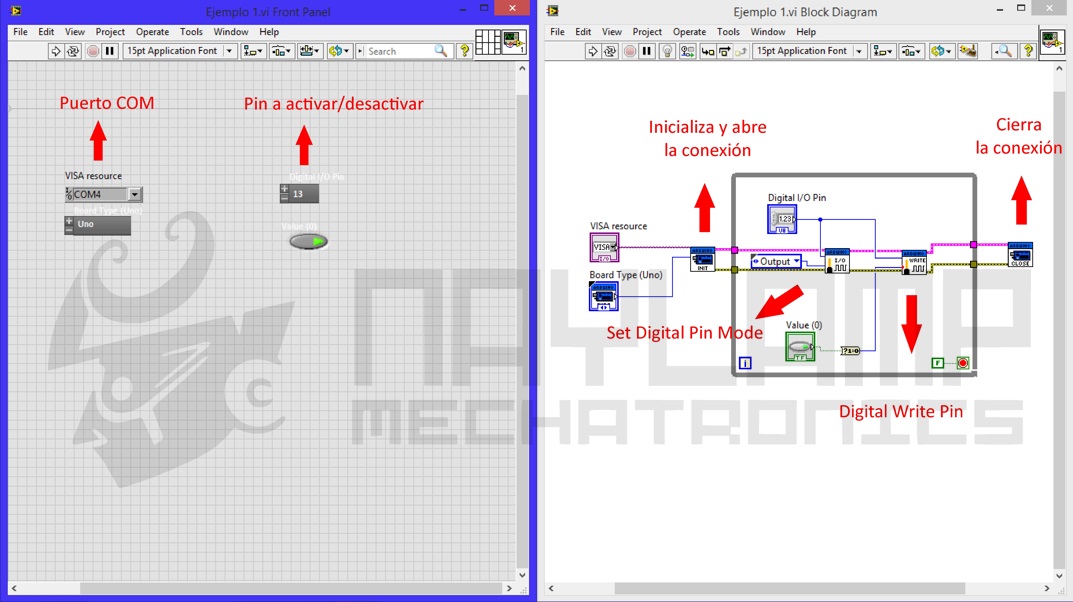
LabVIEW es un entorno de programación gráfica ampliamente utilizado en el campo de la ingeniería y la automatización. Permite a los usuarios crear aplicaciones y sistemas de control visualmente, utilizando bloques de función en lugar de escribir código tradicional. Una de las tareas comunes en LabVIEW es cambiar el color de una luz o indicador en tiempo real, lo cual puede resultar muy útil en aplicaciones de monitoreo o visualización de datos. Exploraremos cómo llevar a cabo esta tarea de manera sencilla y eficiente.
En las próximas secciones, presentaremos paso a paso cómo cambiar el color de una luz en LabVIEW. Comenzaremos mostrando cómo crear un indicador de luz y configurar sus propiedades. Luego, explicaremos cómo utilizar una variable para controlar el color de la luz y cómo asignar diferentes valores a esta variable para obtener diferentes colores. Además, discutiremos cómo utilizar un bucle para actualizar el color de forma continua según sea necesario. Con esta información, podrás personalizar y controlar fácilmente el color de tus luces en LabVIEW para adaptarlas a tus necesidades y mejorar la visualización de tus datos.
- Qué es LabVIEW y para qué se utiliza
- Cuál es la importancia de poder cambiar el color de una luz en LabVIEW
- Técnicas para cambiar el color de una luz en LabVIEW
- Cuáles son los pasos básicos para cambiar el color de una luz en LabVIEW
- Qué opciones de colores están disponibles en LabVIEW y cómo seleccionarlos
- Es posible crear una paleta personalizada de colores en LabVIEW
- Qué diferencias existen entre los distintos tipos de luces en LabVIEW y cómo afecta esto al cambio de color
- Se puede programar el cambio de color de una luz en LabVIEW de forma automática
- Qué aplicaciones prácticas tiene el cambio de color de una luz en LabVIEW
- Cuáles son los desafíos más comunes al cambiar el color de una luz en LabVIEW y cómo superarlos
- Existen recursos adicionales como tutoriales o ejemplos de código para aprender más sobre cómo cambiar el color de una luz en LabVIEW
- Preguntas frecuentes (FAQ)
Qué es LabVIEW y para qué se utiliza
LabVIEW, abreviatura de Laboratory Virtual Instrument Engineering Workbench, es un entorno de desarrollo y programación gráfica utilizado en la ingeniería y la ciencia. Permite crear aplicaciones interactivas y sistemas de adquisición de datos mediante la conexión de dispositivos y sensores. Con LabVIEW, los ingenieros y científicos pueden diseñar y ejecutar pruebas, realizar análisis de datos y controlar dispositivos en tiempo real.
LabVIEW utiliza un lenguaje gráfico basado en bloques llamado G, que simplifica la programación al permitir a los usuarios arrastrar y soltar elementos gráficos para crear programas. Esto hace que LabVIEW sea accesible para personas sin experiencia en programación, pero también ofrece opciones avanzadas para usuarios expertos.
LabVIEW es una herramienta versátil que proporciona una interfaz de programación intuitiva para el desarrollo de aplicaciones científicas e ingenieriles.
Cuál es la importancia de poder cambiar el color de una luz en LabVIEW
Cuando trabajamos con LabVIEW, puede resultar fundamental la capacidad de cambiar el color de una luz. Esto nos permite no solo tener un control visual más efectivo, sino también transmitir información importante de manera clara y concisa. Al poder ajustar el color de una luz, podemos indicar diferentes estados o condiciones en nuestro programa, lo que facilita la identificación de posibles errores o situaciones específicas. Además, esto puede ser especialmente útil en entornos donde la comunicación es principalmente visual o cuando se necesita una respuesta rápida ante eventos o cambios en el sistema.
Para poder cambiar el color de una luz en LabVIEW, existen diferentes métodos y herramientas disponibles. LabVIEW ofrece una amplia variedad de controles y funciones que nos permiten controlar y personalizar las características visuales de nuestras luces. Podemos utilizar controles booleanos, controles numéricos, variables y diversas funciones de programación para lograr el efecto deseado. En la siguiente sección, exploraremos algunas técnicas y ejemplos prácticos de cómo cambiar el color de una luz en LabVIEW.
Técnicas para cambiar el color de una luz en LabVIEW
Existen diferentes técnicas que podemos utilizar para cambiar el color de una luz en LabVIEW. A continuación, mencionaremos algunas de las más comunes:
Utilizar controles booleanos
Una forma sencilla de cambiar el color de una luz es mediante el uso de controles booleanos. Podemos asignar un color específico a cada estado verdadero o falso del control, lo que nos permite representar diferentes condiciones o estados en nuestro programa. Por ejemplo, podemos asignar el color verde a un estado verdadero y el color rojo a un estado falso, indicando así si cierta condición se cumple o no. Para lograr esto, podemos utilizar la función "Propiedades de diseño" de LabVIEW y seleccionar el color deseado para cada estado del control booleano.
Utilizar variables numéricas y funciones de conversión
Otra técnica que podemos utilizar es mediante el uso de variables numéricas y funciones de conversión en LabVIEW. Podemos asignar un valor numérico a una variable y luego utilizar una función de conversión, como "Boolean to Color", para convertir este valor en un color específico. Por ejemplo, podemos asignar el valor 1 a la variable y luego utilizar la función "Boolean to Color" para convertir este valor en el color verde. De esta manera, podemos cambiar el color de la luz según el valor de la variable, lo que nos brinda un mayor control y flexibilidad en la representación visual de nuestro programa.
Utilizar variables y funciones de programación
Por último, podemos utilizar variables y funciones de programación para cambiar el color de una luz en LabVIEW. Podemos usar estructuras de control, como "Case", junto con variables booleanas, numéricas o de texto, para asignar diferentes colores a cada caso. Por ejemplo, podemos utilizar una estructura de control "Case" con tres casos: uno para el color rojo, otro para el color verde y otro para el color amarillo. Dependiendo de ciertas condiciones o estados en nuestro programa, podemos cambiar el caso activo y, por lo tanto, cambiar el color de la luz. Esto nos permite tener un mayor control y personalización en la representación visual de nuestro programa.
Cambiar el color de una luz en LabVIEW es una habilidad importante para poder transmitir información visual de manera efectiva y clara. Existen diferentes técnicas y herramientas disponibles para lograr esto, como el uso de controles booleanos, variables numéricas y funciones de programación. Al dominar estas técnicas, podemos mejorar la usabilidad y la legibilidad de nuestros programas en LabVIEW, lo que nos permite desarrollar soluciones más eficientes y profesionalmente.
Cuáles son los pasos básicos para cambiar el color de una luz en LabVIEW
Para cambiar el color de una luz en LabVIEW, debes seguir algunos pasos básicos. En primer lugar, abre el programa LabVIEW y crea un nuevo VI. Luego, busca la paleta de controles y selecciona el control de luz que quieres modificar.
Una vez que hayas seleccionado el control de luz, haz clic derecho sobre él y selecciona "Propiedades" en el menú desplegable. En la ventana de propiedades, busca la opción "Color" y selecciona el color deseado de la paleta de colores.
Además, puedes personalizar el comportamiento de la luz. Puedes configurar si la luz será encendida o apagada por un botón o un evento específico. También puedes ajustar la intensidad de la luz según tus necesidades.
Recuerda guardar los cambios realizados en el VI y ejecutarlo para verificar la apariencia de la luz. Si no estás satisfecho con el resultado, puedes repetir los pasos anteriores y realizar los ajustes necesarios hasta obtener el color deseado.
Cambiar el color de una luz en LabVIEW es un proceso sencillo que requiere seguir algunos pasos básicos. Con un par de clics y ajustes en las propiedades del control de luz, podrás personalizar su apariencia de acuerdo a tus necesidades.
Qué opciones de colores están disponibles en LabVIEW y cómo seleccionarlos
Para cambiar el color de una luz en LabVIEW mediante programación, puedes utilizar la función "Set LED Color" de la paleta de funciones de LabVIEW. Esta función te permite especificar el color deseado utilizando los valores de rojo, verde y azul.
El valor de cada componente de color puede variar entre 0 y 255, donde 0 representa la ausencia del color y 255 representa la máxima intensidad del color. Puedes utilizar variables o constantes para especificar los valores de color y así lograr la personalización deseada.
Además de la función "Set LED Color", también puedes utilizar otras funciones relacionadas para controlar diferentes aspectos de las luces en LabVIEW. Por ejemplo, la función "Set LED State" te permite encender o apagar la luz, y la función "Get LED Color" te permite obtener el color actual de la luz.
Estas funciones son muy útiles cuando deseas crear aplicaciones interactivas o automatizadas donde necesitas controlar visualmente el estado de diferentes dispositivos o procesos.
Es posible crear una paleta personalizada de colores en LabVIEW
LabVIEW ofrece múltiples opciones para personalizar el aspecto visual de tus aplicaciones. Una de las características más útiles es la posibilidad de cambiar el color de una luz de forma sencilla. Esto te permite adaptar la interfaz de usuario a tus necesidades y crear una experiencia de usuario más atractiva.
Para cambiar el color de una luz en LabVIEW, debes seguir estos pasos:
- Abre tu proyecto en LabVIEW y selecciona la interfaz de usuario en la que deseas cambiar el color de la luz.
- Busca el objeto de luz en el panel frontal y haz clic derecho sobre él.
- En el menú desplegable, selecciona la opción "Propiedades" para abrir la ventana de propiedades del objeto.
- En la ventana de propiedades, busca la sección de "Apariencia" y haz clic en el botón de edición del color.
- Se abrirá un selector de colores donde podrás elegir el color deseado para la luz.
- Una vez que hayas seleccionado el color, haz clic en "Aceptar" para cerrar el selector de colores.
- Finalmente, haz clic en "Aceptar" en la ventana de propiedades para aplicar el cambio y cerrarla.
¡Y eso es todo! Ahora podrás cambiar el color de una luz en LabVIEW de forma sencilla y agregar un toque personalizado a tus aplicaciones.
Qué diferencias existen entre los distintos tipos de luces en LabVIEW y cómo afecta esto al cambio de color
En LabVIEW, existen diferentes tipos de luces y cada una tiene características específicas. Algunas de las luces más comunes son las de estado, las de alarma y las de advertencia. Cada tipo de luz tiene su propio conjunto de colores predefinidos que representan diferentes estados o condiciones.
Para cambiar el color de una luz en LabVIEW, es importante comprender cómo se definen los colores en este entorno. LabVIEW utiliza el modelo de color RGB (Red, Green, Blue) en el cual se mezclan diferentes cantidades de los tres colores primarios para crear colores específicos.
Al cambiar el color de una luz en LabVIEW, debes especificar los valores RGB correspondientes al color que deseas utilizar. Esto se puede hacer a través de código o utilizando una función o propiedad específica de la luz en el entorno de programación.
Es importante destacar que no todas las luces en LabVIEW permiten cambiar su color. Algunas luces tienen colores predefinidos y no se puede modificar su apariencia visual. Por eso, es fundamental verificar la documentación del componente o elemento gráfico que estés utilizando para asegurarte de si es posible cambiar su color o no.
Si tienes la posibilidad de cambiar el color de una luz en LabVIEW, debes tener en cuenta que seleccionar el color adecuado es importante para la legibilidad y comprensión de la interfaz. Elige colores que sean fácilmente distinguibles y que no generen confusión o ambigüedad en la interpretación de los estados o condiciones representados por la luz.
Una vez que hayas cambiado el color de una luz en LabVIEW, recuerda probar el funcionamiento de tu interfaz para asegurarte de que el cambio de color se refleje correctamente y cumpla con tus expectativas. Realiza pruebas exhaustivas para garantizar que la luz cambie de color según lo previsto en diferentes escenarios y situaciones.
Cambiar el color de una luz en LabVIEW puede ser una tarea sencilla si conoces las características y limitaciones de las luces disponibles en este entorno. Utiliza los valores RGB para especificar el color deseado y verifica la documentación del componente para asegurarte de si es posible modificar el color. Recuerda seleccionar colores legibles y realiza pruebas exhaustivas para verificar el correcto funcionamiento de tu interfaz.
Se puede programar el cambio de color de una luz en LabVIEW de forma automática
En LabVIEW, se puede programar de forma sencilla el cambio de color de una luz de manera automática. Esto es especialmente útil cuando se trabaja en proyectos donde se requiere la visualización de distintos estados o condiciones.
Para realizar esto, se pueden emplear las herramientas de programación gráfica que ofrece LabVIEW, como la estructura de control "Case Structure". Esta estructura permite definir diferentes casos o condiciones y asociar a cada uno un color específico para visualizar el estado correspondiente de la luz.
Además, LabVIEW cuenta con una amplia variedad de funciones y paletas de colores para elegir, lo que facilita aún más la programación del cambio de color.
Paso 1: Configuración inicial
Antes de comenzar a programar el cambio de color de la luz, es necesario realizar una configuración inicial en LabVIEW. Esto implica configurar los puertos de comunicación, especificar el tipo de luz que se va a utilizar y establecer los parámetros iniciales de la misma.
Para ello, se pueden utilizar los bloques de configuración de LabVIEW, donde se pueden especificar los valores de los puertos y los parámetros de la luz. Estos bloques se arrastran y se conectan entre sí, lo que facilita la configuración y el desarrollo del programa.
Es importante asegurarse de que la configuración inicial esté correctamente realizada antes de continuar con la programación del cambio de color de la luz.
Paso 2: Programación de la estructura de control "Case Structure"
Una vez realizada la configuración inicial, es hora de programar la estructura de control "Case Structure" en LabVIEW. Esta estructura permite definir los distintos casos o condiciones y asociar a cada uno un color específico.
Para hacer esto, se pueden arrastrar y conectar bloques de control y bloques de función dentro de la estructura de control "Case Structure". Estos bloques se pueden configurar para que cambien el color de la luz en función de las condiciones o estados que se deseen representar.
Por ejemplo, se puede programar que cuando una variable alcance un determinado valor, la luz cambie a color rojo. Si la variable alcanza otro valor, se puede programar que la luz cambie a color verde, y así sucesivamente.
Es importante asegurarse de programar todas las condiciones necesarias en la estructura de control "Case Structure" para representar de manera correcta los distintos estados o condiciones que se desean visualizar con la luz.
Paso 3: Ejecución y prueba del programa
Una vez programada la estructura de control "Case Structure" con los diferentes casos y colores correspondientes, es hora de ejecutar y probar el programa en LabVIEW.
Para hacer esto, se puede utilizar el botón de ejecución de LabVIEW o activar el modo de ejecución continua. Esto permitirá ver el cambio de color de la luz en tiempo real, según las condiciones que se hayan programado.
Es recomendable realizar pruebas exhaustivas del programa para asegurarse de que el cambio de color de la luz se produce correctamente y en el momento esperado. También se pueden realizar ajustes o modificaciones en la programación si es necesario.
Una vez que se ha probado y verificado el correcto funcionamiento del programa, se puede utilizar en proyectos más complejos donde se requiera el cambio de color de una luz de manera automática y controlada en LabVIEW.
Qué aplicaciones prácticas tiene el cambio de color de una luz en LabVIEW
El cambio de color de una luz en LabVIEW tiene diversas aplicaciones prácticas en el ámbito de la programación. Permite la creación de interfaces gráficas más dinámicas y atractivas para el usuario, así como también facilita la transmisión de información visual de manera efectiva.
Una de las aplicaciones más comunes es en el desarrollo de sistemas de monitoreo y control, donde es necesario indicar el estado de diferentes variables o condiciones. Mediante la modificación del color de una luz, se pueden representar de forma clara y rápida cambios de estado, alertas o alarmas en tiempo real.
Otra aplicación útil es en la programación de interfaces de usuario, donde se puede emplear el cambio de color de una luz para resaltar botones o elementos interactivos cuando se encuentran en un estado activo o inactivo. Esto brinda al usuario una retroalimentación visual instantánea y mejora la usabilidad de la interfaz.
Además, el cambio de color de una luz en LabVIEW puede emplearse en aplicaciones educativas o de aprendizaje, permitiendo mostrar conceptos abstractos o enseñar principios básicos de programación de manera visual y atractiva.
El cambio de color de una luz en LabVIEW tiene muchas aplicaciones prácticas en diferentes contextos, desde el desarrollo de sistemas de monitoreo y control, hasta la programación de interfaces de usuario y aplicaciones educativas. Su uso permite transmitir información visual de manera efectiva y mejorar la experiencia del usuario.
Cuáles son los desafíos más comunes al cambiar el color de una luz en LabVIEW y cómo superarlos
Cambiar el color de una luz en LabVIEW puede presentar algunos desafíos, pero con un enfoque adecuado, es posible superarlos de manera sencilla. Uno de los desafíos más comunes es la falta de conocimiento sobre las funciones y métodos disponibles en LabVIEW para controlar las luces. Es importante familiarizarse con las herramientas y paletas de LabVIEW para aprovechar al máximo las opciones de cambio de color.
Además, otro desafío es la correcta configuración de las propiedades de la luz. LabVIEW ofrece la posibilidad de personalizar el color, la intensidad y otros aspectos de una luz, pero es fundamental comprender cómo configurar correctamente estas propiedades para obtener los resultados deseados.
Una vez que se domina la configuración de propiedades, es importante comprender cómo combinar múltiples luces y controlarlas de manera simultánea. Esto puede requerir el uso de estructuras de control, como bucles y condicionales, para cambiar el color de varias luces al mismo tiempo o de forma secuencial.
Otro desafío común es la compatibilidad con diferentes versiones de LabVIEW. Es importante tener en cuenta que algunas funciones o métodos pueden variar según la versión de LabVIEW que se esté utilizando. Por lo tanto, es recomendable consultar la documentación oficial de NI para asegurarse de utilizar las funciones correctas para cambiar el color de una luz en la versión específica de LabVIEW.
Además, es importante considerar el rendimiento del sistema al cambiar el color de una luz en LabVIEW. Algunas operaciones complejas pueden consumir más recursos del sistema y afectar la eficiencia general del programa. Es recomendable optimizar el código y utilizar técnicas de programación eficientes para garantizar un rendimiento óptimo.
Cambiar el color de una luz en LabVIEW puede presentar desafíos, pero con el conocimiento adecuado y la aplicación de técnicas eficientes, es posible superarlos de manera sencilla. Es fundamental familiarizarse con las funciones y propiedades de LabVIEW, así como comprender la compatibilidad entre versiones y optimizar el rendimiento del sistema. Con estos aspectos en mente, podrás cambiar el color de una luz en LabVIEW de forma exitosa.
Existen recursos adicionales como tutoriales o ejemplos de código para aprender más sobre cómo cambiar el color de una luz en LabVIEW
Si estás interesado en aprender más sobre cómo cambiar el color de una luz en LabVIEW, estás de suerte. Hay disponibles muchos recursos adicionales que pueden ayudarte a comprender y dominar este proceso de manera sencilla.
Una opción es buscar tutoriales en línea. En plataformas como YouTube o blogs especializados en LabVIEW, es posible encontrar diferentes tutoriales paso a paso que te enseñarán cómo cambiar el color de una luz de manera clara y concisa. Estos tutoriales suelen estar disponibles de forma gratuita y pueden ser una gran herramienta para aprender visualmente.
Otra opción es buscar ejemplos de código. En la página oficial de LabVIEW, así como en foros y comunidades online, puedes encontrar diferentes ejemplos de código que muestran cómo cambiar el color de una luz en LabVIEW. Estos ejemplos pueden ser una excelente referencia para comprender el proceso y adaptarlo a tus propias necesidades.
Además, es recomendable explorar la documentación oficial de LabVIEW. En ella encontrarás información detallada sobre todas las funcionalidades y herramientas que ofrece el software, incluido el cambio de color de una luz. La documentación suele incluir ejemplos de código, explicaciones claras y ejercicios para practicar, lo que facilita el proceso de aprendizaje.
Recuerda que, como en cualquier otro campo, la práctica es fundamental para adquirir experiencia y habilidad en LabVIEW. No dudes en aplicar tus conocimientos en proyectos personales o en desafíos propuestos por la comunidad de LabVIEW. Cuanto más practiques, más fluidez tendrás en el cambio de color de una luz y en otras funciones del software.
Si estás interesado en aprender cómo cambiar el color de una luz en LabVIEW, existen diferentes recursos adicionales que pueden facilitar tu proceso de aprendizaje. Los tutoriales en línea, los ejemplos de código y la documentación oficial son excelentes herramientas para adquirir conocimientos y habilidades en este campo. Recuerda practicar de forma constante y aplicar tus conocimientos en proyectos reales para mejorar tus habilidades en LabVIEW.
Preguntas frecuentes (FAQ)
1. ¿Puedo cambiar el color de una luz en LabVIEW?
Sí, LabVIEW permite cambiar el color de una luz de forma sencilla.
2. ¿Cuál es la función que debo utilizar para cambiar el color de una luz en LabVIEW?
La función que debes utilizar es "Set LED Color".
3. ¿Puedo elegir cualquier color para la luz?
Sí, puedes elegir cualquier color utilizando los valores RGB en la función "Set LED Color".
4. ¿Puedo cambiar el color de una luz en tiempo real?
Sí, puedes cambiar el color de una luz en tiempo real utilizando la función "Set LED Color" dentro de un bucle.
5. ¿Qué otros efectos puedo aplicar a una luz en LabVIEW?
Además de cambiar el color, puedes aplicar otros efectos como atenuar o parpadear la luz utilizando otras funciones en LabVIEW.
Te va a interesar