
Error 5002 de conexión entre Arduino y LabVIEW: guía completa
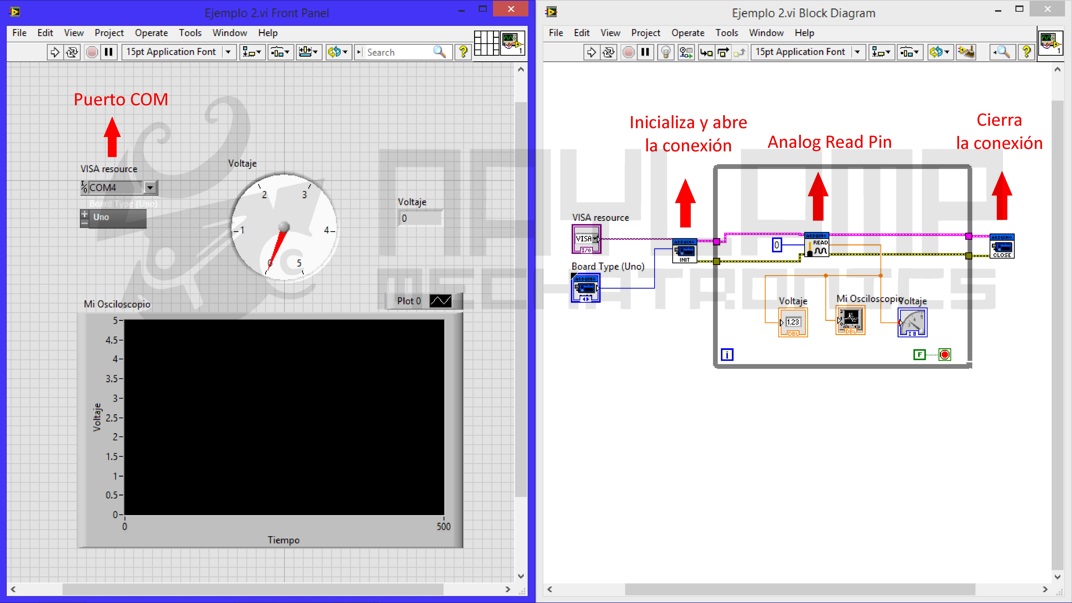
Cuando se trata de la integración de diferentes plataformas tecnológicas, pueden surgir diversos desafíos. Uno de ellos es el error 5002 de conexión entre Arduino y LabVIEW, dos herramientas ampliamente utilizadas en el ámbito de la electrónica y la programación. Este error puede ser frustrante y dificultar el desarrollo de proyectos, especialmente para aquellos que están comenzando en el mundo de la ingeniería o la automatización.
Te brindaremos una guía completa para entender y solucionar el error 5002 de conexión entre Arduino y LabVIEW. Exploraremos las posibles causas del problema, así como también te daremos paso a paso las soluciones más efectivas. Si te has encontrado con este error y no sabes por dónde empezar, ¡no te preocupes! Estamos aquí para ayudarte a resolverlo y que puedas continuar con tus proyectos sin contratiempos.
- Cuál es la causa más común del error 5002 de conexión entre Arduino y LabVIEW
- Cómo solucionar el error 5002 de conexión entre Arduino y LabVIEW
- Existen alternativas a LabVIEW para programar Arduino
- Qué otros errores pueden ocurrir al conectar Arduino y LabVIEW
- Cómo configurar correctamente la comunicación entre Arduino y LabVIEW
- Cuáles son los requisitos mínimos de hardware y software para establecer la conexión entre Arduino y LabVIEW
- Es posible utilizar LabVIEW para controlar múltiples Arduino a la vez
- Se puede conectar Arduino y LabVIEW a través de Wi-Fi o Bluetooth
- Es compatible el error 5002 de conexión entre Arduino y LabVIEW con versiones antiguas del software
- Se puede utilizar LabVIEW para programar otros microcontroladores aparte de Arduino
-
Preguntas frecuentes (FAQ)
- 1. ¿Qué es el error 5002 de conexión entre Arduino y LabVIEW?
- 2. ¿Cuáles son las posibles causas del error 5002?
- 3. ¿Cómo solucionar el error 5002 de conexión entre Arduino y LabVIEW?
- 4. ¿Puedo utilizar otras placas de desarrollo en lugar de Arduino con LabVIEW?
- 5. ¿Hay alguna alternativa a LabVIEW para programar Arduino?
Cuál es la causa más común del error 5002 de conexión entre Arduino y LabVIEW
El error 5002 de conexión entre Arduino y LabVIEW es uno de los problemas más comunes que los usuarios pueden enfrentar al intentar comunicar estos dos dispositivos. La causa más común de este error se debe a la falta de configuración correcta de los puertos de comunicación en LabVIEW.
Para solucionar este problema, es necesario verificar que los puertos COM utilizados en la comunicación estén configurados correctamente en LabVIEW. Además, es importante asegurarse de que Arduino esté correctamente conectado al puerto COM seleccionado en LabVIEW.
Otra posible causa de este error puede ser un conflicto con otros dispositivos conectados al mismo puerto COM. En este caso, se recomienda desconectar todos los demás dispositivos y probar nuevamente la conexión entre Arduino y LabVIEW.
Además, es importante verificar que Arduino esté correctamente configurado para la comunicación con LabVIEW. Esto implica asegurarse de que el código en Arduino esté correctamente escrito y configurado para recibir y enviar datos a LabVIEW.
La causa más común del error 5002 de conexión entre Arduino y LabVIEW es la configuración incorrecta de los puertos de comunicación en LabVIEW. Verificar y corregir esta configuración, así como asegurarse de que Arduino esté correctamente conectado y configurado, ayudará a solucionar este problema y establecer una conexión exitosa entre ambos dispositivos.
Cómo solucionar el error 5002 de conexión entre Arduino y LabVIEW
El error 5002 de conexión entre Arduino y LabVIEW es una situación común que puede ocurrir al intentar establecer una comunicación entre estos dos dispositivos. Aunque puede resultar frustrante, existen soluciones que pueden ayudarte a resolver este problema. En esta guía completa, te proporcionaremos paso a paso cómo solucionar este error y lograr una conexión exitosa entre Arduino y LabVIEW.
Paso 1: Verificar la conexión física
Antes de profundizar en soluciones de software, es importante asegurarse de que la conexión física entre Arduino y LabVIEW se ha establecido correctamente. Verifica que los cables estén correctamente conectados y que los puertos USB estén funcionando correctamente.
Paso 2: Actualizar los controladores
En ocasiones, el error 5002 puede ocurrir debido a que los controladores de Arduino o LabVIEW están desactualizados. Asegúrate de tener la última versión de los controladores instalados en tu sistema. Puedes buscar en los sitios web oficiales de Arduino y LabVIEW las últimas actualizaciones y descargarlas.
Paso 3: Configurar los ajustes de comunicación
Es posible que los ajustes de comunicación entre Arduino y LabVIEW no estén configurados correctamente, lo que puede provocar el error 5002. Verifica la configuración de los puertos y ajustes de comunicación en ambos dispositivos. Asegúrate de que estén utilizando la misma velocidad de baudios y los mismos protocolos de comunicación.
Paso 4: Revisar el código
Si el error persiste, es importante revisar el código que estás utilizando en Arduino y LabVIEW. Asegúrate de que no hay errores de sintaxis o configuración incorrecta en el código. Verifica que los pines y las señales estén correctamente asignados y que el código esté correctamente compilado.
Paso 5: Probar con otro cable o puerto USB
En ocasiones, el error 5002 puede ser causado por un cable o puerto USB defectuoso. Prueba utilizando otro cable USB o conectando Arduino a un puerto USB diferente en tu computadora. Esto descartará la posibilidad de que el problema sea causado por una falla en el hardware.
Paso 6: Reiniciar Arduino y LabVIEW
Si ninguna de las soluciones anteriores ha funcionado, intenta reiniciar tanto Arduino como LabVIEW. A veces, reiniciar los dispositivos puede solucionar problemas de conexión y restablecer la comunicación entre ellos.
Paso 7: Buscar ayuda en la comunidad de Arduino y LabVIEW
Si después de seguir todos los pasos anteriores aún no has logrado resolver el error 5002, no te desesperes. Ambas comunidades de Arduino y LabVIEW son muy activas y están dispuestas a ayudar a resolver problemas como este. Busca en los foros y comunidades en línea para obtener ayuda adicional y compartir tu situación con otros usuarios que pueden haber experimentado lo mismo.
El error 5002 de conexión entre Arduino y LabVIEW puede ser solucionado siguiendo los pasos mencionados anteriormente. Recuerda verificar la conexión física, actualizar los controladores, configurar los ajustes de comunicación, revisar el código, probar con otro cable o puerto USB, reiniciar los dispositivos y buscar ayuda en las comunidades de Arduino y LabVIEW. Con paciencia y persistencia, lograrás establecer una conexión exitosa entre estos dos dispositivos.
Existen alternativas a LabVIEW para programar Arduino
Si bien LabVIEW es una opción popular para programar Arduino, existen alternativas igualmente efectivas. Una de ellas es PlatformIO, una plataforma de desarrollo que permite programar y depurar Arduino de manera sencilla. Otra opción es usar el IDE de Arduino, que ofrece una interfaz amigable y una amplia variedad de librerías y ejemplos. Además, también es posible utilizar el lenguaje de programación C++ junto con el entorno de desarrollo de Arduino. Estas alternativas brindan flexibilidad y opciones adicionales para programar Arduino sin depender exclusivamente de LabVIEW.
Qué otros errores pueden ocurrir al conectar Arduino y LabVIEW
Cuando se intenta establecer una conexión entre Arduino y LabVIEW, pueden ocurrir otros errores además del código de error 5002. Es importante familiarizarse con estos errores para poder solucionarlos de manera rápida y eficiente.
Uno de los errores más comunes es el error de conexión USB. Esto puede ocurrir si el cable USB utilizado no está en buen estado o si no está correctamente conectado. En algunos casos, también puede ser necesario instalar los controladores adecuados para que Arduino sea reconocido por LabVIEW.
Otro error frecuente es el error de configuración de puerto serie. Esto puede suceder si el puerto serie seleccionado en LabVIEW no coincide con el puerto serie en el que está conectado Arduino. Verificar que ambos estén configurados correctamente puede resolver este problema.
Además, es posible encontrar errores de compatibilidad entre versiones de LabVIEW y la biblioteca utilizada para comunicarse con Arduino. Asegurarse de utilizar la versión correcta y actualizar la biblioteca si es necesario puede ayudar a evitar este tipo de errores.
Finalmente, es importante mencionar que los errores de conexión también pueden estar relacionados con el código utilizado en Arduino. Un código incorrecto o mal estructurado puede dificultar la comunicación con LabVIEW. Revisar y depurar el código puede ser necesario en estos casos.
Al conectar Arduino y LabVIEW, pueden ocurrir diferentes errores que pueden dificultar la comunicación entre ambos. Es importante conocer estos errores y saber cómo solucionarlos para lograr una conexión exitosa y aprovechar al máximo las funcionalidades de ambos dispositivos.
Cómo configurar correctamente la comunicación entre Arduino y LabVIEW
La comunicación entre Arduino y LabVIEW puede ser un desafío, especialmente cuando te encuentras con el error 5002. Este error es común y puede ser frustrante, pero no te preocupes, aquí te presentamos una guía completa sobre cómo configurar correctamente la comunicación entre Arduino y LabVIEW.
Paso 1: Conexión física
Lo primero que debes hacer es asegurarte de tener una conexión física adecuada entre tu Arduino y tu computadora. Esto implica conectar el Arduino a través de un cable USB y asegurarte de que esté correctamente enchufado en ambos extremos.
Paso 2: Instalación de los controladores
Una vez que hayas establecido la conexión física, es importante asegurarte de tener los controladores adecuados instalados tanto para Arduino como para LabVIEW. Esto garantizará que ambos dispositivos puedan comunicarse correctamente entre sí.
Paso 3: Configuración de LabVIEW
En LabVIEW, deberás asegurarte de configurar correctamente la comunicación con Arduino. Para hacer esto, deberás utilizar el módulo de LabVIEW para Arduino, que te permitirá interactuar con tu Arduino de manera más sencilla y eficiente.
Paso 4: Verificación de la configuración
Una vez que hayas configurado LabVIEW, es importante verificar la conexión entre Arduino y LabVIEW. Puedes hacer esto escribiendo un código de prueba simple que envíe y reciba datos entre ambos dispositivos.
Paso 5: Solución de problemas
Si encuentras el error 5002 durante la comunicación entre Arduino y LabVIEW, no te preocupes. Hay varias soluciones posibles que puedes probar, como reinstalar los controladores, reiniciar ambos dispositivos o verificar que los puertos de comunicación estén configurados correctamente.
Configurar correctamente la comunicación entre Arduino y LabVIEW puede ser un desafío, pero siguiendo los pasos mencionados anteriormente, podrás resolver problemas como el error 5002 y establecer una comunicación exitosa entre ambos dispositivos.
Cuáles son los requisitos mínimos de hardware y software para establecer la conexión entre Arduino y LabVIEW
Para establecer una conexión exitosa entre Arduino y LabVIEW, es importante cumplir con ciertos requisitos mínimos de hardware y software.
Requisitos de hardware
Para comenzar, necesitarás un Arduino compatible, como Arduino Uno, Arduino Mega o Arduino Nano. Además, se requerirá un cable USB para conectar el Arduino a tu computadora. Asegúrate de contar con una fuente de alimentación adecuada para tu Arduino y de tener los componentes electrónicos necesarios para tu proyecto.
Requisitos de software
En cuanto al software, necesitarás tener instalado LabVIEW en tu computadora. LabVIEW es un entorno de desarrollo gráfico ampliamente utilizado para programar y controlar dispositivos como Arduino. Asegúrate de tener la versión más reciente de LabVIEW instalada.
Además, para establecer la conexión entre Arduino y LabVIEW, necesitarás instalar el complemento "LINX" en LabVIEW. LINX es una herramienta que permite la comunicación bidireccional entre Arduino y LabVIEW.
Una vez que hayas verificado que cumples con los requisitos mínimos de hardware y software, estás listo para establecer la conexión entre Arduino y LabVIEW y comenzar a programar y controlar tus proyectos.
Es posible utilizar LabVIEW para controlar múltiples Arduino a la vez
LabVIEW es una poderosa herramienta de programación que permite controlar múltiples dispositivos, incluyendo Arduino. Esto significa que puedes utilizar LabVIEW para programar y controlar varios Arduino al mismo tiempo, lo que te da la capacidad de crear sistemas complejos y de alto rendimiento.
Para establecer la conexión entre LabVIEW y Arduino, hay diferentes métodos disponibles. Uno de los métodos más comunes es utilizar un módulo de comunicación como el LabVIEW Interface for Arduino (LIFA). Este módulo proporciona una interfaz fácil de usar que te permite comunicarte con tu Arduino de manera sencilla y rápida.
Una vez que hayas establecido la conexión entre LabVIEW y Arduino, podrás programar tu Arduino utilizando el lenguaje de programación gráfica de LabVIEW. Esto significa que podrás arrastrar y soltar elementos gráficos para crear tu programa, lo que facilita el proceso de programación y reduce la posibilidad de cometer errores.
Además de programar tu Arduino, LabVIEW también te brinda la capacidad de monitorear y visualizar datos en tiempo real. Esto significa que podrás recibir y mostrar datos provenientes de tus Arduino en tiempo real, lo que te permitirá tomar decisiones basadas en información actualizada.
Utilizando LabVIEW para controlar múltiples Arduino a la vez te brinda una gran flexibilidad y capacidad de control. Puedes utilizar LabVIEW para programar, monitorear y visualizar datos provenientes de tus Arduino, lo que te permite crear sistemas complejos y de alto rendimiento.
Se puede conectar Arduino y LabVIEW a través de Wi-Fi o Bluetooth
Conectar Arduino y LabVIEW es posible utilizando diferentes opciones de comunicación, como Wi-Fi o Bluetooth. La elección de la opción adecuada dependerá de las necesidades del proyecto y de la disponibilidad de los recursos. Ambos métodos tienen sus ventajas y desventajas.
La conexión a través de Wi-Fi permite una comunicación inalámbrica estable y de largo alcance. Es ideal para proyectos que requieren una comunicación remota o en entornos donde no es posible una conexión física. Sin embargo, puede requerir la configuración de una red Wi-Fi y puede haber interferencias en la señal en entornos con muchas redes cercanas.
Por otro lado, la conexión a través de Bluetooth es más conveniente en entornos cercanos y no requiere una red Wi-Fi. Es ideal para proyectos que necesitan una comunicación más corta y directa. Sin embargo, la conexión Bluetooth puede tener limitaciones de alcance y estabilidad en comparación con Wi-Fi.
La elección entre Wi-Fi y Bluetooth dependerá de las necesidades específicas del proyecto y de los recursos disponibles. Ambos métodos son viables y ofrecen diferentes ventajas según las circunstancias.
Es compatible el error 5002 de conexión entre Arduino y LabVIEW con versiones antiguas del software
El error 5002 de conexión entre Arduino y LabVIEW puede ocurrir con versiones antiguas del software. Es importante tener en cuenta que las actualizaciones y mejoras constantes en ambos programas pueden resultar en incompatibilidades entre versiones antiguas y nuevas.
Para evitar este error, se recomienda utilizar la última versión del software tanto de Arduino como de LabVIEW. Esto garantizará que las bibliotecas y las configuraciones sean las más actualizadas, reduciendo la posibilidad de errores de conexión.
Si estás utilizando una versión antigua de uno de los programas, es posible que debas actualizarlo antes de intentar establecer la conexión. De esta manera, podrás aprovechar todas las mejoras y correcciones de errores implementadas en las últimas versiones.
Es importante mencionar que, en algunos casos, el error 5002 de conexión puede deberse a otros factores, como problemas de hardware o configuraciones incorrectas. Por lo tanto, es recomendable verificar y asegurarse de que todos los componentes estén correctamente conectados y configurados.
Para evitar el error 5002 de conexión entre Arduino y LabVIEW, es fundamental utilizar la última versión del software en ambos programas. Esto garantizará la compatibilidad y reducirá la posibilidad de errores. Además, es importante verificar y asegurarse de que todos los componentes estén correctamente conectados y configurados.
Se puede utilizar LabVIEW para programar otros microcontroladores aparte de Arduino
LabVIEW es una plataforma de desarrollo que ofrece compatibilidad con varios microcontroladores, además de Arduino. Esto significa que puedes utilizar LabVIEW para programar otros microcontroladores como PIC, Raspberry Pi, BeagleBone, entre otros.
La ventaja de usar LabVIEW para programar microcontroladores es que te permite aprovechar la facilidad de programación visual de LabVIEW, que te permite arrastrar y soltar elementos para construir tu programa. Esto hace que el proceso de desarrollo sea más intuitivo y visualmente comprensible, especialmente para aquellos que no tienen mucha experiencia en programación.
Además, LabVIEW ofrece una amplia gama de librerías y funciones que facilitan la interacción con los microcontroladores, lo que te permite aprovechar las funcionalidades específicas de cada uno de ellos. Esto te brinda la flexibilidad de elegir el microcontrolador que mejor se adapte a tus necesidades y aprovechar al máximo sus capacidades.
LabVIEW es una herramienta versátil que te permite programar una variedad de microcontroladores, incluyendo Arduino. Esta flexibilidad te brinda la posibilidad de elegir el microcontrolador adecuado para tu proyecto y utilizar LabVIEW para desarrollar programas visuales y funcionales.
Preguntas frecuentes (FAQ)
1. ¿Qué es el error 5002 de conexión entre Arduino y LabVIEW?
El error 5002 es un mensaje de error que indica que no se pudo establecer una conexión exitosa entre Arduino y LabVIEW.
2. ¿Cuáles son las posibles causas del error 5002?
Las posibles causas del error 5002 pueden ser problemas de configuración en el puerto COM, errores en el cableado entre Arduino y el ordenador, o una versión incompatible de la biblioteca de Arduino en LabVIEW.
3. ¿Cómo solucionar el error 5002 de conexión entre Arduino y LabVIEW?
Para solucionar el error 5002, primero verifica que el puerto COM esté configurado correctamente en LabVIEW. Luego, verifica el cableado entre Arduino y el ordenador para asegurarte de que esté bien conectado. Por último, asegúrate de que estás utilizando la versión correcta de la biblioteca de Arduino en LabVIEW.
4. ¿Puedo utilizar otras placas de desarrollo en lugar de Arduino con LabVIEW?
Sí, LabVIEW es compatible con varias placas de desarrollo además de Arduino. Algunas de las placas compatibles incluyen Raspberry Pi, BeagleBone y NI myRIO.
5. ¿Hay alguna alternativa a LabVIEW para programar Arduino?
Sí, hay varias alternativas a LabVIEW para programar Arduino. Algunas de las alternativas populares incluyen Arduino IDE, PlatformIO y Visual Studio Code con extensión de Arduino.
Te va a interesar