
Guía paso a paso: Cómo abrir y usar un archivo EDS en LabVIEW
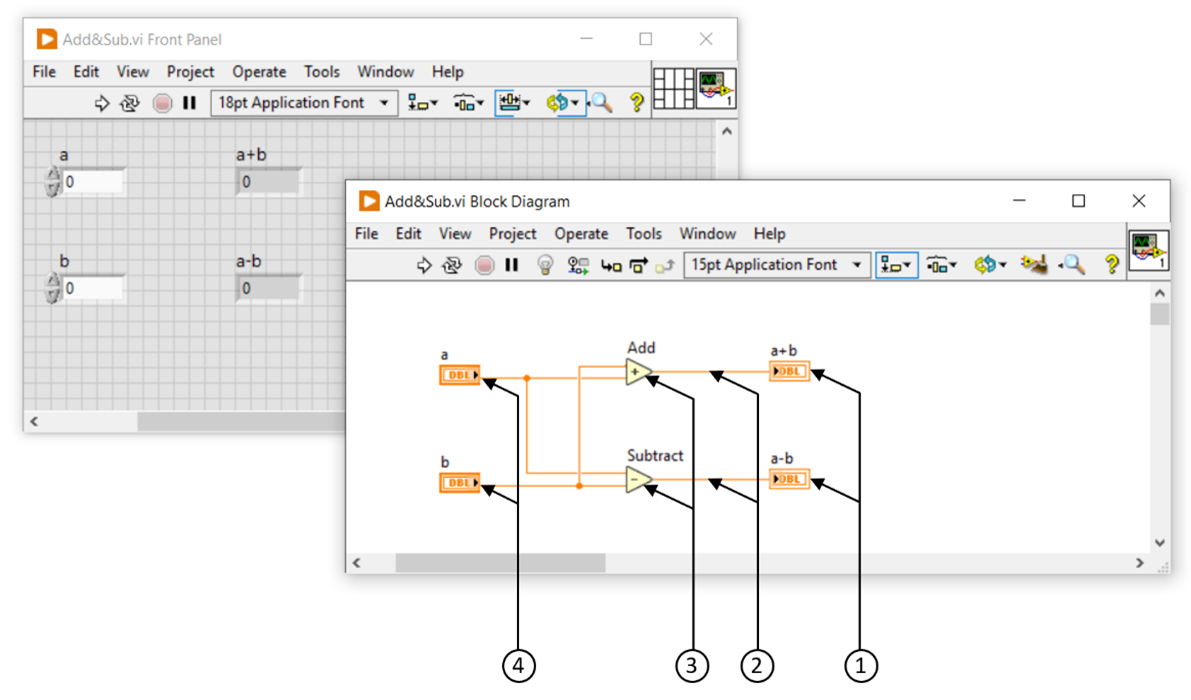
LabVIEW es un potente entorno de programación gráfica utilizado ampliamente en la ingeniería y la academia para diseñar, simular y controlar sistemas. Una de las características más destacadas de LabVIEW es su capacidad para trabajar con diversos tipos de archivos, como archivos EDS (Electronic Data Sheet). Estos archivos contienen información sobre dispositivos electrónicos y permiten una fácil integración y configuración de dichos dispositivos en LabVIEW.
Te proporcionaremos una guía paso a paso sobre cómo abrir y usar un archivo EDS en LabVIEW. Te explicaremos cómo abrir el archivo EDS, cómo examinar su contenido y cómo utilizarlo para agregar y configurar dispositivos electrónicos en tu programación en LabVIEW. Si eres nuevo en LabVIEW o simplemente deseas aprender más sobre cómo trabajar con archivos EDS, ¡sigue leyendo!
- Qué es un archivo EDS y cuál es su función en LabVIEW
- Cuál es el proceso para abrir un archivo EDS en LabVIEW
- Qué herramientas y recursos necesito para abrir y usar un archivo EDS en LabVIEW
- Cuáles son los pasos para importar un archivo EDS en LabVIEW
- Qué tipos de dispositivos se pueden utilizar con un archivo EDS en LabVIEW
- Cómo se configuran las propiedades de un archivo EDS en LabVIEW
- Cuáles son los errores comunes al abrir y usar un archivo EDS en LabVIEW y cómo se pueden solucionar
- Qué ventajas tiene el uso de archivos EDS en LabVIEW en comparación con otras opciones disponibles
- Existen ejemplos o tutoriales disponibles para aprender a abrir y usar un archivo EDS en LabVIEW
-
Cuáles son las mejores prácticas para trabajar con archivos EDS en LabVIEW y evitar problemas
- Paso 1: Descargar e instalar el complemento EDS para LabVIEW
- Paso 2: Crear un nuevo proyecto en LabVIEW
- Paso 3: Importar el archivo EDS al proyecto
- Paso 4: Configurar las propiedades del archivo EDS
- Paso 5: Utilizar las variables EDS en tu aplicación LabVIEW
- Paso 6: Compilar y ejecutar tu aplicación LabVIEW con el archivo EDS
- Cuáles son las limitaciones o restricciones al utilizar un archivo EDS en LabVIEW
- Cómo puedo aprovechar al máximo las funciones y capacidades de un archivo EDS en LabVIEW
- Qué otros recursos o herramientas relacionadas puedo utilizar junto con un archivo EDS en LabVIEW
- Preguntas frecuentes (FAQ)
Qué es un archivo EDS y cuál es su función en LabVIEW
Un archivo EDS (Electronic Data Sheet) es un archivo de configuración utilizado en LabVIEW para definir las características y funcionalidades de un dispositivo específico. Este archivo contiene información detallada sobre las propiedades, registros y comandos del dispositivo, lo que permite a LabVIEW comunicarse con él de manera eficiente y precisa.
La función principal de un archivo EDS en LabVIEW es proporcionar una interfaz de comunicación entre el software y el hardware, permitiendo al usuario acceder a las capacidades del dispositivo y manipular sus datos. Esto facilita la programación y desarrollo de aplicaciones en LabVIEW, ya que se puede aprovechar al máximo la funcionalidad del dispositivo sin tener que preocuparse por los detalles de la comunicación subyacente.
Un archivo EDS en LabVIEW actúa como una guía que le indica al software cómo comunicarse con un dispositivo específico, permitiendo al usuario interactuar con él de manera eficiente y efectiva.
Cuál es el proceso para abrir un archivo EDS en LabVIEW
Para abrir un archivo EDS en LabVIEW, sigue estos pasos:
1. Abre LabVIEW en tu computadora.
2. En la barra de menú, selecciona "File" (Archivo) y luego "Open" (Abrir).
3. Navega hasta la ubicación donde se encuentra tu archivo EDS.
4. Selecciona el archivo EDS y haz clic en "Open" (Abrir).
5. LabVIEW mostrará una ventana de diálogo con opciones para importar el archivo EDS.
6. Selecciona las opciones deseadas y haz clic en "OK" (Aceptar).
7. LabVIEW importará el archivo EDS y mostrará su contenido en la ventana principal.
Ahora estás listo para trabajar con el archivo EDS en LabVIEW. Puedes utilizar las funciones y herramientas de LabVIEW para editar y analizar los datos contenidos en el archivo EDS.
Qué herramientas y recursos necesito para abrir y usar un archivo EDS en LabVIEW
Antes de comenzar a trabajar con archivos EDS en LabVIEW, necesitarás reunir algunas herramientas y recursos esenciales. Aquí está la lista de lo que necesitarás:
- LabVIEW software instalado en tu computadora
- Un archivo EDS que deseas abrir y utilizar
- Un conocimiento básico sobre cómo utilizar LabVIEW
- Acceso a la documentación y recursos de National Instruments
LabVIEW es un entorno de desarrollo de sistemas de ingeniería que te permite crear aplicaciones y sistemas personalizados. Es ampliamente utilizado en campos como la automatización industrial, la adquisición de datos y el procesamiento de señales.
El archivo EDS, acrónimo de "Electronic Data Sheet", contiene información sobre las capacidades y características de un dispositivo electrónico.
El conocimiento básico de LabVIEW es esencial para comprender cómo abrir y utilizar un archivo EDS. Si no tienes experiencia previa con LabVIEW, puedes encontrar tutoriales y cursos en línea gratuitos o de pago para aprender los conceptos básicos.
National Instruments, el desarrollador de LabVIEW, ofrece una amplia documentación y recursos en su sitio web para ayudarte a comprender y utilizar LabVIEW de manera efectiva. Te recomendamos explorar su biblioteca de documentación y foros de la comunidad para obtener más información y resolver cualquier problema que puedas encontrar durante el proceso.
Cuáles son los pasos para importar un archivo EDS en LabVIEW
Si estás interesado en abrir y utilizar un archivo EDS en LabVIEW, estás en el lugar correcto. Aquí te mostraremos los pasos detallados para lograrlo de manera sencilla y efectiva.
1. Primero, asegúrate de tener instalado el software LabVIEW en tu computadora. Puedes descargarlo desde el sitio oficial de National Instruments.
2. Abre LabVIEW y crea un nuevo proyecto. Puedes hacer esto seleccionando "File" en la barra de menú y luego "New Project".
3. Una vez que tengas el proyecto abierto, ve a la pestaña "Project" en la parte superior y selecciona "Add File". Busca el archivo EDS que deseas abrir y selecciónalo.
4. LabVIEW importará automáticamente el archivo EDS y generará un nuevo archivo de configuración en el proyecto.
5. Ahora puedes utilizar el archivo EDS en LabVIEW. Para hacerlo, ve al archivo de configuración en el proyecto y haz doble clic en él para abrirlo.
6. Dentro del archivo de configuración, encontrarás una lista de los objetos y parámetros disponibles en el archivo EDS. Puedes utilizarlos para interactuar con dispositivos externos, como sensores y actuadores.
7. Si necesitas hacer cambios en la configuración del archivo EDS, puedes hacerlo directamente desde LabVIEW. Solo tienes que modificar los parámetros correspondientes en el archivo de configuración y guardar los cambios.
8. ¡Y eso es todo! Ahora estás listo para abrir y utilizar un archivo EDS en LabVIEW. Recuerda guardar todos tus cambios y proyectos regularmente para evitar la pérdida de datos.
Esperamos que esta guía paso a paso haya sido útil y que puedas aprovechar al máximo tus archivos EDS en LabVIEW. ¡Buena suerte!
Qué tipos de dispositivos se pueden utilizar con un archivo EDS en LabVIEW
Un archivo EDS en LabVIEW permite utilizar una amplia variedad de dispositivos en el entorno de programación. Entre los tipos de dispositivos compatibles se encuentran:
- Controladores de movimiento
- Sensores y transductores
- Controladores de temperatura
- Actuadores
- Dispositivos de E/S (Entrada/Salida)
- Controladores de comunicación
Estos dispositivos pueden ser utilizados para una amplia gama de aplicaciones, como automatización industrial, monitoreo y adquisición de datos, control de procesos y más.
Al utilizar un archivo EDS en LabVIEW, se puede acceder a todas las funcionalidades y características específicas de cada dispositivo, lo que permite un control preciso y eficiente de los mismos.
Cómo se configuran las propiedades de un archivo EDS en LabVIEW
Una vez que has abierto el archivo EDS en LabVIEW, es importante configurar las propiedades para asegurarte de que la comunicación con el dispositivo sea correcta. Para ello, sigue estos pasos:
Paso 1: Selecciona el archivo EDS
En el panel de LabVIEW, ve a la pestaña "File" y selecciona "Open EDS File". A continuación, busca el archivo EDS en tu computadora y haz clic en "Open".
Paso 2: Asigna las propiedades
Una vez que el archivo EDS se ha abierto en LabVIEW, se mostrará una ventana de configuración. Aquí puedes asignar las propiedades necesarias para tu dispositivo, como el nombre, la dirección IP y el tamaño de los datos.
Paso 3: Configura los canales
LabVIEW te permite configurar los canales de comunicación para tu dispositivo. Puedes asignar etiquetas, unidades y rangos para cada canal, lo que facilita la interpretación de los datos.
Paso 4: Guarda las propiedades
Una vez que hayas configurado todas las propiedades de tu archivo EDS, asegúrate de guardar los cambios haciendo clic en "Save" en la ventana de configuración. De esta manera, podrás utilizar el archivo EDS correctamente en tus programas de LabVIEW.
Recuerda que es importante configurar correctamente las propiedades de tu archivo EDS en LabVIEW para garantizar una comunicación eficiente con tu dispositivo. Sigue estos pasos y estarás listo para comenzar a usar tu archivo EDS en tus proyectos de LabVIEW.
Cuáles son los errores comunes al abrir y usar un archivo EDS en LabVIEW y cómo se pueden solucionar
Al abrir y usar un archivo EDS en LabVIEW, es común encontrarse con algunos errores que pueden dificultar el proceso. Uno de los errores más comunes es la falta de compatibilidad entre la versión del archivo EDS y la versión de LabVIEW que se está utilizando.
Para solucionar este problema, es importante verificar que la versión del archivo EDS sea compatible con la versión de LabVIEW instalada. En caso de que no lo sea, se recomienda actualizar LabVIEW a la versión más reciente o buscar una versión compatible del archivo EDS.
Otro error común es la falta de acceso al archivo EDS debido a permisos insuficientes. En estos casos, es necesario asegurarse de tener los permisos adecuados para acceder y modificar el archivo EDS.
Si el archivo EDS no se encuentra en la ubicación predeterminada de LabVIEW, es posible que se produzca un error al intentar abrirlo. En este caso, se debe especificar la ruta completa del archivo EDS al intentar abrirlo en LabVIEW.
Además, algunos errores pueden estar relacionados con problemas de red o conexión. Si el archivo EDS se encuentra en una ubicación remota o compartida, es importante asegurarse de tener una conexión estable y de que la ubicación del archivo sea accesible desde el equipo en el que se está ejecutando LabVIEW.
Al abrir y usar un archivo EDS en LabVIEW, es crucial verificar la compatibilidad de versiones, tener los permisos adecuados, especificar la ruta completa del archivo y asegurarse de tener una conexión estable. Siguiendo estos pasos, podrás evitar los errores comunes y utilizar correctamente los archivos EDS en LabVIEW.
Qué ventajas tiene el uso de archivos EDS en LabVIEW en comparación con otras opciones disponibles
Los archivos EDS (Electronic Data Sheet) proporcionan una manera fácil y eficiente de configurar y comunicarse con dispositivos en LabVIEW. A diferencia de otras opciones, como el uso de archivos de configuración o la programación manual de los dispositivos, los archivos EDS ofrecen una solución más rápida y sencilla.
Al utilizar un archivo EDS en LabVIEW, se simplifica el proceso de configuración del dispositivo, ya que la información de configuración está contenida en un solo archivo. Esto facilita la reconfiguración en caso de cambios o actualizaciones en el dispositivo.
Además, los archivos EDS proporcionan una interfaz estandarizada para el dispositivo, lo que significa que LabVIEW puede comunicarse con el dispositivo sin necesidad de escribir código personalizado. Esto ahorra tiempo y esfuerzo en el desarrollo de la aplicación.
Otra ventaja de utilizar archivos EDS en LabVIEW es que permiten una mayor flexibilidad en la configuración del dispositivo. Los archivos EDS pueden contener múltiples perfiles de configuración, lo que facilita la adaptación del dispositivo para diferentes escenarios de uso.
El uso de archivos EDS en LabVIEW ofrece ventajas significativas en términos de facilidad de configuración, interoperabilidad y flexibilidad. A continuación, te presentamos una guía paso a paso para abrir y usar un archivo EDS en LabVIEW.
Existen ejemplos o tutoriales disponibles para aprender a abrir y usar un archivo EDS en LabVIEW
¿Quieres aprender cómo abrir y usar un archivo EDS en LabVIEW? ¡Estás en el lugar correcto!
Si eres nuevo en LabVIEW y necesitas utilizar un archivo EDS, probablemente te enfrentes a algunos desafíos al principio. Pero no te preocupes, existen numerosos ejemplos y tutoriales disponibles que te guiarán paso a paso en este proceso.
Uno de los primeros lugares a los que puedes acudir es el sitio web oficial de National Instruments, el desarrollador de LabVIEW. Allí encontrarás una amplia gama de recursos, desde documentación detallada hasta ejemplos de código listos para usar.
Otra opción es visitar foros y comunidades en línea dedicadas a LabVIEW. Aquí, puedes conectarte con otros usuarios y expertos que estarán encantados de ayudarte. Estos lugares son excelentes para hacer preguntas, intercambiar ideas y obtener consejos prácticos.
No te olvides de consultar los tutoriales en video. Hay muchos canales de YouTube y sitios web que ofrecen tutoriales paso a paso sobre cómo abrir y usar archivos EDS en LabVIEW. Estos tutoriales son especialmente útiles si eres un aprendiz visual.
Recuerda que el proceso de abrir y usar un archivo EDS en LabVIEW puede ser un poco desafiante al principio, pero con paciencia y un poco de práctica, dominarás esta habilidad. ¡No tengas miedo de explorar y experimentar con diferentes ejemplos y tutoriales!
Cuáles son las mejores prácticas para trabajar con archivos EDS en LabVIEW y evitar problemas
Trabajar con archivos EDS en LabVIEW puede parecer complicado al principio, pero siguiendo algunas mejores prácticas puedes evitar problemas y hacer tu trabajo mucho más eficiente. Aquí te presentamos una guía paso a paso para abrir y usar un archivo EDS en LabVIEW.
Paso 1: Descargar e instalar el complemento EDS para LabVIEW
Lo primero que necesitas hacer es asegurarte de tener el complemento EDS instalado en tu versión de LabVIEW. Puedes descargarlo desde la página oficial de National Instruments y seguir las instrucciones de instalación.
Paso 2: Crear un nuevo proyecto en LabVIEW
Una vez que tienes el complemento EDS instalado, abre LabVIEW y crea un nuevo proyecto. Esto te permitirá organizar tus archivos EDS y realizar las conexiones necesarias.
Paso 3: Importar el archivo EDS al proyecto
Con el proyecto abierto, ve a la pestaña "File" y selecciona "Import". Luego elige la opción "Import EDS File" y selecciona el archivo EDS que deseas abrir. LabVIEW importará automáticamente la estructura y variables definidas en el archivo.
Paso 4: Configurar las propiedades del archivo EDS
Una vez importado el archivo EDS, es importante verificar y configurar las propiedades del archivo según tus necesidades. Puedes hacer esto haciendo clic derecho sobre el archivo EDS en el proyecto y seleccionando "Properties". Aquí podrás definir variables globales, unidades de medida y otras configuraciones importantes.
Paso 5: Utilizar las variables EDS en tu aplicación LabVIEW
Una vez que hayas configurado las propiedades del archivo EDS, puedes empezar a utilizar las variables definidas en tu aplicación LabVIEW. Puedes arrastrar y soltar las variables desde el panel de variables a tu diagrama de bloques y utilizarlas en tu lógica de programación.
Paso 6: Compilar y ejecutar tu aplicación LabVIEW con el archivo EDS
Antes de ejecutar tu aplicación, asegúrate de compilarla para que todas las dependencias y configuraciones se incluyan correctamente. Luego, puedes ejecutar tu aplicación y probar el funcionamiento de las variables EDS en tiempo real.
Trabajar con archivos EDS en LabVIEW puede ser una tarea desafiante, pero siguiendo esta guía paso a paso y aplicando las mejores prácticas, podrás abrir y utilizar archivos EDS de manera eficiente y evitar problemas comunes. Recuerda siempre verificar las propiedades del archivo y utilizar las variables correctamente en tu aplicación LabVIEW.
Esperamos que esta guía te haya sido útil y te deseamos mucho éxito en tus proyectos con LabVIEW y archivos EDS.
Cuáles son las limitaciones o restricciones al utilizar un archivo EDS en LabVIEW
Al utilizar un archivo EDS en LabVIEW, es importante tener en cuenta algunas limitaciones y restricciones que pueden afectar su funcionamiento.
En primer lugar, es necesario asegurarse de que la versión de LabVIEW que estás utilizando sea compatible con el archivo EDS. Algunas versiones más antiguas pueden tener dificultades para abrir o interpretar correctamente el archivo.
Otra limitación a considerar es la compatibilidad del sistema operativo. Algunos archivos EDS pueden estar diseñados específicamente para funcionar en sistemas operativos específicos, por lo que es importante verificar que el sistema en el que estás utilizando LabVIEW sea compatible.
Además, es posible que encuentres limitaciones en cuanto a la cantidad de información que puedes extraer de un archivo EDS. Algunos archivos pueden contener una gran cantidad de datos, pero no todos los valores podrán ser leídos o utilizados en LabVIEW.
Por último, es importante tener en cuenta que los archivos EDS son específicos para ciertos dispositivos o protocolos. Esto significa que si estás tratando de utilizar un archivo EDS para un dispositivo o protocolo diferente al especificado, es probable que encuentres limitaciones o dificultades para su uso.
Cómo puedo aprovechar al máximo las funciones y capacidades de un archivo EDS en LabVIEW
Un archivo EDS es un documento utilizado en LabVIEW que contiene información sobre un dispositivo de hardware específico. Estos archivos son extremadamente útiles, ya que proporcionan a LabVIEW la capacidad de comunicarse eficientemente con el hardware, permitiendo el intercambio de datos y la configuración de parámetros.
Para abrir un archivo EDS en LabVIEW, simplemente sigue estos pasos:
Paso 1: Instala el complemento LabVIEW EDS
Antes de abrir archivos EDS en LabVIEW, es necesario asegurarse de que el complemento LabVIEW EDS esté instalado en tu sistema. Puedes obtenerlo a través del National Instruments Package Manager o descargándolo directamente desde su página web oficial.
Paso 2: Abre LabVIEW
Una vez que hayas instalado el complemento LabVIEW EDS, abre el programa LabVIEW en tu computadora. Si aún no lo tienes instalado, asegúrate de descargar la última versión desde el sitio web de National Instruments.
Paso 3: Crea un proyecto de LabVIEW
En LabVIEW, crea un nuevo proyecto o abre un proyecto existente en el que deseas agregar el archivo EDS. Esto te permitirá organizar tus archivos y configuraciones de manera más efectiva.
Paso 4: Agrega el archivo EDS al proyecto
En el proyecto de LabVIEW, haz clic con el botón derecho en el directorio donde deseas agregar el archivo EDS y selecciona "Agregar" o "Importar". Luego, busca el archivo EDS en tu sistema y selecciónalo para agregarlo al proyecto.
Paso 5: Configura el archivo EDS
Una vez que hayas agregado el archivo EDS al proyecto, haz doble clic en él para abrirlo en el editor de EDS de LabVIEW. Aquí podrás configurar diferentes propiedades y parámetros del dispositivo de hardware asociado al archivo EDS.
Paso 6: Utiliza el archivo EDS en tu código LabVIEW
Con el archivo EDS configurado, puedes comenzar a utilizarlo en tu código LabVIEW. Para ello, arrastra y suelta el archivo EDS desde el proyecto al diagrama de bloques de LabVIEW y utiliza las funciones y propiedades proporcionadas para comunicarte con el dispositivo de hardware.
Recuerda que puedes consultar la documentación y ejemplos proporcionados por el fabricante del dispositivo para aprovechar al máximo las funciones y capacidades del archivo EDS en LabVIEW.
Abrir y usar un archivo EDS en LabVIEW es un proceso sencillo y necesario para aprovechar al máximo la interacción con dispositivos de hardware específicos. Siguiendo estos pasos, podrás configurar, comunicarte y utilizar el archivo EDS en tu código LabVIEW de manera efectiva.
Qué otros recursos o herramientas relacionadas puedo utilizar junto con un archivo EDS en LabVIEW
Además de utilizar un archivo EDS en LabVIEW, existen otras herramientas y recursos que pueden ser útiles para aprovechar al máximo esta funcionalidad. Aquí te presentamos algunas opciones:
1. NI-Industrial Communications for Ethernet/IP
Esta herramienta de National Instruments (NI) permite la comunicación entre dispositivos compatibles con Ethernet/IP, como controladores lógicos programables (PLCs) y sistemas embebidos, a través de LabVIEW. Puedes utilizarla para interactuar con tus archivos EDS de manera integrada.
Las Network Shared Variables de LabVIEW facilitan el intercambio de datos entre diferentes sistemas a través de la red. Si combinas esta funcionalidad con un archivo EDS, puedes crear sistemas distribuidos y gestionar la comunicación de forma eficiente.
3. LabVIEW Real-Time Module
Si necesitas implementar un sistema de tiempo real con tus archivos EDS, el módulo LabVIEW Real-Time es una opción recomendada. Te permite desarrollar aplicaciones de alta confiabilidad y baja latencia utilizando hardware compatible con LabVIEW y archivos EDS.
4. LabVIEW FPGA Module
Para aprovechar al máximo el potencial de los archivos EDS en sistemas de alto rendimiento, puedes utilizar el módulo LabVIEW FPGA. Con esta herramienta, puedes diseñar circuitos lógicos programables utilizando archivos EDS, permitiendo una integración más eficiente y precisa.
5. LabVIEW NXG
La versión más reciente de LabVIEW, conocida como LabVIEW NXG, también es compatible con archivos EDS. Esta versión ofrece una interfaz de usuario renovada y mejoras en la visualización y manipulación de datos. Si estás utilizando LabVIEW NXG, podrás aprovechar todas las funcionalidades de los archivos EDS de manera sencilla.
Estas herramientas y recursos adicionales te permiten aprovechar al máximo tus archivos EDS en LabVIEW, brindándote mayor flexibilidad y eficiencia en tus aplicaciones. Ya sea que necesites comunicarte con dispositivos compatibles con Ethernet/IP, implementar sistemas de tiempo real o diseñar circuitos lógicos programables, LabVIEW tiene las soluciones adecuadas para ti.
Preguntas frecuentes (FAQ)
¿Qué es un archivo EDS?
Un archivo EDS (Electronic Data Sheet) es un archivo que contiene información sobre un dispositivo de hardware específico, como un sensor o un actuador. Este archivo proporciona a LabVIEW toda la información necesaria para interactuar correctamente con el dispositivo.
¿Cómo puedo abrir un archivo EDS en LabVIEW?
Para abrir un archivo EDS en LabVIEW, ve a la pestaña "Herramientas" en la barra de menú y selecciona "Administrador de dispositivos". En el Administrador de dispositivos, haz clic en "Importar" y selecciona el archivo EDS que deseas abrir. LabVIEW importará automáticamente el archivo y estará listo para usarlo.
¿Cómo puedo usar un archivo EDS en LabVIEW?
Una vez que hayas abierto un archivo EDS en LabVIEW, puedes utilizarlo para agregar elementos de hardware a tu diagrama de bloques. Para hacerlo, ve a la paleta de funciones y busca el nombre del dispositivo que deseas utilizar. Arrastra el ícono del dispositivo al diagrama de bloques y LabVIEW generará automáticamente el código necesario para interactuar con el dispositivo.
¿Puedo modificar un archivo EDS en LabVIEW?
No, LabVIEW no te permite modificar directamente un archivo EDS. Si necesitas realizar cambios en la configuración de tu dispositivo, deberás hacerlo en el software proporcionado por el fabricante del dispositivo y luego importar el archivo EDS actualizado a LabVIEW.
¿Puedo usar un archivo EDS en versiones anteriores de LabVIEW?
Sí, puedes utilizar un archivo EDS en versiones anteriores de LabVIEW, siempre y cuando el archivo EDS sea compatible con esa versión específica de LabVIEW. Sin embargo, es posible que algunas funcionalidades más recientes no estén disponibles en versiones anteriores de LabVIEW.
Te va a interesar