
LabVIEW: Cómo crear, abrir y ejecutar un fichero - Guía paso a paso
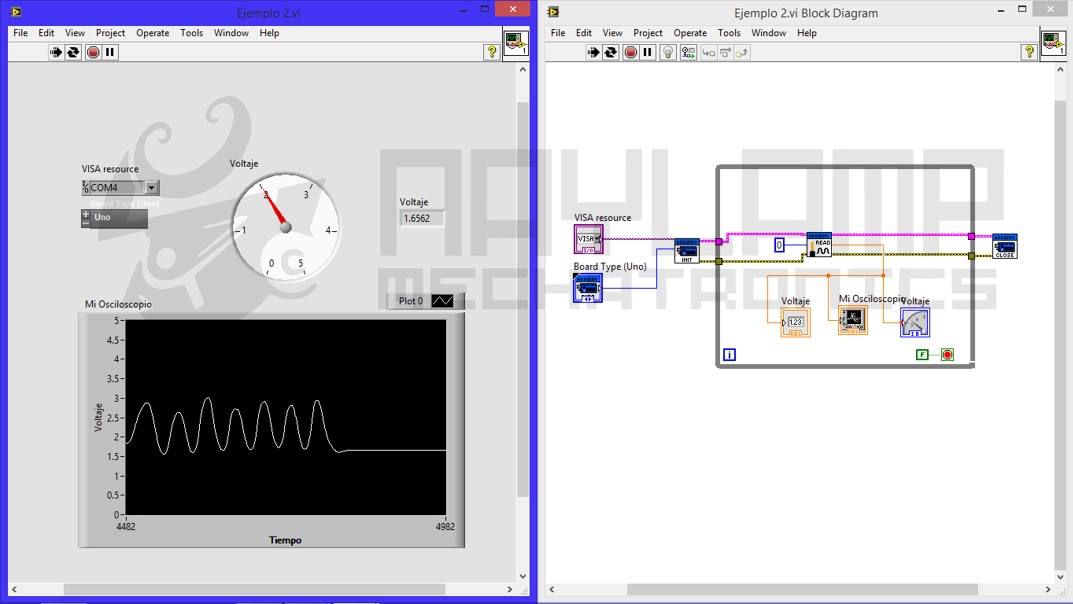
LabVIEW es un entorno de programación gráfico desarrollado por National Instruments que permite a los usuarios crear aplicaciones y sistemas de control y adquisición de datos. Es una herramienta muy utilizada en el ámbito de la ingeniería y la ciencia, ya que ofrece flexibilidad, facilidad de uso y una amplia gama de funciones y herramientas.
Te guiaré paso a paso sobre cómo crear, abrir y ejecutar un fichero en LabVIEW. Aprenderás los conceptos básicos de LabVIEW y cómo utilizar sus herramientas para trabajar con ficheros y guardar datos. Sigue leyendo para descubrir cómo aprovechar al máximo esta poderosa plataforma de programación gráfica.
- Qué es LabVIEW y para qué se utiliza
- Cuáles son los requisitos para instalar y ejecutar LabVIEW
- Cómo crear un nuevo proyecto en LabVIEW
- Cuál es la diferencia entre un fichero y un proyecto en LabVIEW
- Cómo abrir un fichero existente en LabVIEW
- Cómo añadir y configurar componentes en un fichero de LabVIEW
- Cuáles son los diferentes tipos de bloques y cómo se utilizan en LabVIEW
- Cómo establecer conexiones entre los bloques en LabVIEW
- Cuáles son las mejores prácticas para organizar y documentar un fichero de LabVIEW
- Cómo ejecutar y probar un fichero en LabVIEW
- Qué herramientas y funcionalidades están disponibles durante la ejecución de un fichero en LabVIEW
- Cómo solucionar problemas y depurar un fichero en LabVIEW
- Cuál es la mejor manera de compartir y distribuir un fichero de LabVIEW con otros usuarios
- Existen recursos adicionales y comunidades en línea para obtener ayuda y aprender más sobre LabVIEW
- Preguntas frecuentes (FAQ)
Qué es LabVIEW y para qué se utiliza
LabVIEW es un software de programación desarrollado por National Instruments que se utiliza principalmente en el campo de la automatización de pruebas y control. Es un entorno gráfico de programación que permite a los usuarios crear aplicaciones utilizando una interfaz intuitiva basada en iconos y cables.
Con LabVIEW, los ingenieros y técnicos pueden desarrollar sistemas de control y adquisición de datos de manera rápida y eficiente. LabVIEW se utiliza en una amplia gama de industrias, como automoción, aeroespacial, electrónica, biotecnología y energía, para crear soluciones personalizadas y flexibles.
LabVIEW es una herramienta poderosa y versátil que permite a los usuarios diseñar, programar y ejecutar aplicaciones de control y adquisición de datos de manera intuitiva y eficiente.
Cuáles son los requisitos para instalar y ejecutar LabVIEW
Antes de comenzar a utilizar LabVIEW, debes asegurarte de que tu equipo cumpla con los requisitos necesarios para su instalación y ejecución. Estos requisitos varían dependiendo de la versión de LabVIEW que desees utilizar. Sin embargo, en general, necesitarás un sistema operativo compatible, como Windows o macOS, así como suficiente memoria RAM y espacio en disco.
Además, es recomendable tener un procesador de al menos 1 GHz de velocidad, una tarjeta gráfica compatible con DirectX y una resolución de pantalla mínima de 1024x768. También se recomienda disponer de una conexión a Internet para poder acceder a la documentación y recursos adicionales proporcionados por National Instruments, el desarrollador de LabVIEW.
Cómo crear un nuevo proyecto en LabVIEW
Para crear un nuevo proyecto en LabVIEW, sigue estos pasos:
- Abre LabVIEW y selecciona "Nuevo Proyecto" en la pantalla de inicio.
- Elige una ubicación y un nombre para tu proyecto y haz clic en "Crear".
- En la ventana del proyecto, haz clic derecho en el área de trabajo y selecciona "Nuevo VI" para crear un nuevo archivo VI.
- Ahora estás listo para comenzar a diseñar y programar tu VI en LabVIEW.
Crear un nuevo proyecto en LabVIEW es el primer paso para comenzar a desarrollar aplicaciones y sistemas de control utilizando este poderoso software.
Cuál es la diferencia entre un fichero y un proyecto en LabVIEW
Cuando trabajamos en LabVIEW, es importante entender la diferencia entre un fichero y un proyecto. Un fichero en LabVIEW es un archivo individual que contiene componentes, como bloques de código, VIs y subVIs. Por otro lado, un proyecto en LabVIEW es una colección organizada de ficheros que trabajan juntos para lograr un objetivo común.
En un fichero, podemos crear y editar VIs individuales de forma independiente. Esto es útil cuando estamos trabajando en un componente específico sin tener que preocuparnos por el resto del proyecto. Sin embargo, cuando trabajamos en un proyecto, podemos crear jerarquías más complejas y organizar los ficheros de manera más eficiente.
Un fichero es una entidad individual, mientras que un proyecto es una colección de ficheros organizados. Ambos son importantes en LabVIEW y tienen sus propias ventajas y usos específicos.
Cómo abrir un fichero existente en LabVIEW
Para abrir un fichero existente en LabVIEW, puedes utilizar la función "Open/Create/Replace File" que se encuentra en la paleta de funciones de archivos. Esta función te permite especificar la ruta del fichero que deseas abrir, así como el modo de apertura.
El modo de apertura puede ser "Read", "Write" o "Read/Write", dependiendo de tus necesidades. Una vez que hayas configurado la función con los parámetros adecuados, puedes conectarla a tu código para que se ejecute cuando sea necesario.
Recuerda que es importante manejar los posibles errores al intentar abrir un fichero. Puedes utilizar la función "File I/O Error" para verificar si se ha producido algún error durante el proceso de apertura.
Cómo añadir y configurar componentes en un fichero de LabVIEW
Para añadir y configurar componentes en un fichero de LabVIEW, sigue estos pasos:
1. Abre LabVIEW y crea un nuevo proyecto o abre un proyecto existente.
2. Haz clic en "File" en la barra de menú y selecciona "New VI" para crear un nuevo fichero de LabVIEW.
3. Arrastra y suelta los componentes que desees añadir en tu fichero desde la paleta de herramientas a la ventana de diseño.
4. Configura los componentes según tus necesidades utilizando las propiedades disponibles en el panel de propiedades.
5. Conecta los componentes entre sí utilizando cables de conexión para establecer las interacciones necesarias.
6. Guarda y compila tu fichero de LabVIEW para asegurarte de que todo funciona correctamente.
Ahora que sabes cómo añadir y configurar componentes en un fichero de LabVIEW, ¡estás listo para empezar a desarrollar tus propias aplicaciones!
Cuáles son los diferentes tipos de bloques y cómo se utilizan en LabVIEW
En LabVIEW, hay diferentes tipos de bloques que se utilizan para realizar diversas tareas en un programa. Estos bloques se clasifican en bloques de función, bloques de estructura y bloques de subvi. Los bloques de función son aquellos que realizan operaciones específicas, como realizar cálculos matemáticos o manipular datos. Los bloques de estructura son utilizados para controlar el flujo del programa, como bucles o estructuras condicionales. Por último, los bloques de subvi son bloques que encapsulan una sección de código y se pueden utilizar en otros programas. Estos bloques son muy útiles ya que permiten reutilizar código y hacer el programa más modular y fácil de mantener.
Para utilizar un bloque en LabVIEW, simplemente arrástralo desde la paleta de bloques y colócalo en el diagrama de bloques. Luego, configura los parámetros del bloque según tus necesidades. Por ejemplo, si estás utilizando un bloque de función para realizar una suma, debes ingresar los dos números que deseas sumar. Una vez que hayas configurado el bloque, puedes conectarlo con otros bloques utilizando cables para establecer el flujo de datos en el programa.
Es importante señalar que algunos bloques tienen entradas y salidas adicionales, como la posibilidad de configurar condiciones de error o establecer umbrales. Estas opciones adicionales te permiten personalizar aún más el comportamiento de los bloques según tus requisitos específicos.
Además, LabVIEW también proporciona bloques especiales llamados bloques de control y bloques de indicador. Estos bloques se utilizan para interactuar con el usuario y mostrar información en la interfaz de usuario del programa. Los bloques de control se utilizan para que el usuario ingrese datos, como números o texto, mientras que los bloques de indicador se utilizan para mostrar información, como resultados de cálculos o mensajes de estado.
Los diferentes tipos de bloques en LabVIEW te permiten realizar una amplia gama de tareas en tu programa. Los bloques de función realizan operaciones específicas, los bloques de estructura controlan el flujo del programa y los bloques de subvi encapsulan secciones de código reutilizable. Los bloques de control y los bloques de indicador facilitan la interacción con el usuario y la visualización de información en la interfaz de usuario. Aprender a utilizar estos bloques te ayudará a crear programas más eficientes y flexibles en LabVIEW.
Cómo establecer conexiones entre los bloques en LabVIEW
En LabVIEW, establecer conexiones entre bloques es esencial para crear un programa funcional. Para hacerlo, simplemente debes arrastrar un cable desde la salida de un bloque hacia la entrada de otro. Este cable representa el flujo de datos entre los bloques.
Es importante tener en cuenta que las conexiones deben ser compatibles. Por ejemplo, una salida numérica solo se puede conectar a una entrada numérica. Si intentas conectar tipos de datos incompatibles, LabVIEW te mostrará un error.
Además de las conexiones básicas, también puedes establecer conexiones condicionales o en bucle. Esto te permite controlar el flujo de datos según ciertas condiciones o repetir una sección del programa varias veces.
Cuáles son las mejores prácticas para organizar y documentar un fichero de LabVIEW
Organizar y documentar correctamente un fichero de LabVIEW es fundamental para facilitar su uso y mantenimiento a largo plazo. A continuación, se presentan algunas de las mejores prácticas para lograrlo:
1. Utilizar una estructura de carpetas lógica
Dividir el fichero en carpetas según su funcionalidad principal puede ayudar a organizar de manera más clara y coherente el código. Por ejemplo, se pueden crear carpetas para los módulos de entrada/salida, procesamiento de datos y visualización.
2. Nombrar los archivos de forma descriptiva
Asignar nombres significativos a los archivos de LabVIEW puede facilitar su identificación y ubicación posteriormente. Evita utilizar nombres genéricos como "Untitled" o "New VI" y opta por nombres descriptivos que reflejen su función y propósito.
3. Incluir comentarios y documentación interna
Añadir comentarios en el código y documentar las funciones y subrutinas en el propio fichero de LabVIEW es esencial para que otros usuarios comprendan fácilmente su funcionamiento. Utiliza comentarios claros y concisos para explicar el propósito y el flujo de trabajo de cada sección del código.
4. Utilizar iconos y diagramas claros
Los iconos y diagramas en LabVIEW pueden ser de gran ayuda para comprender rápidamente la lógica y el flujo de trabajo del código. Utiliza iconos adecuados para representar las diferentes funcionalidades y organiza de manera clara los diagramas para facilitar su lectura.
5. Realizar pruebas y depuración
Realizar pruebas exhaustivas y depurar el código de LabVIEW es esencial para garantizar su correcto funcionamiento. Utiliza las herramientas de depuración de LabVIEW y realiza pruebas unitarias y de integración para asegurarte de que el fichero funciona como se espera en diferentes escenarios.
6. Documentar las dependencias externas
Si el fichero de LabVIEW depende de otras librerías externas o herramientas de software, es importante documentar estas dependencias de manera clara. Esto facilitará la configuración y el uso del fichero en otros sistemas y evitará posibles problemas de compatibilidad o falta de recursos.
7. Mantener una versión actualizada del fichero
A medida que el proyecto avanza y se realizan cambios en el código, es importante mantener una versión actualizada del fichero de LabVIEW. Utiliza herramientas de control de versiones como Git para gestionar los cambios y asegurarte de tener acceso a versiones anteriores en caso de que sea necesario.
Organizar y documentar adecuadamente un fichero de LabVIEW es clave para facilitar su uso y mantenimiento a largo plazo. Siguiendo estas mejores prácticas, podrás crear ficheros más estructurados, comprensibles y fáciles de mantener, lo que ayudará a mejorar la eficiencia y la calidad de tus proyectos en LabVIEW.
Cómo ejecutar y probar un fichero en LabVIEW
Una vez que hayas creado y abierto tu fichero en LabVIEW, llega el momento de ejecutarlo y probar su funcionamiento. En este proceso, podrás verificar si las conexiones entre los diferentes elementos de tu programa están correctamente establecidas y si los resultados obtenidos son los esperados.
Para ejecutar un fichero en LabVIEW, simplemente debes hacer clic en el botón "Run" ubicado en la parte superior de la ventana de trabajo. Este botón tiene el símbolo de una flecha verde hacia la derecha. Al hacer clic en él, LabVIEW comenzará a ejecutar el programa y mostrará los resultados en el panel frontal.
Es importante tener en cuenta que, antes de ejecutar el fichero, es recomendable guardar todos los cambios realizados. Esto se debe a que, una vez que el programa comienza a ejecutarse, los cambios no guardados se perderán.
Una vez que el programa comienza a ejecutarse, podrás observar cómo los diferentes elementos del panel frontal se actualizan en tiempo real. Esto te permitirá verificar si el resultado obtenido es el esperado, así como también identificar posibles errores o problemas en el código.
Además de ejecutar el programa completo, también es posible ejecutar secciones específicas del mismo. Para hacer esto, simplemente selecciona la sección que deseas ejecutar y luego haz clic en el botón "Run" nuevamente. LabVIEW ejecutará solo la sección seleccionada, lo que puede ser útil para probar parte de un programa sin tener que ejecutarlo completo.
Una vez que hayas ejecutado el fichero y verificado su funcionamiento, es recomendable guardar los resultados obtenidos. Esto te permitirá tener un registro de las pruebas realizadas y facilitará la resolución de problemas o la comparación de resultados en futuras ejecuciones.
Ejecutar y probar un fichero en LabVIEW es un paso crucial para garantizar su correcto funcionamiento. A través de la ejecución, podrás verificar si las conexiones están correctamente establecidas y si los resultados obtenidos son los esperados. No olvides guardar tus cambios antes de ejecutar el programa y, si es necesario, aprovecha la opción de ejecutar secciones específicas. ¡No dudes en compartir tus resultados y experiencias en la sección de comentarios!
Qué herramientas y funcionalidades están disponibles durante la ejecución de un fichero en LabVIEW
En LabVIEW, durante la ejecución de un archivo, se cuenta con una serie de herramientas y funcionalidades que permiten realizar diferentes acciones y optimizar el proceso. Algunas de las principales herramientas disponibles son:
- El diagrama de bloque permite visualizar y controlar el flujo del programa de forma gráfica. Se pueden agregar nodos, estructuras de control y funciones para manipular los datos.
- El panel frontal permite al usuario interactuar con el programa mediante controles y visualizar datos mediante indicadores. Se pueden diseñar interfaces intuitivas y personalizadas.
- El depurador (debugger) permite identificar y corregir errores en el código. Permite establecer puntos de ruptura, inspeccionar variables y ejecutar el programa paso a paso.
- Las herramientas de medición y análisis de LabVIEW permiten realizar mediciones y análisis de datos en tiempo real. Se pueden utilizar diferentes instrumentos virtuales y realizar cálculos complejos.
- La integración con otros lenguajes de programación y hardware permite ampliar las capacidades de LabVIEW. Se pueden utilizar librerías externas y controlar dispositivos externos.
- El entorno de desarrollo integrado (IDE) brinda una interfaz intuitiva y amigable para el desarrollo y depuración de programas en LabVIEW.
Durante la ejecución de un archivo en LabVIEW se pueden utilizar diversas herramientas y funcionalidades para controlar el flujo del programa, interactuar con el usuario, depurar errores, realizar mediciones y análisis, integrar con otros lenguajes y hardware, y utilizar un entorno de desarrollo completo.
Cómo solucionar problemas y depurar un fichero en LabVIEW
Cuando trabajas con LabVIEW, es común encontrar problemas y errores en tus archivos. En esta sección, te mostraré cómo solucionar problemas y depurar un archivo en LabVIEW paso a paso.
Lo primero que debes hacer es abrir el archivo en LabVIEW. Para ello, ve al menú "File" y selecciona "Open". Asegúrate de seleccionar el archivo correcto y haz clic en "Open".
Una vez que hayas abierto el archivo, es importante revisar los bloques de código y las conexiones entre ellos. A menudo, los errores en LabVIEW se deben a conexiones incorrectas o a bloques de código mal configurados.
Para solucionar problemas, puedes utilizar las herramientas de depuración de LabVIEW. Una de las herramientas más útiles es el "Probe". El "Probe" te permite ver los valores de las variables en tiempo real y te ayuda a identificar posibles errores en tu código.
Si encuentras un error en tu archivo, puedes utilizar el "Highlight Execution" para ver qué parte del código está causando el problema. El "Highlight Execution" resalta la ejecución del código a medida que se ejecuta, lo que te permite identificar rápidamente los errores.
Otra herramienta útil para solucionar problemas en LabVIEW es el "Step Into". El "Step Into" te permite ejecutar el código línea por línea, lo que es especialmente útil cuando estás tratando de identificar un error específico.
Recuerda que la depuración de un archivo en LabVIEW puede ser un proceso iterativo. Es posible que tengas que probar diferentes soluciones y realizar cambios en tu código para solucionar el problema.
Una vez que hayas solucionado el problema en tu archivo de LabVIEW, es importante guardar los cambios. Ve al menú "File" y selecciona "Save" para guardar los cambios en el archivo.
Solucionar problemas y depurar un archivo en LabVIEW puede ser un proceso desafiante, pero con las herramientas adecuadas y siguiendo los pasos correctos, podrás identificar y resolver los errores en tu código.
Cuál es la mejor manera de compartir y distribuir un fichero de LabVIEW con otros usuarios
Si estás trabajando en un proyecto de LabVIEW y deseas compartirlo con otros usuarios, hay varias formas de hacerlo. Pero, ¿cuál es la mejor manera? En este artículo, te mostraremos una guía paso a paso sobre cómo crear, abrir y ejecutar un fichero de LabVIEW, para que puedas compartirlo y distribuirlo de manera eficiente.
Paso 1: Crear un fichero de LabVIEW
El primer paso para compartir un proyecto de LabVIEW es crear un fichero. Para ello, simplemente abre LabVIEW y haz clic en "Archivo" en la barra de herramientas. Luego, selecciona "Nuevo" y elige el tipo de fichero que deseas crear, ya sea un VI, un proyecto o un fichero de datos. Asegúrate de guardar el fichero en una ubicación accesible y con un nombre descriptivo.
Paso 2: Abrir el fichero en LabVIEW
Una vez que hayas creado el fichero, es hora de abrirlo en LabVIEW. Para ello, ve a "Archivo" en la barra de herramientas y selecciona "Abrir". Navega hasta la ubicación donde guardaste el fichero y haz doble clic en él para abrirlo. Ahora podrás ver y editar el contenido del fichero en el entorno de LabVIEW.
Paso 3: Ejecutar el fichero de LabVIEW
Después de abrir el fichero en LabVIEW y realizar las modificaciones necesarias, es importante probar su funcionamiento ejecutándolo. Para ello, haz clic en el botón "Ejecutar" en la barra de herramientas de LabVIEW o presiona la tecla de acceso rápido "Ctrl + R". Esto iniciará la ejecución del fichero y te permitirá ver los resultados en tiempo real.
Paso 4: Compartir y distribuir el fichero
Una vez que hayas creado, abierto y ejecutado el fichero de LabVIEW, estará listo para ser compartido y distribuido. Puedes enviar el fichero por correo electrónico, compartirlo a través de una plataforma en la nube o incluso subirlo a un repositorio de código para que otros usuarios puedan acceder a él. Asegúrate de incluir instrucciones claras sobre cómo abrir y ejecutar el fichero para que los usuarios puedan utilizarlo sin problemas.
Compartir y distribuir un fichero de LabVIEW es una tarea sencilla si sigues estos pasos. Recuerda crear el fichero, abrirlo en LabVIEW, ejecutarlo para comprobar su funcionamiento y luego compartirlo con otros usuarios. Siguiendo estas instrucciones, podrás colaborar de manera efectiva con otros desarrolladores y usuarios de LabVIEW.
Existen recursos adicionales y comunidades en línea para obtener ayuda y aprender más sobre LabVIEW
LabVIEW es un poderoso entorno de desarrollo que permite crear y ejecutar programas de forma visual. Si estás comenzando con LabVIEW o si necesitas ayuda con alguna función o concepto específico, existen varios recursos adicionales disponibles en línea.
Una de las mejores opciones es visitar el sitio web oficial de National Instruments, el creador de LabVIEW. Allí encontrarás una gran cantidad de documentación, manuales y tutoriales que te ayudarán a comprender mejor el software y sus funcionalidades.
Además, puedes unirte a comunidades en línea dedicadas a LabVIEW, como el foro de LabVIEW en ni.com. En este foro, podrás hacer preguntas, obtener respuestas de otros usuarios experimentados y compartir tus propias experiencias y soluciones. Es un excelente lugar para aprender de forma colaborativa y resolver cualquier duda que puedas tener.
Otra opción es buscar tutoriales en vídeo en plataformas como YouTube. Muchos expertos en LabVIEW comparten sus conocimientos y trucos a través de tutoriales en vídeo que te guiarán paso a paso en diferentes aspectos del software.
Además de estos recursos en línea, National Instruments también ofrece cursos presenciales y en línea sobre LabVIEW. Estos cursos son impartidos por instructores certificados y brindan una formación más profunda y práctica sobre el uso de LabVIEW en diversas aplicaciones.
Si necesitas ayuda o quieres aprender más sobre LabVIEW, no estás solo. Hay una gran cantidad de recursos disponibles en línea, desde la documentación oficial de National Instruments hasta comunidades en línea y tutoriales en vídeo. Utiliza estos recursos adicionales para mejorar tus habilidades y aprovechar al máximo el potencial de LabVIEW en tus proyectos.
Preguntas frecuentes (FAQ)
1. ¿Qué es LabVIEW?
LabVIEW es un entorno de desarrollo de software de National Instruments que permite crear aplicaciones de medida, control y adquisición de datos.
2. ¿Cómo puedo crear un nuevo fichero en LabVIEW?
Para crear un nuevo fichero en LabVIEW, debes abrir el programa y seleccionar "Nuevo" en el menú "Archivo". A continuación, elige el tipo de fichero que quieres crear (VI, proyecto, etc.) y configura las opciones necesarias.
3. ¿Cómo puedo abrir un fichero existente en LabVIEW?
Para abrir un fichero existente en LabVIEW, selecciona "Abrir" en el menú "Archivo" y busca el fichero en tu sistema. Haz clic en él y se abrirá en el entorno de LabVIEW.
4. ¿Cómo puedo ejecutar un fichero en LabVIEW?
Para ejecutar un fichero en LabVIEW, simplemente haz clic en el botón "Ejecutar" en la barra de herramientas o presiona la tecla de acceso rápido F5. El fichero se ejecutará y empezará a realizar las acciones programadas.
5. ¿Puedo convertir un fichero de LabVIEW a otro formato?
No, LabVIEW no permite convertir directamente un fichero a otro formato. Sin embargo, puedes exportar datos o resultados de un fichero en varios formatos, como Excel o texto, utilizando las herramientas de exportación disponibles en LabVIEW.
Te va a interesar