
LabVIEW: Cómo leer archivos de texto en 5 pasos
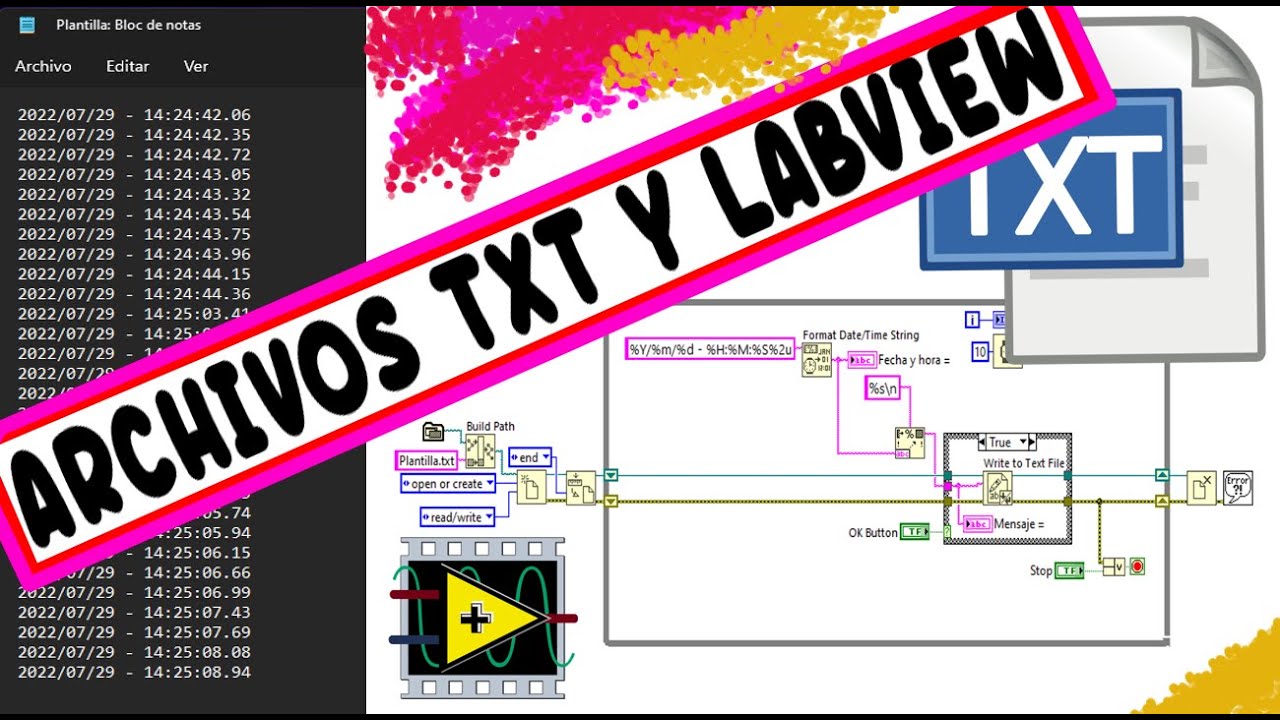
LabVIEW es un entorno de desarrollo de sistemas de ingeniería muy utilizado en la industria. Una de las tareas comunes que se realizan en LabVIEW es leer archivos de texto para procesar la información contenida en ellos. Esto puede ser útil para aplicaciones como el análisis de datos, el monitoreo de sensores o la comunicación con otros sistemas.
Te mostraré cómo leer archivos de texto en LabVIEW en 5 sencillos pasos. Aprenderás a abrir un archivo, leer su contenido, procesar los datos y cerrar el archivo de manera adecuada. Además, te brindaré algunos consejos y buenas prácticas para aprovechar al máximo esta funcionalidad de LabVIEW.
- Cuáles son las ventajas de utilizar LabVIEW para leer archivos de texto
- Qué tipos de archivos de texto son compatibles con LabVIEW
- Cómo se pueden abrir y cerrar archivos de texto en LabVIEW
- Cuál es la sintaxis básica para leer datos de un archivo de texto en LabVIEW
-
Qué métodos o funciones se pueden utilizar para leer diferentes tipos de datos de un archivo de texto en LabVIEW
- 1. Utilizar el nodo de función "Lectura de Archivo de Texto"
- 2. Utilizar el nodo de función "Lectura de Archivo de Texto con Formato"
- 3. Utilizar el nodo de función "Lectura de Archivo de Texto en Matriz"
- 4. Utilizar el nodo de función "Lectura de Archivo de Texto en Tabla"
- 5. Utilizar funciones de manipulación de cadenas
- Es posible leer archivos de texto con estructuras o formatos específicos en LabVIEW
- Cuáles son los posibles errores o excepciones que pueden ocurrir al leer archivos de texto en LabVIEW y cómo manejarlos
- Cómo se pueden filtrar o procesar los datos leídos de un archivo de texto en LabVIEW
- Es posible leer datos de un archivo de texto en tiempo real utilizando LabVIEW
- Existen alternativas o complementos a LabVIEW para leer archivos de texto de manera eficiente
-
Preguntas frecuentes (FAQ)
- 1. ¿Es necesario tener conocimientos previos en programación para leer archivos de texto en LabVIEW?
- 2. ¿Qué tipo de archivos de texto puedo leer en LabVIEW?
- 3. ¿Puedo leer archivos de texto con diferentes estructuras en LabVIEW?
- 4. ¿Qué ventajas tiene leer archivos de texto en LabVIEW en comparación a otros lenguajes de programación?
- 5. ¿Se pueden realizar operaciones adicionales después de leer un archivo de texto en LabVIEW?
Cuáles son las ventajas de utilizar LabVIEW para leer archivos de texto
LabVIEW es una poderosa herramienta de programación visual que ofrece numerosas ventajas cuando se trata de leer archivos de texto. Una de las ventajas más destacadas es su facilidad de uso. Con LabVIEW, los usuarios pueden crear programas intuitivos y visuales para leer y analizar datos de archivos de texto sin necesidad de escribir código complejo.
Otra ventaja importante es la versatilidad de LabVIEW. Esta herramienta permite leer archivos de texto con diferentes formatos y estructuras, lo que la hace ideal para una amplia gama de aplicaciones y campos de estudio. Además, LabVIEW proporciona una variedad de funciones y herramientas predefinidas para facilitar la lectura y el procesamiento de datos de archivos de texto.
Además, LabVIEW ofrece una integración perfecta con otros dispositivos y software. Esto significa que los datos de los archivos de texto pueden ser fácilmente combinados con datos de otros sensores o dispositivos, lo que permite una visualización y análisis más completo de los datos.
Otra ventaja clave de LabVIEW es su capacidad para leer grandes cantidades de datos de archivos de texto de manera eficiente. Con LabVIEW, los usuarios pueden realizar lecturas rápidas y optimizadas de grandes volúmenes de datos, lo que agiliza el proceso de análisis y reduce el tiempo de procesamiento.
LabVIEW ofrece innumerables ventajas cuando se trata de leer archivos de texto. Su facilidad de uso, versatilidad, integración con otros dispositivos y capacidad para manejar grandes volúmenes de datos lo convierten en una opción ideal para cualquier persona que necesite leer y analizar datos de archivos de texto de manera eficiente y efectiva.
Qué tipos de archivos de texto son compatibles con LabVIEW
LabVIEW es compatible con una amplia variedad de tipos de archivos de texto. Puedes leer archivos de texto sin formato, como archivos .txt, y también archivos de texto con formato, como archivos .csv (valores separados por comas) y archivos .tsv (valores separados por tabulaciones).
Además, LabVIEW puede leer archivos de texto con estructuras más complejas, como archivos .xml (lenguaje de marcado extensible) y archivos .json (notación de objetos JavaScript), lo que te permite trabajar con datos más organizados y jerárquicos.
Puedes utilizar LabVIEW para leer prácticamente cualquier tipo de archivo de texto, lo que te brinda flexibilidad y versatilidad al manipular datos en tu aplicación.
Cómo se pueden abrir y cerrar archivos de texto en LabVIEW
Para abrir y cerrar archivos de texto en LabVIEW, necesitarás seguir estos 5 sencillos pasos:
Paso 1: Crear un control de ruta de archivo
El primer paso es arrastrar un control de ruta de archivo a tu panel frontal. Este control permitirá al usuario seleccionar el archivo de texto que desea leer o escribir.
Paso 2: Crear una constante de ruta de archivo
Después, crea una constante de ruta de archivo en el diagrama de bloques. Esta constante debe apuntar al archivo de texto que deseas abrir o crear. Puedes hacer clic derecho en el diagrama y seleccionar "Create Constant" para hacerlo.
Paso 3: Abrir el archivo de texto
Ahora, arrastra la función "Open/Create/Replace File" desde la paleta de funciones de LabVIEW y conecta la constante de ruta de archivo al conector de entrada "File Path". Esta función se encargará de abrir el archivo de texto en modo lectura o escritura.
Paso 4: Leer o escribir el contenido del archivo
Una vez abierto el archivo, puedes utilizar las funciones de LabVIEW para leer o escribir el contenido del archivo de texto. Puedes utilizar la función "Read from Text File" para leer datos desde el archivo, o la función "Write to Text File" para escribir datos en el archivo.
Paso 5: Cerrar el archivo de texto
Por último, asegúrate de cerrar el archivo de texto una vez que hayas terminado de leer o escribir. Para hacer esto, arrastra la función "Close File" desde la paleta de funciones de LabVIEW y conecta el terminal de entrada "File" a la salida de la función "Open/Create/Replace File".
Siguiendo estos 5 pasos, podrás abrir y cerrar archivos de texto en LabVIEW de manera sencilla. Recuerda tener en cuenta las operaciones de lectura y escritura que necesitas realizar en el archivo, y utilizar las funciones adecuadas de LabVIEW para ello.
Cuál es la sintaxis básica para leer datos de un archivo de texto en LabVIEW
La lectura de archivos de texto en LabVIEW es fundamental para procesar datos y realizar análisis. Para esto, es importante comprender la sintaxis básica.
El primer paso es utilizar la función "Open/Create/Replace File" para abrir el archivo de texto. Esta función acepta como parámetro el nombre o la ruta del archivo.
A continuación, se debe utilizar la función "Read From Text File" para leer el contenido del archivo. Esta función puede ser conectada a un ciclo "While Loop" para leer línea por línea o a un "For Loop" para leer un número determinado de líneas.
Una vez que se ha leído el contenido del archivo, se puede utilizar la función "Close File" para cerrar el archivo y liberar recursos.
Finalmente, se puede utilizar la función "Display Message" o "Write To Spreadsheet File" para visualizar o guardar los datos leídos, respectivamente.
Qué métodos o funciones se pueden utilizar para leer diferentes tipos de datos de un archivo de texto en LabVIEW
LabVIEW ofrece diferentes métodos y funciones para leer datos de un archivo de texto. A continuación, se presentan cinco de los más comunes:
1. Utilizar el nodo de función "Lectura de Archivo de Texto"
Este nodo permite leer el contenido de un archivo de texto línea por línea. Se debe especificar la ruta del archivo y proporcionar un control para almacenar cada línea leída.
2. Utilizar el nodo de función "Lectura de Archivo de Texto con Formato"
Este nodo es útil cuando el archivo de texto tiene un formato definido. Permite especificar el formato de los datos que se van a leer y almacenarlos en controles o variables.
3. Utilizar el nodo de función "Lectura de Archivo de Texto en Matriz"
Este nodo lee el contenido de un archivo de texto y lo almacena en una matriz. Cada línea del archivo se convierte en una fila de la matriz, y los elementos de la fila corresponden a cada palabra en la línea.
4. Utilizar el nodo de función "Lectura de Archivo de Texto en Tabla"
Este nodo es similar al anterior, pero en lugar de almacenar los datos en una matriz, los guarda en una tabla de LabVIEW. Cada columna de la tabla representa una palabra en las líneas del archivo.
5. Utilizar funciones de manipulación de cadenas
Si el archivo de texto tiene un formato específico y conoces la estructura de los datos, puedes utilizar funciones como "Dividir Cadena" o "Buscar y Reemplazar" para extraer y manipular los datos necesarios.
Estos son solo algunos de los métodos y funciones disponibles en LabVIEW para leer archivos de texto. La elección del método adecuado dependerá de tus necesidades y del formato de los datos que deseas leer.
Es posible leer archivos de texto con estructuras o formatos específicos en LabVIEW
LabVIEW, un entorno de programación gráfica desarrollado por National Instruments, ofrece diversas herramientas para leer archivos de texto con estructuras o formatos específicos. Esto es especialmente útil cuando se necesita extraer datos de archivos de registros, archivos de configuración o archivos de resultados de pruebas.
En este artículo, te mostraré cómo leer archivos de texto en LabVIEW en 5 simples pasos. Estos pasos te permitirán importar datos desde archivos de texto hacia tu programa LabVIEW, para que puedas realizar análisis, visualización o cualquier otra operación requerida.
Paso 1: Abrir el archivo de texto
El primer paso para leer un archivo de texto en LabVIEW es abrirlo utilizando la función "Open File" o "Abrir Archivo" en español. Esta función te permitirá especificar la ruta del archivo que deseas leer y el modo en el que deseas abrirlo.
En LabVIEW, puedes utilizar la función "Open File" para abrir archivos de texto en modo de lectura, escritura o modo binario. Dependiendo de tus necesidades, selecciona el modo adecuado para abrir el archivo que deseas leer.
Paso 2: Configurar el formato de lectura
Después de abrir el archivo de texto, es importante configurar el formato de lectura para que LabVIEW pueda interpretar correctamente los datos. Esto implica especificar el tipo de datos que se espera en cada columna del archivo y el separador utilizado para delimitar los valores.
LabVIEW proporciona varias funciones para configurar el formato de lectura, como "Read From Text File" o "Leer desde Archivo de Texto", que te permiten especificar el formato de lectura de cada columna y el separador utilizado. Asegúrate de configurar el formato adecuado para los datos que deseas leer.
Paso 3: Leer los datos del archivo
Una vez que hayas configurado el formato de lectura, puedes utilizar la función "Read From Text File" para leer los datos del archivo. Esta función lee una línea a la vez y devuelve los valores leídos en variables de salida.
Si el archivo de texto contiene múltiples líneas de datos, puedes utilizar un bucle para leer línea por línea hasta que se llegue al final del archivo. Dentro del bucle, puedes hacer uso de las variables de salida de la función "Read From Text File" para almacenar los datos leídos en matrices o en cualquier estructura de datos necesaria.
Paso 4: Procesar los datos leídos
Una vez que hayas leído los datos del archivo, puedes procesarlos según tus necesidades. Esto implica realizar operaciones de análisis, filtrado, manipulación o cualquier otra acción requerida para cumplir con los objetivos de tu programa LabVIEW.
LabVIEW ofrece una amplia gama de funciones y herramientas para procesar datos, como funciones matemáticas, filtros, operaciones de cadena, entre otros. Utiliza las herramientas adecuadas para procesar los datos leídos y obtener los resultados deseados.
Paso 5: Cerrar el archivo
Finalmente, después de leer y procesar los datos del archivo, es importante cerrarlo utilizando la función "Close File" o "Cerrar Archivo" en español. Esta función libera los recursos asociados al archivo y garantiza que no se produzcan conflictos en futuras operaciones de lectura o escritura.
Recuerda siempre cerrar el archivo después de terminar de trabajar con él para evitar problemas de acceso o corrupción de datos.
Leer archivos de texto en LabVIEW es un proceso sencillo que implica abrir el archivo, configurar el formato de lectura, leer los datos, procesarlos y finalmente cerrar el archivo. Siguiendo estos 5 pasos, podrás importar y manipular datos desde archivos de texto en LabVIEW de manera eficiente.
Cuáles son los posibles errores o excepciones que pueden ocurrir al leer archivos de texto en LabVIEW y cómo manejarlos
Al leer archivos de texto en LabVIEW, pueden ocurrir varios errores o excepciones que es importante tener en cuenta. Uno de los posibles errores es que el archivo no exista en la ubicación especificada. En este caso, es recomendable verificar si el archivo existe antes de intentar leerlo. Esto se puede hacer utilizando la función "File Exists" en LabVIEW.
Otro error común es que el archivo esté en uso por otro programa y no se pueda acceder a él. En este caso, es recomendable utilizar la función "File Refnum" en LabVIEW para obtener un número de referencia del archivo y asegurarse de que no esté siendo utilizado por otro programa.
Además, es posible que el archivo de texto esté dañado o tenga un formato incorrecto. Esto puede causar errores al intentar leer el archivo. En este caso, es recomendable utilizar la función "File Read" en LabVIEW junto con estructuras de control como "Case Structure" para manejar posibles errores y excepciones.
Es importante tener en cuenta que, al leer archivos de texto en LabVIEW, es posible que se necesite especificar el formato de codificación del archivo. Esto es especialmente relevante cuando se trabaja con archivos que contienen caracteres especiales o están escritos en un idioma diferente al predeterminado. Para especificar el formato de codificación, se puede utilizar la función "Open File" en LabVIEW y seleccionar la opción adecuada en el parámetro "File Access Mode".
Al leer archivos de texto en LabVIEW, es necesario considerar posibles errores o excepciones que puedan ocurrir, como la inexistencia del archivo, el archivo en uso por otro programa, el formato incorrecto del archivo y la codificación especificada. Para manejar estos errores, es recomendable utilizar las funciones y estructuras de control adecuadas en LabVIEW.
Cómo se pueden filtrar o procesar los datos leídos de un archivo de texto en LabVIEW
Una vez que hayas leído un archivo de texto en LabVIEW, es posible que desees filtrar o procesar los datos para obtener solo la información relevante que necesitas. Afortunadamente, LabVIEW ofrece varias herramientas y funciones para ayudarte en este proceso.
Paso 1: Leer el archivo de texto
Antes de poder filtrar o procesar los datos, primero debes leer el archivo de texto en LabVIEW. Puedes hacer esto utilizando la función "Read from Text File" (Leer desde archivo de texto) que se encuentra en la paleta de funciones de LabVIEW. Esta función te permite especificar la ruta del archivo de texto y devuelve una cadena de caracteres con el contenido del archivo.
Paso 2: Separar las líneas del archivo
Una vez que hayas leído el archivo de texto, el siguiente paso es separar las líneas del archivo para poder trabajar con ellas individualmente. Puedes lograr esto utilizando la función "Match Regular Expression" (Coincidir con expresión regular) de LabVIEW. Esta función te permite especificar un patrón de búsqueda para identificar las líneas del archivo y devuelve una matriz de cadenas de caracteres con las líneas separadas.
Paso 3: Filtrar los datos
Ahora que tienes las líneas del archivo separadas, puedes filtrar los datos para obtener solo la información que necesitas. Puedes utilizar varias funciones y técnicas en LabVIEW para realizar este paso, como utilizar expresiones regulares, comparar cadenas de caracteres o realizar cálculos matemáticos en los datos.
Paso 4: Procesar los datos
Una vez que hayas filtrado los datos, es posible que desees realizar algún tipo de procesamiento adicional en ellos. Esto puede incluir operaciones como ordenar los datos, realizar cálculos estadísticos o aplicar transformaciones matemáticas. LabVIEW ofrece una amplia gama de funciones y herramientas de procesamiento de datos que puedes utilizar para este propósito.
Paso 5: Guardar los resultados
Finalmente, después de haber filtrado y procesado los datos, es posible que desees guardar los resultados en un nuevo archivo de texto o en otro formato de archivo. LabVIEW te permite hacer esto utilizando la función "Write to Text File" (Escribir en archivo de texto), que te permite especificar la ruta del archivo de salida y los datos que deseas escribir en él.
Si necesitas filtrar o procesar los datos leídos de un archivo de texto en LabVIEW, estos 5 pasos te guiarán a través del proceso. Recuerda que LabVIEW ofrece una amplia gama de herramientas y funciones que te ayudarán a completar cada paso de manera eficiente y efectiva.
Es posible leer datos de un archivo de texto en tiempo real utilizando LabVIEW
En LabVIEW, es posible leer datos de un archivo de texto de manera rápida y sencilla. Esto es especialmente útil cuando se desea analizar y procesar datos en tiempo real. A continuación, te mostraré cómo puedes lograr esto en solo 5 pasos.
Paso 1: Abre un nuevo VI en LabVIEW
Para comenzar, abre LabVIEW y crea un nuevo VI. Si ya tienes un VI existente en el que deseas trabajar, puedes omitir este paso.
Paso 2: Agrega los controles necesarios
Para leer un archivo de texto, necesitarás agregar los controles necesarios en tu VI. Puedes utilizar un control de botón para activar la lectura del archivo y un control de texto para mostrar el contenido del archivo.
Paso 3: Configura la ruta del archivo
Antes de poder leer el archivo, debes proporcionar la ruta del mismo. Esto se puede hacer utilizando un control de ruta de archivo en LabVIEW. Simplemente selecciona el archivo que deseas leer y establece la ruta correspondiente en el control de ruta de archivo.
Paso 4: Lee el archivo de texto
Una vez que hayas configurado la ruta del archivo, puedes utilizar una función de LabVIEW para leer el contenido del archivo. Esto se puede hacer utilizando la función "Read From Text File" en LabVIEW.
Paso 5: Muestra el contenido del archivo
Finalmente, para ver el contenido del archivo de texto, debes vincular la salida de la función "Read From Text File" al control de texto que agregaste anteriormente. De esta manera, podrás visualizar y analizar el contenido del archivo en tiempo real.
Con estos 5 sencillos pasos, ahora puedes leer archivos de texto en tiempo real utilizando LabVIEW. Esto abre un mundo de posibilidades para el análisis y procesamiento de datos en tiempo real. ¡Prueba este método en tu próximo proyecto de LabVIEW y aprovecha al máximo esta funcionalidad!
Existen alternativas o complementos a LabVIEW para leer archivos de texto de manera eficiente
Si bien LabVIEW es una excelente herramienta para leer archivos de texto, existen alternativas y complementos que pueden ayudarte a lograr una lectura más eficiente. Una de estas alternativas es Python, un lenguaje de programación ampliamente utilizado en el ámbito científico y de análisis de datos. Python cuenta con bibliotecas como pandas y numpy que facilitan la lectura y manipulación de archivos de texto. Además, existen también complementos para LabVIEW, como el JKI Flat UI Controls Toolkit, que te permiten mejorar la interfaz de usuario para una mejor experiencia de lectura de archivos de texto.
Otra opción es utilizar el complemento Text File I/O de LabVIEW, el cual proporciona una interfaz gráfica para leer y escribir archivos de texto. Este complemento te permite configurar diferentes parámetros, como el tipo de codificación, el formato de lectura y la separación de datos. Además, ofrece opciones avanzadas, como la posibilidad de leer archivos comprimidos y archivos de gran tamaño de manera eficiente.
Si estás trabajando con datos estructurados en archivos de texto, una opción interesante es utilizar formatos como JSON o CSV. Estos formatos te permiten almacenar y organizar los datos de manera más eficiente, lo que facilita su lectura y manipulación. LabVIEW cuenta con bibliotecas y funciones para trabajar con estos formatos, lo que te permite ahorrar tiempo y esfuerzo a la hora de leer archivos de texto.
Si bien LabVIEW es una excelente herramienta para leer archivos de texto, existen alternativas y complementos que pueden ayudarte a mejorar la eficiencia en este proceso. Ya sea utilizando lenguajes de programación como Python, complementos específicos para LabVIEW o formatos de archivo más eficientes, tienes opciones para adaptar tu flujo de trabajo a tus necesidades específicas. Explora estas alternativas y elige la que mejor se ajuste a tus requerimientos.
Preguntas frecuentes (FAQ)
1. ¿Es necesario tener conocimientos previos en programación para leer archivos de texto en LabVIEW?
No, LabVIEW cuenta con herramientas y funciones específicas que facilitan la lectura de archivos de texto sin requerir conocimientos previos en programación.
2. ¿Qué tipo de archivos de texto puedo leer en LabVIEW?
LabVIEW permite leer cualquier tipo de archivo de texto, ya sea en formato .txt, .csv u otros formatos similares.
3. ¿Puedo leer archivos de texto con diferentes estructuras en LabVIEW?
Sí, LabVIEW es capaz de leer archivos de texto con diferentes estructuras, como por ejemplo archivos con delimitadores, archivos con datos separados por espacios o archivos con datos en formato tabular.
4. ¿Qué ventajas tiene leer archivos de texto en LabVIEW en comparación a otros lenguajes de programación?
LabVIEW ofrece una interfaz gráfica intuitiva que facilita la lectura de archivos de texto, además de contar con una amplia variedad de herramientas y funciones que agilizan el proceso de lectura y manipulación de datos.
5. ¿Se pueden realizar operaciones adicionales después de leer un archivo de texto en LabVIEW?
Sí, una vez que se ha leído un archivo de texto en LabVIEW, se pueden realizar operaciones adicionales como filtrar datos, realizar cálculos o graficar los resultados, entre otras posibilidades.
Te va a interesar