
Leer entradas de Arduino en LabVIEW: guía completa y fácil de seguir
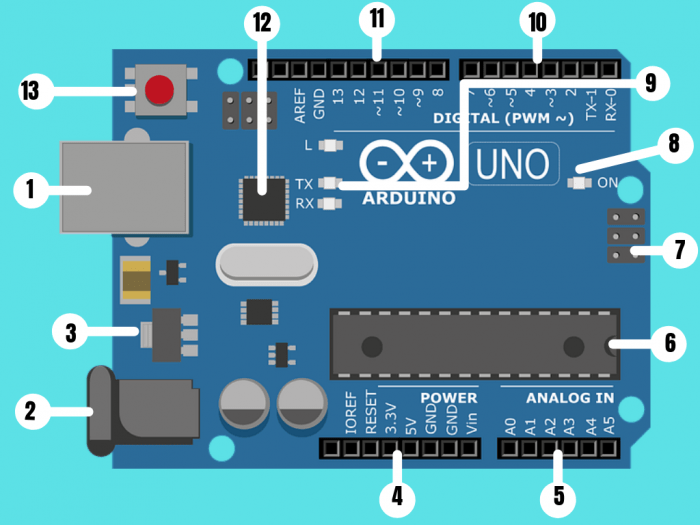
LabVIEW es un software ampliamente utilizado en entornos científicos y de ingeniería para el desarrollo de aplicaciones que requieren la adquisición y procesamiento de datos en tiempo real. Una de las ventajas de LabVIEW es su capacidad para interactuar con dispositivos externos, como Arduino, permitiéndonos leer y controlar sus entradas y salidas desde la interfaz de LabVIEW.
Te proporcionaremos una guía completa y fácil de seguir sobre cómo leer entradas de Arduino en LabVIEW. Explicaremos paso a paso los componentes necesarios, el proceso de conexión entre Arduino y LabVIEW, y cómo configurar y leer las entradas del Arduino utilizando esta poderosa herramienta. Si estás interesado en desarrollar proyectos de adquisición de datos con Arduino y LabVIEW, ¡sigue leyendo y descubre cómo hacerlo de manera sencilla y eficiente!
- Cómo puedo utilizar LabVIEW para leer las entradas de Arduino
- Cuáles son los pasos necesarios para configurar la comunicación entre LabVIEW y Arduino
- Qué componentes necesito para realizar la conexión entre LabVIEW y Arduino
- Cuál es la diferencia entre LabVIEW y Arduino y por qué debería utilizar ambos juntos
- Cuáles son los beneficios de utilizar LabVIEW para leer las entradas de Arduino en lugar de otros programas o lenguajes de programación
- Es necesario tener conocimientos previos de LabVIEW o Arduino para seguir esta guía
- Existen ejemplos o proyectos prácticos que pueda seguir para aprender a leer las entradas de Arduino con LabVIEW
- Dónde puedo encontrar tutoriales o recursos adicionales para ampliar mis conocimientos sobre este tema
- Existen problemas comunes o errores que debo tener en cuenta al utilizar LabVIEW para leer las entradas de Arduino
- Es posible controlar las salidas de Arduino desde LabVIEW utilizando esta misma configuración
- Cuáles son las aplicaciones o proyectos más comunes en los que se utiliza LabVIEW y Arduino juntos
- Qué otras alternativas hay para leer las entradas de Arduino en LabVIEW
-
Preguntas frecuentes (FAQ)
- 1. ¿Necesito conocimientos previos de programación para leer entradas de Arduino en LabVIEW?
- 2. ¿Qué versiones de LabVIEW y Arduino son compatibles con esta guía?
- 3. ¿Necesito algún hardware adicional para seguir esta guía?
- 4. ¿Qué tipo de señales de entrada puedo leer con LabVIEW y Arduino?
- 5. ¿Puedo utilizar esta guía para leer entradas de Arduino en otros lenguajes de programación?
Cómo puedo utilizar LabVIEW para leer las entradas de Arduino
LabVIEW es un programa de programación gráfica ampliamente utilizado en la industria para el desarrollo de aplicaciones y sistemas de adquisición de datos. Si estás interesado en utilizar LabVIEW para leer las entradas de Arduino, has llegado al lugar indicado. En esta guía completa y fácil de seguir, te mostraremos paso a paso cómo puedes lograrlo.
Lo primero que necesitarás es tener instalado LabVIEW en tu computadora. Puedes descargarlo desde el sitio web oficial de National Instruments. Una vez que hayas instalado LabVIEW, deberás configurar la comunicación entre LabVIEW y Arduino.
Para establecer la comunicación entre LabVIEW y Arduino, necesitarás utilizar el complemento llamado LINX. LINX es una biblioteca de LabVIEW que permite la comunicación con una amplia variedad de plataformas de hardware, incluido Arduino.
Para instalar LINX, debes abrir LabVIEW y seleccionar "Tools" en la barra de menú. Luego, selecciona "VI Package Manager" y busca "LINX" en la lista de complementos disponibles. Haz clic en "Install" para instalar LINX en LabVIEW.
Una vez que hayas instalado LINX, deberás configurar LabVIEW para que reconozca tu placa de Arduino. Para hacer esto, conecta tu Arduino a tu computadora a través de un cable USB y asegúrate de que esté correctamente alimentado. Luego, abre LabVIEW y selecciona "Tools" en la barra de menú. Luego, selecciona "MakerHub" y haz clic en "LINX". En la ventana emergente, selecciona la placa de Arduino que estás utilizando y haz clic en "OK".
Una vez que hayas configurado la comunicación entre LabVIEW y Arduino, estarás listo para comenzar a leer las entradas de Arduino. En LabVIEW, puedes utilizar la función "Analog Read" o "Digital Read" dependiendo del tipo de entrada que desees leer. Estas funciones te permitirán leer los valores de los pines analógicos y digitales de tu Arduino respectivamente.
Para utilizar la función "Analog Read", arrastra y suelta la función en el diagrama de LabVIEW. Luego, especifica el número de pin analógico que deseas leer y conecta la salida de la función a un indicador para visualizar el valor leído.
Para utilizar la función "Digital Read", el proceso es similar. Arrastra y suelta la función en el diagrama de LabVIEW, especifica el número de pin digital que deseas leer y conecta la salida de la función a un indicador para visualizar el valor leído.
Una vez que hayas configurado las funciones de lectura, puedes ejecutar el programa en LabVIEW y ver los valores de las entradas de Arduino en tiempo real. Esto te permitirá monitorear y procesar los datos de entrada de Arduino de una manera conveniente y eficiente.
Cuáles son los pasos necesarios para configurar la comunicación entre LabVIEW y Arduino
Para poder leer las entradas de Arduino en LabVIEW, es necesario realizar una serie de pasos de configuración. A continuación, te presentamos una guía completa y fácil de seguir para lograrlo:
Paso 1: Instalar LabVIEW y el software de Arduino
Lo primero que debes hacer es asegurarte de tener instalados tanto LabVIEW como el software de Arduino en tu computadora. Ambos programas son necesarios para establecer la comunicación entre ellos.
Paso 2: Conectar Arduino a la computadora
Una vez que tienes los programas instalados, conecta tu Arduino a la computadora utilizando un cable USB. Asegúrate de que el Arduino esté correctamente conectado y reconocido por el sistema operativo.
Paso 3: Configurar el software de Arduino
Abre el software de Arduino y selecciona el modelo de Arduino que estás utilizando. Luego, elige el puerto serial al cual está conectado el Arduino.
Paso 4: Crear un VI en LabVIEW
Abre LabVIEW y crea un nuevo VI (Virtual Instrument). Este será el programa en el cual leerás las entradas de Arduino. Asegúrate de tener instalado el complemento de LabVIEW para Arduino.
Paso 5: Configurar la comunicación entre LabVIEW y Arduino
En tu VI de LabVIEW, selecciona la paleta de herramientas Arduino y arrastra y suelta un nodo de configuración de Arduino. Configura el nodo para que coincida con la configuración del puerto serial en el software de Arduino.
Paso 6: Leer las entradas de Arduino en LabVIEW
Una vez configurada la comunicación, puedes utilizar los nodos de lectura analógica o digital de Arduino en tu VI de LabVIEW para leer las entradas de Arduino. Puedes utilizar indicadores o controles en tu VI para mostrar o interactuar con los datos leídos.
Recuerda que este es solo un resumen de los pasos necesarios para configurar la comunicación entre LabVIEW y Arduino. Te recomendamos consultar la documentación oficial de LabVIEW y Arduino para obtener información más detallada y ejemplos prácticos.
Qué componentes necesito para realizar la conexión entre LabVIEW y Arduino
Para establecer una conexión entre LabVIEW y Arduino, necesitarás algunos componentes esenciales. Asegúrate de tener a mano un Arduino board (puede ser Arduino Uno, Nano, Mega, etc.), un cable USB para conectar el Arduino a tu computadora, y un módulo de comunicación, como el USB-Serial o el Ethernet Shield.
Además, necesitarás instalar el software de Arduino en tu computadora, disponible de forma gratuita en su sitio web oficial. También es necesario tener instalado LabVIEW en tu computadora, preferiblemente una versión reciente que sea compatible con Arduino.
Una vez que tengas todos los componentes y software necesarios, estarás listo para comenzar a leer las entradas de Arduino en LabVIEW.
Cuál es la diferencia entre LabVIEW y Arduino y por qué debería utilizar ambos juntos
LabVIEW y Arduino son dos herramientas populares en el mundo de la electrónica y la programación. LabVIEW es un software de desarrollo de sistemas de medición y control, mientras que Arduino es una plataforma de desarrollo de hardware de código abierto. Pero, ¿por qué deberías utilizar ambos juntos?
La respuesta es simple: LabVIEW es conocido por su interfaz gráfica de programación, que permite a los usuarios crear programas fácilmente arrastrando y soltando elementos en su entorno de desarrollo. Por otro lado, Arduino es conocido por su facilidad de uso y versatilidad en la programación de microcontroladores.
Combinar LabVIEW y Arduino te permite aprovechar lo mejor de ambos mundos. Puedes utilizar la interfaz gráfica de LabVIEW para crear una interfaz de usuario intuitiva para tu proyecto, y utilizar Arduino para controlar los componentes electrónicos en tiempo real. Esta combinación te ofrece una potente herramienta para desarrollar proyectos de automatización y control.
La importancia de leer entradas de Arduino en LabVIEW
Una de las tareas más comunes en proyectos de electrónica es leer entradas, como sensores, en LabVIEW. Esto te permite monitorear el estado de tus componentes y tomar decisiones basadas en esos datos. Al leer entradas de Arduino en LabVIEW, puedes aprovechar las capacidades de procesamiento y visualización de datos de LabVIEW para analizar y mostrar los datos de tus sensores de manera eficiente.
Además, utilizar Arduino como interfaz de entrada te permite aprovechar su amplia gama de sensores y módulos disponibles en el mercado. Arduino es compatible con una gran cantidad de sensores, como sensores de temperatura, humedad, luz, movimiento, entre otros. Esto te brinda una gran flexibilidad y opciones al seleccionar los sensores más adecuados para tu proyecto.
Leer entradas de Arduino en LabVIEW te permite combinar la facilidad de uso de LabVIEW con la versatilidad y variedad de sensores de Arduino, proporcionándote una herramienta poderosa y completa para desarrollar proyectos de electrónica y automatización.
Cuáles son los beneficios de utilizar LabVIEW para leer las entradas de Arduino en lugar de otros programas o lenguajes de programación
LabVIEW es una herramienta de programación gráfica desarrollada por National Instruments que ofrece varios beneficios al utilizarla para leer las entradas de Arduino. Uno de los principales beneficios es su interfaz visual, que permite a los usuarios diseñar su programa arrastrando y soltando elementos en un diagrama en lugar de escribir código. Esto hace que sea más fácil y rápido para los principiantes y aquellos que no tienen experiencia en programación. Además, LabVIEW ofrece una amplia gama de funciones y herramientas específicas para el control de hardware, lo que facilita el proceso de lectura de las entradas de Arduino. Al utilizar LabVIEW, los usuarios también se benefician de una vasta comunidad en línea que proporciona soporte y recursos adicionales. Utilizar LabVIEW para leer las entradas de Arduino simplifica el proceso y ofrece una plataforma potente y accesible para los desarrolladores.
Es necesario tener conocimientos previos de LabVIEW o Arduino para seguir esta guía
No es necesario tener conocimientos previos de LabVIEW o Arduino para seguir esta guía. Está diseñada para ser accesible tanto para principiantes como para aquellos que tienen experiencia en el área.
Si eres nuevo en LabVIEW, no te preocupes. Te guiaremos paso a paso a través de los conceptos básicos y te daremos ejemplos prácticos para que puedas entender rápidamente cómo funciona.
Para aquellos que ya están familiarizados con Arduino, también encontrarán útil esta guía. Aprenderás cómo integrar LabVIEW con Arduino y aprovechar toda la potencia que esta combinación puede ofrecer.
Ya sea que estés interesado en la automatización, el control de procesos o la adquisición de datos, esta guía te proporcionará una base sólida para comenzar a leer entradas de Arduino en LabVIEW.
Existen ejemplos o proyectos prácticos que pueda seguir para aprender a leer las entradas de Arduino con LabVIEW
¡Por supuesto! Hay muchos ejemplos y proyectos prácticos que puedes seguir para aprender a leer las entradas de Arduino con LabVIEW. A continuación, te presentaré algunos ejemplos populares que te ayudarán a comprender cómo realizar esta tarea de manera efectiva.
Ejemplo 1: Lectura de un sensor de temperatura con Arduino y LabVIEW
Este proyecto te guiará paso a paso para leer la temperatura de un sensor utilizando Arduino y LabVIEW. Aprenderás a establecer la comunicación entre Arduino y LabVIEW, así como a utilizar las funciones adecuadas para leer los valores del sensor de temperatura en tiempo real.
Ejemplo 2: Control de un LED utilizando un potenciómetro con Arduino y LabVIEW
En este ejemplo, aprenderás a utilizar un potenciómetro para controlar el brillo de un LED mediante Arduino y LabVIEW. Descubrirás cómo leer los valores del potenciómetro utilizando Arduino, y cómo enviar esas lecturas a LabVIEW para controlar el brillo del LED en tiempo real.
Ejemplo 3: Monitorización y registro de datos de sensores con Arduino y LabVIEW
En este proyecto, aprenderás a utilizar Arduino y LabVIEW para monitorizar y registrar los datos de diferentes sensores en tiempo real. Aprenderás a configurar la comunicación entre Arduino y LabVIEW, y cómo enviar los datos del sensor a LabVIEW para su visualización y registro.
Ejemplo 4: Control de un motor paso a paso con Arduino y LabVIEW
Este ejemplo te mostrará cómo controlar un motor paso a paso utilizando Arduino y LabVIEW. Aprenderás a enviar comandos desde LabVIEW a Arduino para controlar la dirección y la velocidad del motor paso a paso, lo que te permitirá realizar proyectos de robótica y automatización.
Estos son solo algunos ejemplos de proyectos prácticos que puedes seguir para aprender a leer las entradas de Arduino con LabVIEW. Cada ejemplo te proporcionará una guía paso a paso y te ayudará a comprender los fundamentos de la comunicación entre Arduino y LabVIEW. ¡Diviértete explorando y experimentando con estos ejemplos!
Dónde puedo encontrar tutoriales o recursos adicionales para ampliar mis conocimientos sobre este tema
Si estás buscando tutoriales o recursos adicionales para ampliar tus conocimientos sobre cómo leer entradas de Arduino en LabVIEW, estás en el lugar correcto. Hay varias fuentes en línea que pueden proporcionarte información adicional y ayudarte a profundizar en este tema.
Una opción es visitar los foros de LabVIEW, donde puedes encontrar discusiones activas sobre temas relacionados con el uso de Arduino en LabVIEW. Aquí podrás hacer preguntas, compartir experiencias y obtener consejos de otros usuarios y expertos en el tema.
Otra opción es consultar el sitio web oficial de National Instruments, el proveedor de LabVIEW. Su sitio web ofrece una amplia gama de recursos, incluyendo tutoriales, videos y documentos técnicos sobre cómo integrar Arduino en LabVIEW y cómo leer sus entradas.
Además, hay numerosos blogs y canales de YouTube donde expertos comparten sus conocimientos y experiencias en el uso de Arduino en LabVIEW. Estos recursos pueden ser especialmente útiles si prefieres aprender de formas más visuales y prácticas.
Por último, no olvides aprovechar los grupos de usuarios de LabVIEW en redes sociales como Facebook o LinkedIn. Estos grupos son comunidades activas donde puedes encontrar a personas con intereses similares y que pueden brindarte apoyo y orientación en tu aprendizaje.
Existen problemas comunes o errores que debo tener en cuenta al utilizar LabVIEW para leer las entradas de Arduino
Al utilizar LabVIEW para leer las entradas de Arduino, es importante tener en cuenta algunos problemas comunes o errores que pueden surgir durante el proceso. Uno de los problemas más comunes es la falta de conexión adecuada entre LabVIEW y Arduino. Para solucionar esto, asegúrate de que los cables estén correctamente conectados y que los puertos estén configurados correctamente tanto en LabVIEW como en Arduino.
Otro problema común es la configuración incorrecta de los pines en LabVIEW. Asegúrate de que los pines en LabVIEW estén configurados para leer las entradas correctas de Arduino. Además, verifica que los pines de Arduino estén configurados como entradas y no como salidas.
Además, es importante tener en cuenta la compatibilidad entre la versión de LabVIEW y la versión de Arduino. Algunas versiones más antiguas de LabVIEW pueden no ser compatibles con las últimas versiones de Arduino. Verifica la documentación y la compatibilidad antes de iniciar el proyecto.
Otro error común es la falta de alimentación adecuada para Arduino. Asegúrate de que Arduino esté correctamente alimentado para evitar problemas de lectura de las entradas. Además, verifica que la conexión USB entre LabVIEW y Arduino esté funcionando correctamente.
Al utilizar LabVIEW para leer las entradas de Arduino, es importante tener en cuenta la conexión adecuada, la configuración correcta de los pines, la compatibilidad entre las versiones de LabVIEW y Arduino, y la alimentación adecuada de Arduino. Solucionar estos problemas comunes te permitirá obtener resultados exitosos en tu proyecto.
Es posible controlar las salidas de Arduino desde LabVIEW utilizando esta misma configuración
En este artículo, te enseñaremos cómo leer las entradas de Arduino en LabVIEW de manera sencilla y completa. Sabemos que LabVIEW es una herramienta poderosa y ampliamente utilizada en el campo de la instrumentación virtual y el control de sistemas, y combinada con Arduino, puedes aprovechar al máximo sus capacidades.
Para comenzar, necesitarás tener instalados tanto el software de Arduino como LabVIEW en tu computadora. Una vez que esté todo configurado, podrás establecer la comunicación entre ambos y empezar a leer las entradas de tu Arduino en LabVIEW.
Uno de los primeros pasos es conectar físicamente tu Arduino a tu computadora mediante un cable USB. Asegúrate de que esté correctamente conectado y reconocido por el sistema operativo antes de continuar.
A continuación, deberás cargar un programa en tu Arduino que envíe las señales de tus entradas a través del puerto serial. Puedes utilizar el código de ejemplo proporcionado por Arduino o crear tu propio programa, dependiendo de tus necesidades específicas.
Una vez que hayas cargado el programa en tu Arduino, es momento de configurar LabVIEW para que pueda leer las señales de entrada. Esto implica la creación de una interfaz gráfica en LabVIEW que te permita visualizar y procesar los datos obtenidos.
Hay diferentes formas de crear la interfaz gráfica en LabVIEW, pero una de las más comunes es utilizando la biblioteca VISA (Virtual Instrument Software Architecture). Esta biblioteca te permite comunicarte con dispositivos externos, como Arduino, a través del puerto serial.
Una vez que hayas configurado la interfaz en LabVIEW y establecido la comunicación con tu Arduino, podrás leer las señales de entrada enviadas por el microcontrolador. Estas señales pueden ser desde voltajes analógicos hasta valores digitales, dependiendo de los sensores o dispositivos conectados a tu Arduino.
Una vez que hayas leído las señales de entrada en LabVIEW, puedes utilizarlas para realizar diferentes acciones o tareas, como controlar otros dispositivos, procesar los datos obtenidos, generar gráficos en tiempo real, entre muchas otras posibilidades.
Recuerda que, a medida que te familiarices con esta configuración, podrás realizar proyectos más complejos y avanzados. Podrás utilizar distintos tipos de sensores o actuadores con Arduino y LabVIEW para desarrollar aplicaciones en diversas áreas, como la automatización industrial, la domótica o la monitorización en tiempo real.
En definitiva, leer las entradas de Arduino en LabVIEW es una manera eficiente y versátil de aprovechar al máximo las capacidades de ambos dispositivos. Si eres un entusiasta de la electrónica y la programación, te animamos a explorar esta poderosa combinación y a crear proyectos de manera creativa e innovadora.
Cuáles son las aplicaciones o proyectos más comunes en los que se utiliza LabVIEW y Arduino juntos
La combinación de LabVIEW y Arduino ofrece infinitas posibilidades en el ámbito de la automatización y el control. Algunas de las aplicaciones más comunes incluyen la monitorización y control de sistemas, la adquisición de datos en tiempo real, la instrumentación virtual y la creación de interfaces de usuario intuitivas. Con esta poderosa combinación, es posible implementar proyectos en diversos campos como la domótica, robótica, sistemas de monitorización ambiental, análisis de datos y mucho más. La versatilidad de LabVIEW y la flexibilidad de Arduino hacen de esta unión una opción ideal para aquellos que desean desarrollar soluciones personalizadas para sus necesidades específicas.
Qué otras alternativas hay para leer las entradas de Arduino en LabVIEW
Además de la opción de utilizar el módulo LINX, existen otras alternativas para leer las entradas de Arduino en LabVIEW. Una de ellas es a través del uso de bibliotecas de terceros, como la biblioteca Firmata. Firmata permite establecer una comunicación entre LabVIEW y Arduino utilizando un protocolo estándar para enviar y recibir datos. Otra opción es utilizar la comunicación serie (Serial) para transmitir los datos desde Arduino a LabVIEW. Esta última opción requiere una configuración más avanzada, pero ofrece mayor flexibilidad y control sobre la comunicación entre ambos dispositivos.
Utilizando bibliotecas de terceros: Firmata
La biblioteca Firmata se encarga de establecer una comunicación entre Arduino y LabVIEW a través de un protocolo estándar. Esto significa que no es necesario escribir código adicional en LabVIEW para leer las entradas de Arduino. Firmata le permite a LabVIEW acceder directamente a las entradas y salidas de Arduino, lo que facilita considerablemente el proceso de lectura de datos. Sin embargo, es importante mencionar que algunas funciones avanzadas de Arduino pueden no ser compatibles con Firmata.
Utilizando la comunicación serie (Serial)
Otra opción es utilizar la comunicación serie (Serial) para transmitir los datos desde Arduino a LabVIEW. Este método requiere que tanto Arduino como LabVIEW estén configurados para comunicarse a través del puerto serial. En Arduino, es necesario utilizar la función Serial.print() para enviar los datos y en LabVIEW se utiliza el VI "VISA Serial Write" para recibir los datos. Este método proporciona mayor flexibilidad y control sobre la comunicación, ya que se pueden definir diferentes formatos de datos y protocolos de comunicación personalizados.
Consideraciones adicionales
Al elegir la opción para leer las entradas de Arduino en LabVIEW, es importante considerar el nivel de experiencia y conocimientos técnicos requeridos para cada método. El uso de bibliotecas de terceros como Firmata puede ser más sencillo y rápido de implementar, pero puede tener limitaciones en términos de funcionalidad. Por otro lado, la comunicación serie ofrece mayor flexibilidad y control, pero es necesario tener conocimientos más avanzados sobre la configuración y el manejo de los puertos seriales. En última instancia, la elección del método dependerá de las necesidades específicas del proyecto y del nivel de experiencia del usuario.
Preguntas frecuentes (FAQ)
1. ¿Necesito conocimientos previos de programación para leer entradas de Arduino en LabVIEW?
No, no es necesario tener conocimientos previos de programación. Esta guía te enseñará paso a paso cómo leer las entradas de Arduino en LabVIEW, incluso si eres principiante.
2. ¿Qué versiones de LabVIEW y Arduino son compatibles con esta guía?
Esta guía es compatible con LabVIEW 2014 o versiones posteriores y Arduino Uno o cualquier modelo compatible.
3. ¿Necesito algún hardware adicional para seguir esta guía?
Además de tu Arduino y tu computadora con LabVIEW instalado, necesitarás algunos componentes electrónicos básicos como resistencias y cables de conexión para realizar los ejemplos prácticos.
4. ¿Qué tipo de señales de entrada puedo leer con LabVIEW y Arduino?
Con LabVIEW y Arduino, puedes leer diferentes tipos de señales de entrada, como señales analógicas, señales digitales y señales PWM (modulación por ancho de pulso).
5. ¿Puedo utilizar esta guía para leer entradas de Arduino en otros lenguajes de programación?
No, esta guía está específicamente diseñada para leer entradas de Arduino en LabVIEW. Si deseas utilizar otros lenguajes de programación, deberás encontrar recursos específicos para esa plataforma.
Te va a interesar