
Mejora tu programación con una paleta en LabVIEW: Aprende a crearla
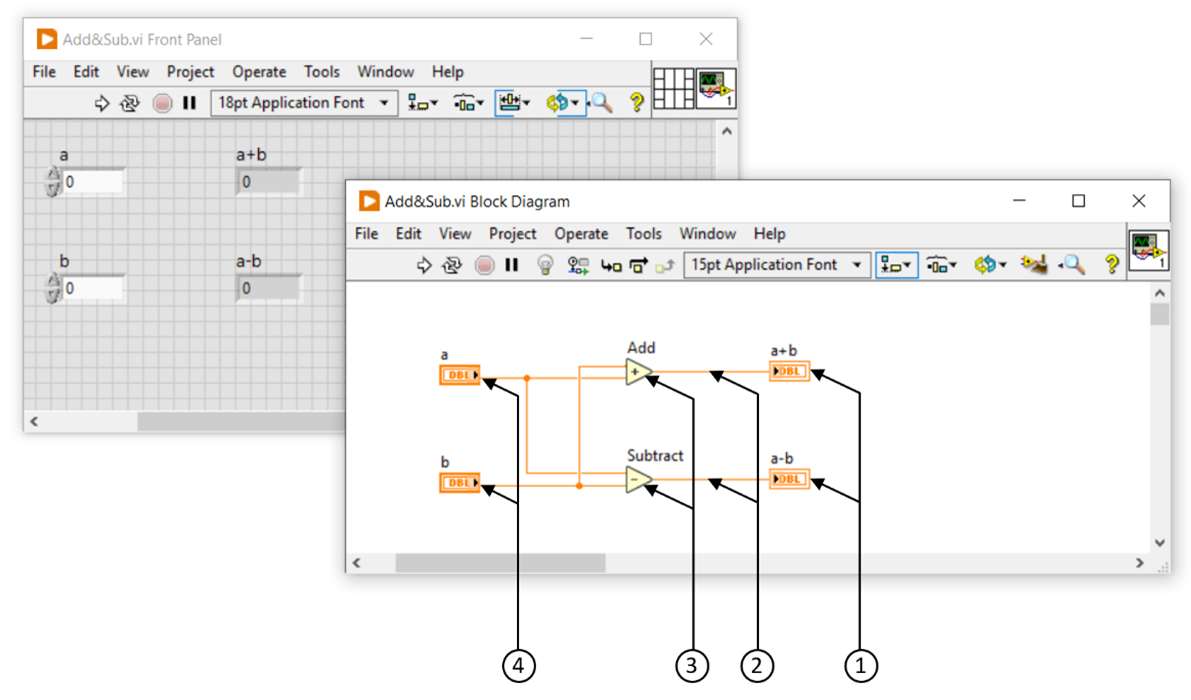
LabVIEW es un entorno de programación gráfica muy utilizado en la industria y la investigación científica. Permite crear programas y sistemas de control mediante la interconexión de bloques de código llamados "Diagramas de Bloques". Una de las características clave de LabVIEW es su capacidad para personalizar la interfaz de usuario, lo que facilita la visualización y el control de los programas.
Aprenderemos a crear una paleta personalizada en LabVIEW. Una paleta es una herramienta que contiene elementos gráficos o bloques de código reutilizables, organizados de manera lógica. Crear una paleta te permitirá tener acceso rápido a tus bloques de código favoritos y aumentará tu eficiencia y productividad como programador. Continúa leyendo para descubrir cómo puedes aprovechar al máximo esta funcionalidad en LabVIEW y mejorar tu programación.
- Cuáles son los beneficios de utilizar una paleta en LabVIEW para mejorar la programación
- Cómo puedo crear una paleta personalizada en LabVIEW
- Existen plantillas o ejemplos de paletas en LabVIEW disponibles en línea
- Qué elementos puedo agregar a una paleta en LabVIEW para facilitar mi trabajo de programación
- Cuál es la diferencia entre una paleta básica y una paleta avanzada en LabVIEW
- Cómo puedo organizar y categorizar los elementos de mi paleta en LabVIEW
- Es posible compartir mi paleta personalizada con otros programadores en LabVIEW
- Hay alguna forma de personalizar los colores y apariencia de mi paleta en LabVIEW
- Cuáles son algunas buenas prácticas para diseñar una paleta eficiente en LabVIEW
- Existen herramientas o complementos externos que puedan ayudarme a mejorar mi paleta en LabVIEW
- Preguntas frecuentes (FAQ)
Cuáles son los beneficios de utilizar una paleta en LabVIEW para mejorar la programación
La paleta en LabVIEW es una herramienta esencial para los programadores, ya que les permite organizar y acceder fácilmente a todos los elementos de programación necesarios para desarrollar sus proyectos. Al utilizar una paleta, los programadores pueden ahorrar tiempo y esfuerzo al tener a su disposición todas las funciones, subrutinas y controles necesarios en un solo lugar.
Además de la conveniencia, la paleta en LabVIEW también ayuda a mejorar la calidad del código. Al tener una estructura organizada y jerárquica, los programadores pueden encontrar rápidamente la función o subrutina que necesitan, evitando errores y redundancias en el código.
Otro beneficio de utilizar una paleta en LabVIEW es la posibilidad de compartir configuraciones personalizadas con otros programadores. Esto permite una colaboración más efectiva y eficiente, ya que todos los miembros del equipo pueden acceder a las mismas herramientas y configuraciones.
Utilizar una paleta en LabVIEW mejora significativamente la programación al proporcionar una forma ordenada y accesible de organizar y acceder a todos los elementos necesarios para el desarrollo de proyectos. Aumenta la eficiencia, la calidad del código y facilita la colaboración entre programadores.
Cómo puedo crear una paleta personalizada en LabVIEW
Crear una paleta personalizada en LabVIEW puede mejorar tu flujo de trabajo y hacerte más eficiente en tus tareas de programación. Con una paleta personalizada, puedes tener acceso rápido a tus VIs, subVIs y funciones favoritas, evitando la necesidad de buscarlos en el árbol de funciones estándar de LabVIEW.
Para crear una paleta personalizada, primero debes seleccionar los VIs, subVIs y funciones que deseas incluir. Puedes arrastrar y soltar estos elementos en tu paleta personalizada desde la ventana de funciones estándar o desde otros paletas existentes. Luego, puedes organizar tus elementos en grupos y subgrupos para mantener todo organizado y fácil de encontrar.
Una vez que hayas creado tu paleta personalizada, podrás acceder a ella desde cualquier parte de LabVIEW con un solo clic. Esto te permitirá ahorrar tiempo y minimizar las distracciones, ya que no tendrás que navegar por múltiples ventanas y menús para acceder a tus elementos favoritos.
¿Cómo puedo utilizar una paleta personalizada?
Para utilizar una paleta personalizada en LabVIEW, simplemente selecciona la paleta desde la lista de paletas disponibles. A continuación, encontrarás todos los elementos que has agregado previamente, organizados en grupos y subgrupos.
Para insertar un elemento de la paleta en tu diagrama, simplemente arrastra y suelta el elemento en la ubicación deseada. Además, puedes utilizar la función de búsqueda dentro de la paleta para encontrar rápidamente un elemento específico.
Recuerda que puedes personalizar tu paleta en cualquier momento agregando nuevos elementos, eliminando los que ya no necesitas o reorganizando los grupos y subgrupos existentes. Esto te permitirá adaptar tu paleta a tus necesidades y preferencias cambiantes a lo largo del tiempo.
Crear una paleta personalizada en LabVIEW te brinda la posibilidad de optimizar tu flujo de trabajo y aumentar tu productividad. Con acceso rápido a tus elementos favoritos, podrás escribir código más rápidamente y sin distracciones. ¡No dudes en probar esta funcionalidad y disfrutar de los beneficios de una paleta personalizada en LabVIEW!
Existen plantillas o ejemplos de paletas en LabVIEW disponibles en línea
Si estás interesado en mejorar tu programación en LabVIEW, una de las herramientas más útiles que puedes utilizar es una paleta personalizada. Afortunadamente, existen muchas plantillas y ejemplos de paletas disponibles en línea que puedes descargar y utilizar de forma gratuita.
Estas plantillas y ejemplos de paletas son una excelente manera de aprender cómo crear tus propias paletas en LabVIEW. Puedes explorar diferentes diseños, estilos y funcionalidades para encontrar la paleta que se adapte mejor a tus necesidades.
Al descargar una plantilla o ejemplo de paleta, también puedes tener acceso al código fuente, lo que te permitirá entender cómo se creó la paleta y personalizarla aún más según tus requerimientos.
Recuerda que estas plantillas y ejemplos son solo un punto de partida, y es importante experimentar y personalizar la paleta para que se adapte a tu flujo de trabajo y preferencias individuales.
Ya sea que estés comenzando a utilizar LabVIEW o que ya tengas experiencia en el desarrollo en este entorno, explorar y experimentar con diferentes paletas puede mejorar significativamente tu productividad y eficiencia en la programación.
No dudes en buscar en línea y descubrir las diversas plantillas y ejemplos de paletas disponibles para ti. ¡Empieza a mejorar tu programación en LabVIEW hoy mismo!
Qué elementos puedo agregar a una paleta en LabVIEW para facilitar mi trabajo de programación
Crear una paleta personalizada en LabVIEW puede mejorar significativamente tu flujo de trabajo y ayudarte a encontrar y utilizar los elementos de programación más rápidamente. Hay varios elementos que puedes agregar a tu paleta para facilitar tu trabajo de programación.
1. Subpaletas temáticas
Una forma efectiva de organizar tus elementos de programación es utilizando subpaletas temáticas. Por ejemplo, puedes tener una subpaleta para elementos de entrada, otra para elementos de salida y una tercera para elementos de control. Esto te permitirá encontrar rápidamente los elementos que necesitas en función de su categoría.
2. Íconos personalizados
Otra forma de mejorar tu paleta es utilizando íconos personalizados para cada elemento de programación. Esto te permitirá identificar rápidamente los elementos y facilitará la legibilidad de tu código. Además, puedes utilizar diferentes colores para diferenciar elementos de entrada, salida, control, entre otros.
3. Etiquetas descriptivas
Es importante agregar etiquetas descriptivas a cada elemento de programación en tu paleta. Estas etiquetas deben ser claras y concisas para que puedas identificar rápidamente la función de cada elemento. Por ejemplo, puedes agregar etiquetas como "Suma", "Resta", "Multiplicación", etc.
4. Agrupar elementos similares
Una buena práctica es agrupar elementos similares en tu paleta para facilitar la navegación. Por ejemplo, puedes agrupar todos los elementos matemáticos en una sección, todos los elementos de control en otra sección, etc. Esto te ayudará a encontrar rápidamente los elementos que necesitas sin tener que buscar en toda la paleta.
5. Elementos favoritos
Si hay elementos de programación que utilizas con frecuencia, puedes marcarlos como favoritos en tu paleta. Esto te permitirá acceder rápidamente a estos elementos sin tener que buscarlos en la paleta principal. Además, puedes organizar tus elementos favoritos en una subpaleta separada para tener un acceso aún más rápido.
Crear una paleta personalizada en LabVIEW con los elementos de programación que utilizas con frecuencia puede mejorar significativamente tu flujo de trabajo y productividad. Utiliza subpaletas temáticas, íconos personalizados, etiquetas descriptivas, agrupa elementos similares y marca elementos favoritos para facilitar aún más tu programación en LabVIEW.
Cuál es la diferencia entre una paleta básica y una paleta avanzada en LabVIEW
La diferencia entre una paleta básica y una paleta avanzada en LabVIEW radica en la cantidad y complejidad de las herramientas y funciones disponibles. En una paleta básica, encontrarás las herramientas y funciones principales necesarias para programar en LabVIEW, como bucles, condicionales y operaciones matemáticas básicas.
Por otro lado, una paleta avanzada incluye herramientas y funciones más especializadas y avanzadas que permiten realizar tareas más complejas. Estas pueden incluir herramientas para adquisición y procesamiento de señales, manejo de bases de datos, comunicación en red, entre otros.
La elección de una paleta dependerá de tus necesidades y nivel de experiencia en LabVIEW. Si estás comenzando, una paleta básica será suficiente para aprender los fundamentos de la programación en LabVIEW. Sin embargo, si buscas realizar tareas más complejas o trabajar en proyectos avanzados, es recomendable utilizar una paleta avanzada que te brinde acceso a herramientas más especializadas.
Cómo puedo organizar y categorizar los elementos de mi paleta en LabVIEW
En LabVIEW, puedes organizar y categorizar los elementos de tu paleta para mejorar la programación. Para ello, puedes seguir estos pasos:
1. Crear una nueva categoría
Para crear una nueva categoría en tu paleta, ve a la ventana de diseño de LabVIEW y selecciona la pestaña "Paleta". Haz clic derecho en una categoría existente y elige "Crear una nueva categoría". Luego, ingresa un nombre descriptivo para tu nueva categoría.
2. Añadir elementos a la categoría
Una vez que hayas creado la nueva categoría, puedes agregar elementos a la misma. Haz clic derecho en la categoría y selecciona "Agregar o eliminar elementos". En la ventana que se abre, puedes arrastrar y soltar los elementos desde la paleta principal hacia tu nueva categoría.
3. Ordenar y organizar los elementos
Para ordenar y organizar los elementos dentro de una categoría, simplemente arrástralos y suéltalos en el orden deseado. Puedes crear subcategorías para organizar aún más tus elementos.
4. Personalizar la apariencia
Puedes personalizar la apariencia de tu paleta en LabVIEW. Haz clic derecho en la categoría o en un elemento específico y elige "Propiedades de la categoría" o "Propiedades del elemento". Desde allí, puedes modificar la apariencia, el nombre y otros atributos.
Ahora que sabes cómo organizar y categorizar los elementos de tu paleta en LabVIEW, podrás mejorar la eficiencia de tu programación y acceder rápidamente a los elementos que necesitas.
Es posible compartir mi paleta personalizada con otros programadores en LabVIEW
¡Por supuesto que sí! Una de las grandes ventajas de trabajar con LabVIEW es la posibilidad de personalizar la interfaz de usuario con tus propias paletas de herramientas. Esto te permite tener a tu disposición todas las funciones y objetos que más utilizas en un solo lugar, lo que agiliza tu flujo de trabajo.
Una vez que hayas creado tu paleta personalizada, puedes compartirla con otros programadores a través de un archivo .mnu. Este archivo contiene toda la información necesaria para que los demás usuarios puedan importar tu paleta a su entorno de trabajo.
Para compartir tu paleta, simplemente guarda tu paleta personalizada como un archivo .mnu. Luego, puedes enviarlo por correo electrónico, compartirlo en un repositorio de código o cualquier otra plataforma que prefieras. Los demás programadores podrán importar tu paleta siguiendo unos sencillos pasos.
Es importante mencionar que, al compartir tu paleta, estás compartiendo únicamente las configuraciones de herramientas y objetos. No estás compartiendo el código fuente o las funciones propias que hayas creado. Cada programador deberá contar con las respectivas bibliotecas o archivos necesarios para utilizar las herramientas de la paleta.
Además, al compartir tu paleta, también puedes incluir una breve descripción de cada herramienta u objeto, así como consejos o recomendaciones de uso. Esto facilitará a los demás programadores su comprensión y uso correcto de tus herramientas.
Compartir tu paleta personalizada en LabVIEW es una excelente manera de mejorar la colaboración y el intercambio de conocimientos entre programadores. ¡No dudes en compartir tus creaciones y ayudar a los demás a mejorar su programación!
Hay alguna forma de personalizar los colores y apariencia de mi paleta en LabVIEW
Sí, en LabVIEW existe una forma de personalizar los colores y la apariencia de tu paleta. Puedes crear tu propia paleta de herramientas y personalizarla según tus preferencias. Esto te permitirá tener un entorno de programación que se ajuste a tus necesidades y te resulte más cómodo de usar.
Para crear tu paleta personalizada, primero debes abrir el panel de paletas en LabVIEW. Luego, selecciona la opción "New Palette" para crear una nueva paleta. A partir de aquí, puedes agregar y organizar las herramientas que deseas incluir en tu paleta personalizada.
Una vez que hayas creado tu paleta, puedes personalizar los colores y la apariencia de las herramientas. LabVIEW te ofrece diferentes opciones de personalización, como cambiar el color de fondo de las herramientas, modificar los iconos, ajustar el tamaño y la forma de los botones, entre otras opciones.
Personalizar tu paleta en LabVIEW te permite tener un entorno de programación más visualmente atractivo y personalizado. Además, al tener tus herramientas favoritas al alcance de tu mano, podrás aumentar tu productividad y mejorar tu experiencia de programación.
Cuáles son algunas buenas prácticas para diseñar una paleta eficiente en LabVIEW
Una paleta eficiente en LabVIEW es crucial para mejorar tu programación. Aquí hay algunas buenas prácticas que puedes seguir:
Organiza tus VIs por categorías
Clasifica tus VIs en categorías lógicas para facilitar la búsqueda. Por ejemplo, puedes tener una categoría para operaciones matemáticas, otra para comunicación con dispositivos externos y otra para visualización de datos.
Utiliza nombres descriptivos para tus VIs
Asigna nombres claros y descriptivos a tus VIs para que sea más fácil identificar su funcionalidad. Evita nombres genéricos como "Untitled" o "VI1" que no aportan información útil. Un nombre como "Suma de dos números" es mucho más claro y comprensible.
Define íconos visualmente distintivos
Elige íconos que sean visualmente distintivos y que representen claramente la funcionalidad de tus VIs. Esto ayudará a los usuarios a identificar rápidamente el VI que están buscando en la paleta.
Agrupa VIs similares en subpaletas
Si tienes un conjunto de VIs relacionados, considera agruparlos en una subpaleta dentro de la paleta principal. Esto ayudará a mantener la paleta organizada y evitará la sobrecarga visual.
Documenta tus VIs
Incluye una breve descripción de cada VI en la paleta para ayudar a los usuarios a comprender su funcionalidad. También puedes agregar enlaces a la documentación completa del VI para obtener más información.
Actualiza y mejora tu paleta regularmente
No dejes que tu paleta se vuelva obsoleta. A medida que desarrolles nuevos VIs o encuentres formas más eficientes de hacer las cosas, asegúrate de actualizar y mejorar tu paleta para mantenerla relevante y útil.
Ahora que conoces estas buenas prácticas, estás listo para crear una paleta eficiente en LabVIEW y mejorar tu experiencia de programación.
Existen herramientas o complementos externos que puedan ayudarme a mejorar mi paleta en LabVIEW
¡Por supuesto! Existen algunas herramientas y complementos externos que pueden ayudarte a mejorar tu paleta en LabVIEW y hacer que tu experiencia de programación sea aún más eficiente y productiva.
Uno de los complementos más populares es el LabVIEW Tools Network, que ofrece una amplia gama de herramientas desarrolladas por la comunidad de LabVIEW. Estas herramientas incluyen paletas personalizadas con funciones predefinidas, que puedes agregar fácilmente a tu entorno de programación.
Otra opción es utilizar el VI Package Manager (VIPM), una herramienta que te permite buscar, instalar y gestionar fácilmente paquetes y complementos adicionales para LabVIEW. Con VIPM, puedes encontrar paletas personalizadas creadas por otros usuarios de LabVIEW y agregarlas a tu entorno de programación en pocos clics.
Además, puedes crear tus propias paletas personalizadas en LabVIEW utilizando las funciones de personalización incorporadas. Puedes organizar tus funciones y elementos favoritos en categorías específicas, agregar descripciones y ajustar el diseño de la paleta según tus preferencias.
Si deseas mejorar tu paleta en LabVIEW, tienes varias opciones disponibles. Ya sea utilizando complementos externos como el LabVIEW Tools Network o el VIPM, o creando tus propias paletas personalizadas, puedes optimizar tu flujo de trabajo y hacer que la programación en LabVIEW sea aún más fácil y eficiente.
Preguntas frecuentes (FAQ)
1. ¿Qué es una paleta en LabVIEW?
Una paleta en LabVIEW es una herramienta que te permite acceder y organizar los elementos que necesitas para crear tus programas en LabVIEW de manera rápida y sencilla.
2. ¿Cómo puedo crear una paleta en LabVIEW?
Para crear una paleta en LabVIEW, debes seleccionar los elementos que deseas incluir en la paleta, arrastrarlos y soltarlos en una nueva paleta personalizada que hayas creado.
3. ¿Puedo personalizar una paleta en LabVIEW?
Sí, puedes personalizar una paleta en LabVIEW para organizar los elementos de acuerdo a tus necesidades. Puedes crear carpetas, agrupar elementos relacionados y renombrarlos para facilitar su acceso.
4. ¿Puedo compartir una paleta en LabVIEW con otros usuarios?
Sí, puedes compartir una paleta en LabVIEW con otros usuarios. Puedes exportar tu paleta personalizada como un archivo y luego importarlo en el LabVIEW de otros usuarios para que puedan acceder a los mismos elementos.
5. ¿Qué ventajas tiene utilizar una paleta en LabVIEW?
Utilizar una paleta en LabVIEW te permite ahorrar tiempo al tener acceso rápido a los elementos que utilizas con frecuencia. Además, te ayuda a mantener tus programas organizados y facilita la colaboración al compartir paletas con otros usuarios.
Te va a interesar