
Saber si un terminal está conectado en LabVIEW con un SubVI
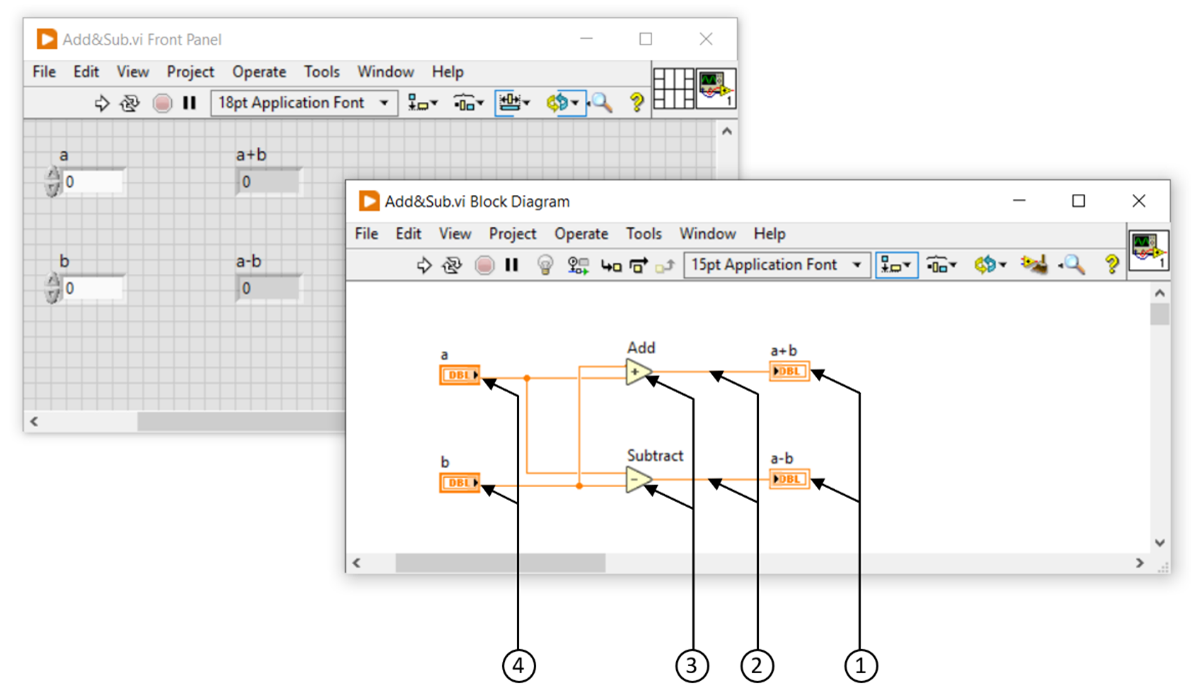
En el desarrollo de sistemas de control y adquisición de datos, es común tener múltiples dispositivos conectados a un programa principal. En LabVIEW, un entorno de programación gráfico ampliamente utilizado en la industria, es importante poder verificar si un terminal está conectado correctamente antes de ejecutar una rutina. Esto permite garantizar la integridad de los datos y evitar errores en los procesos de control. Exploraremos cómo podemos determinar si un terminal está conectado en LabVIEW utilizando un SubVI.
En las siguientes secciones, veremos los pasos necesarios para crear un SubVI que nos permita verificar la conexión de un terminal en LabVIEW. Exploraremos cómo podemos utilizar los elementos gráficos de LabVIEW, como los indicadores de conexión y las estructuras de control, para implementar esta función. También discutiremos algunas consideraciones importantes a tener en cuenta al utilizar este enfoque y proporcionaremos ejemplos prácticos para ilustrar su uso. Si estás interesado en aprender cómo verificar la conexión de un terminal en LabVIEW, ¡sigue leyendo!
- Cómo puedo utilizar el SubVI en LabVIEW para verificar si un terminal está conectado
-
Cuáles son los pasos para crear un SubVI que compruebe la conexión de un terminal en LabVIEW
- Paso 1: Crear un nuevo VI
- Paso 2: Agregar una estructura While Loop
- Paso 3: Configurar el While Loop
- Paso 4: Agregar un control de terminal
- Paso 5: Agregar una función de conexión
- Paso 6: Conectar el control de terminal a la función de conexión
- Paso 7: Agregar un indicador de estado de conexión
- Paso 8: Conectar la salida de la función de conexión al indicador de estado de conexión
- Paso 9: Finalizar el SubVI
- Existen ejemplos o plantillas de SubVI disponibles para verificar la conexión de un terminal en LabVIEW
- Cuáles son las ventajas de utilizar un SubVI para comprobar la conexión de un terminal en LabVIEW en lugar de código manual
- Qué parámetros o propiedades debo configurar en el SubVI para verificar la conexión de un terminal específico en LabVIEW
- Es posible utilizar el SubVI en LabVIEW para comprobar la conexión de varios terminales al mismo tiempo
- Qué ocurre si el terminal no está conectado cuando se ejecuta el SubVI en LabVIEW
- Puedo utilizar el SubVI en LabVIEW para realizar acciones adicionales si el terminal está desconectado
- Existen alternativas al uso de un SubVI en LabVIEW para comprobar la conexión de un terminal
-
Preguntas frecuentes (FAQ)
- ¿Cómo puedo saber si un terminal está conectado en LabVIEW utilizando un SubVI?
- ¿Cómo puedo utilizar la función "Obtener terminal conectado" en LabVIEW?
- ¿La función "Obtener terminal conectado" devuelve un valor booleano?
- ¿Puedo utilizar la función "Obtener terminal conectado" en un bucle o estructura de repetición?
- ¿Puedo utilizar la función "Obtener terminal conectado" para verificar múltiples terminales simultáneamente?
Cómo puedo utilizar el SubVI en LabVIEW para verificar si un terminal está conectado
En LabVIEW, puedes utilizar un SubVI para verificar si un terminal está conectado. El SubVI es una función que se utiliza para organizar y reutilizar código en LabVIEW.
Para verificar si un terminal está conectado, debes utilizar una función específica llamada "Conexión disponible". Esta función te permite verificar si hay una conexión activa entre tu sistema y el terminal deseado.
Una vez que has seleccionado la función "Conexión disponible", debes pasar el terminal como parámetro. El SubVI verificará si el terminal está conectado y devolverá un valor booleano, donde "true" indica que el terminal está conectado y "false" indica que no está conectado.
Puedes utilizar este SubVI en diferentes partes de tu programa para verificar si un terminal está conectado antes de ejecutar ciertas acciones o tareas.
Recuerda que en LabVIEW, debes diseñar tu interfaz gráfica de usuario (GUI) para mostrar el resultado de la verificación de conexión de manera clara y comprensible para los usuarios.
Ejemplo de código:
  Boolena isConnected = ConnectionAvailable(terminal);

  if (isConnected) {

    // Realiza acciones si el terminal está conectado

  } else {

    // Realiza acciones si el terminal no está conectado

  }
Utilizar un SubVI en LabVIEW es una forma eficiente de verificar si un terminal está conectado. Esta funcionalidad es útil para garantizar la comunicación adecuada entre tu sistema y el terminal deseado. Recuerda tener en cuenta la interfaz gráfica de usuario para mostrar el resultado de manera clara al usuario.
Cuáles son los pasos para crear un SubVI que compruebe la conexión de un terminal en LabVIEW
Para crear un SubVI en LabVIEW que compruebe la conexión de un terminal, sigue los siguientes pasos:
Paso 1: Crear un nuevo VI
Abre LabVIEW y crea un nuevo VI en blanco.
Paso 2: Agregar una estructura While Loop
Agrega una estructura While Loop en el diagrama de bloques del VI.
Paso 3: Configurar el While Loop
Configura el While Loop para que se ejecute continuamente mientras el VI esté en ejecución.
Paso 4: Agregar un control de terminal
Agrega un control de terminal en el diagrama de bloques. Este control se utilizará para recibir la información sobre la conexión del terminal.
Paso 5: Agregar una función de conexión
Agrega una función de conexión en el diagrama de bloques. Esta función se utilizará para comprobar la conexión del terminal.
Paso 6: Conectar el control de terminal a la función de conexión
Conecta el control de terminal a la entrada de la función de conexión para que esta pueda recibir la información sobre la conexión del terminal.
Paso 7: Agregar un indicador de estado de conexión
Agrega un indicador de estado de conexión en el diagrama de bloques. Este indicador mostrará el estado de conexión del terminal.
Paso 8: Conectar la salida de la función de conexión al indicador de estado de conexión
Conecta la salida de la función de conexión al indicador de estado de conexión para que este muestre el estado de conexión del terminal.
Paso 9: Finalizar el SubVI
Finaliza el SubVI conectando la salida del indicador de estado de conexión al terminal de salida del SubVI.
Con estos pasos, habrás creado un SubVI en LabVIEW que comprueba la conexión de un terminal. Puedes utilizar este SubVI en otros VIs para verificar la conexión del terminal en diferentes aplicaciones.
Existen ejemplos o plantillas de SubVI disponibles para verificar la conexión de un terminal en LabVIEW
En LabVIEW, existen ejemplos y plantillas de SubVI que nos ayudan a verificar si un terminal está conectado correctamente. Estas herramientas son muy útiles para realizar pruebas de conectividad y asegurarnos de que todos los componentes estén funcionando correctamente.
¿Cómo utilizar un SubVI para verificar la conexión de un terminal?
Para utilizar un SubVI y comprobar si un terminal está conectado en LabVIEW, debemos seguir los siguientes pasos:
- Abre LabVIEW y crea un nuevo VI.
- En el panel frontal, busca y selecciona el SubVI correspondiente a la verificación de la conexión del terminal.
- Conecta el terminal que deseas verificar en el SubVI.
- Ejecuta el VI y observa los resultados.
El SubVI mostrará si el terminal está conectado correctamente o si hay algún problema de conexión. De esta manera, podemos asegurarnos de que todos los componentes estén funcionando adecuadamente antes de continuar con nuestro proyecto en LabVIEW.
Es importante mencionar que estos ejemplos y plantillas de SubVI están disponibles en la documentación de LabVIEW y en la comunidad en línea de LabVIEW. Podemos utilizarlos como punto de partida y personalizarlos según nuestras necesidades específicas.
Cuáles son las ventajas de utilizar un SubVI para comprobar la conexión de un terminal en LabVIEW en lugar de código manual
El uso de un SubVI para comprobar la conexión de un terminal en LabVIEW presenta varias ventajas significativas en comparación con el código manual. En primer lugar, el uso de un SubVI permite una mayor modularidad y reutilización del código. Esto significa que podemos usar el mismo SubVI en diferentes partes de nuestro programa sin tener que volver a escribir el código nuevamente.
Otra ventaja es que el uso de un SubVI simplifica el proceso de verificación de la conexión. En lugar de realizar múltiples comprobaciones y escribir código complejo, podemos simplemente invocar el SubVI y obtener el resultado deseado de manera rápida y sencilla.
Además, el uso de un SubVI contribuye a mejorar la legibilidad y la organización del código. Al separar la funcionalidad en módulos más pequeños y específicos, se facilita la comprensión y el mantenimiento del programa en el futuro.
Por último, el uso de un SubVI ayuda a reducir la posibilidad de errores humanos al realizar las comprobaciones de conexión. Al tener un módulo específico y probado, nos aseguramos de que las comprobaciones se realicen de manera consistente y confiable.
Qué parámetros o propiedades debo configurar en el SubVI para verificar la conexión de un terminal específico en LabVIEW
Cuando se trabaja con LabVIEW, es importante saber si un terminal específico está conectado correctamente. Para verificar la conexión de un terminal en LabVIEW, debemos configurar algunos parámetros o propiedades en el SubVI correspondiente.
En primer lugar, es necesario asegurarse de que el terminal esté correctamente conectado al SubVI. Para ello, se debe configurar el pin de entrada o salida correspondiente en el diagrama frontal del SubVI.
Una vez asegurada la conexión física, es necesario configurar las propiedades de comunicación del SubVI. Esto se puede hacer a través de las opciones de configuración del SubVI en el diagrama de bloque. Se debe especificar el tipo de conexión (serial, Ethernet, etc.) y configurar los parámetros correspondientes, como la velocidad de transmisión, el número de bits de datos, la paridad, entre otros.
Además, es importante utilizar las funciones adecuadas en el diagrama de bloque del SubVI para verificar la conexión del terminal. Estas funciones pueden incluir la lectura de datos del terminal, el envío de comandos y la verificación de respuestas. Dependiendo del tipo de terminal y la interfaz de comunicación utilizada, las funciones pueden variar.
Una vez configurados todos los parámetros y propiedades del SubVI, se puede ejecutar el programa principal y verificar si el terminal está conectado correctamente. En caso de que no se establezca la conexión, se pueden utilizar herramientas de depuración en LabVIEW para identificar y solucionar problemas.
Para verificar la conexión de un terminal específico en LabVIEW, es necesario configurar los parámetros y propiedades adecuados en el SubVI correspondiente. Esto incluye asegurar la conexión física, configurar las propiedades de comunicación, utilizar las funciones adecuadas y utilizar herramientas de depuración en caso de problemas. Con estos pasos, podremos asegurarnos de que el terminal esté conectado correctamente en LabVIEW.
Es posible utilizar el SubVI en LabVIEW para comprobar la conexión de varios terminales al mismo tiempo
En LabVIEW, es posible utilizar el SubVI para comprobar si varios terminales están conectados al mismo tiempo. Esto puede ser útil en aplicaciones donde es necesario monitorear constantemente la conexión de múltiples dispositivos.
El SubVI es una función que se puede utilizar para encapsular un conjunto de instrucciones en un único bloque. En este caso, podemos crear un SubVI que verifique la conexión de un terminal específico y luego utilizarlo en un bucle para verificar la conexión de varios terminales.
Para crear el SubVI, podemos utilizar la función "Detectar Conexión" que está disponible en la paleta de funciones de LabVIEW. Esta función se encarga de enviar una señal al terminal y esperar una respuesta para determinar si está conectado o no.
Una vez que hemos creado el SubVI, podemos utilizarlo en un bucle para comprobar la conexión de varios terminales. En cada iteración del bucle, llamaremos al SubVI con el terminal correspondiente y almacenaremos el resultado en una lista.
Finalmente, podemos mostrar los resultados en la interfaz gráfica de LabVIEW utilizando elementos como listas desplegables o indicadores de estado. De esta manera, podremos visualizar rápidamente la conexión de cada terminal en tiempo real.
Utilizando el SubVI en LabVIEW, es posible comprobar la conexión de varios terminales al mismo tiempo. Esto nos permite monitorear la conexión de múltiples dispositivos de manera eficiente y visualizar los resultados en la interfaz gráfica de LabVIEW.
Qué ocurre si el terminal no está conectado cuando se ejecuta el SubVI en LabVIEW
En LabVIEW, es importante tener en cuenta qué ocurre si un terminal no está conectado cuando se ejecuta un SubVI. En este caso, se producirá un error de terminal desconectado, lo que indica que se está intentando acceder a un terminal que no tiene una conexión establecida.
Este error puede ser problemático, ya que puede causar el cierre inesperado del VI y la pérdida de datos. Es recomendable manejar este escenario de manera adecuada para evitar posibles inconvenientes.
Una forma de evitar este error es utilizando el nodo "Existencia de Conexión" en LabVIEW. Este nodo permite verificar si un terminal está conectado antes de intentar acceder a él.
Para utilizar este método, simplemente coloca el nodo "Existencia de Conexión" en el diagrama de LabVIEW y conéctalo al terminal que deseas verificar. Este nodo generará una salida booleana que indicará si el terminal está conectado o no.
Si el nodo "Existencia de Conexión" devuelve un valor "Verdadero", significa que el terminal está conectado y puedes continuar con la operación deseada. Sin embargo, si el nodo devuelve un valor "Falso", significa que el terminal no está conectado y debes tomar las medidas necesarias para manejar esta situación.
Puedes utilizar estructuras de control como "Condicionales" o "Bucles" para controlar el flujo del programa en función del resultado del nodo "Existencia de Conexión". Por ejemplo, si el terminal no está conectado, puedes mostrar un mensaje de error al usuario o realizar alguna otra acción específica.
Al trabajar con SubVIs en LabVIEW, es importante tener en cuenta qué ocurre si un terminal no está conectado. Utilizando el nodo "Existencia de Conexión" y estructuras de control adecuadas, puedes manejar esta situación de manera eficiente y evitar posibles errores o pérdida de datos.
Puedo utilizar el SubVI en LabVIEW para realizar acciones adicionales si el terminal está desconectado
En LabVIEW, el SubVI es una herramienta poderosa que permite realizar acciones específicas en un programa. Una de las características útiles de un SubVI es la capacidad de detectar si un terminal está conectado o desconectado. Esto proporciona la opción de ejecutar funciones adicionales o tomar decisiones basadas en el estado de conexión.
Para determinar si un terminal está conectado en LabVIEW con un SubVI, podemos utilizar la función "Get Terminal Connection Status" del SubVI. Esta función nos devuelve un booleano que indica si el terminal está conectado o no. Podemos utilizar esta información para realizar acciones adicionales según corresponda.
Por ejemplo, si el terminal está desconectado, podemos mostrar un mensaje de error al usuario o iniciar un procedimiento de recuperación. Si el terminal está conectado, podemos realizar las acciones normales del SubVI. Esto brinda una mayor flexibilidad y control al programa, permitiéndonos adaptarnos a diferentes situaciones según el estado de conexión.
Es importante tener en cuenta que, para utilizar el SubVI de esta manera, es necesario configurar adecuadamente los terminales y las conexiones en LabVIEW. Además, es recomendable documentar claramente las acciones adicionales que se realizarán en caso de un terminal desconectado, para facilitar la comprensión y el mantenimiento del código.
El uso del SubVI en LabVIEW nos permite detectar si un terminal está conectado o desconectado, lo que nos brinda la posibilidad de realizar acciones adicionales según corresponda. Esta funcionalidad agrega flexibilidad y control a nuestros programas, permitiéndonos adaptarnos a diferentes situaciones de conexión.
Existen alternativas al uso de un SubVI en LabVIEW para comprobar la conexión de un terminal
En LabVIEW, es común utilizar un SubVI para verificar si un terminal está conectado o no. Sin embargo, existen otras alternativas que pueden ser más eficientes y simplificar el proceso.
Una de estas alternativas es utilizar una estructura de control condicional. Puedes utilizar una estructura "IF" para verificar si el terminal tiene un valor válido o no. Si el valor es válido, puedes considerarlo como una conexión exitosa. Si el valor no es válido, puedes considerarlo como una desconexión.
Otra opción es utilizar una función de detección de error. Puedes utilizar una función como "Error In" para verificar si hay algún error en el terminal. Si no hay errores, puedes considerarlo como una conexión exitosa. Si hay errores, puedes considerarlo como una desconexión.
Estas alternativas pueden simplificar el código y hacerlo más legible. Además, pueden ahorrar tiempo al evitar la creación y el uso de un SubVI adicional.
Preguntas frecuentes (FAQ)
¿Cómo puedo saber si un terminal está conectado en LabVIEW utilizando un SubVI?
Puedes utilizar la función "Obtener terminal conectado" para verificar si un terminal está conectado en un SubVI.
¿Cómo puedo utilizar la función "Obtener terminal conectado" en LabVIEW?
Simplemente arrastra y suelta la función "Obtener terminal conectado" desde la paleta de funciones y conéctala al terminal que deseas verificar.
¿La función "Obtener terminal conectado" devuelve un valor booleano?
Sí, la función "Obtener terminal conectado" devuelve un valor booleano. Retorna verdadero si el terminal está conectado y falso si no lo está.
¿Puedo utilizar la función "Obtener terminal conectado" en un bucle o estructura de repetición?
Sí, puedes utilizar la función "Obtener terminal conectado" dentro de bucles o estructuras de repetición para verificar el estado de un terminal de forma continua.
¿Puedo utilizar la función "Obtener terminal conectado" para verificar múltiples terminales simultáneamente?
No, la función "Obtener terminal conectado" solo puede utilizarse para verificar un terminal a la vez. Si deseas verificar múltiples terminales, deberás utilizar la función en cada uno de ellos por separado.
Te va a interesar